PowerFlex 3.X : procédure de collecte des journaux sur différentes plates-formes dans PowerFlex
Summary: Ce document contient des informations sur la collecte des différents types de journaux dans PowerFlex. Il permet à l’utilisateur de savoir pourquoi ces journaux sont nécessaires et quelles informations ils contiennent. ...
This article applies to
This article does not apply to
This article is not tied to any specific product.
Not all product versions are identified in this article.
Instructions
Journaux PowerFlex Manager :-
Les journaux PowerFlex Manager collectent tous les détails du service, y compris tous les nœuds de ce service.
Procédure de collecte des journaux :-
- Ouvrez l’interface utilisateur de PowerFlex Manager.
- Cliquez sur Services.

- Sélectionnez le service souhaité.
- Sous Service Actions, cliquez sur Generate Troubleshooting Bundle.

- Entrez le chemin et appuyez sur Tester la connexion. Le test devrait être concluant.
- Cliquez sur Générer pour télécharger les journaux.

- Surveillez la tâche en cours d’exécution dans PFxM pour la collecte des logs.

Le processus prend du temps en fonction de la taille du service et du nombre de nœuds qu’il contient.
Une fois l’opération terminée, les journaux s’affichent à l’emplacement souhaité.
PowerFlex Manager fournit également des journaux d’activité des actions générées par l’utilisateur et le système à utiliser pour le dépannage. Par défaut, les entrées de log s’affichent par ordre d’apparition.
Pour exporter des journaux, procédez comme suit :
- Dans la barre de menus, cliquez sur Settings > Logs.
- Sous View Categories, sélectionnez la catégorie de journaux à laquelle vous souhaitez accéder.
- Cliquez sur Export All. Ils sont consignés et exportés vers un fichier CSV.


Journaux du serveur iDRAC : -
Collecte SupportAssist pour nœud 13G et journal
du contrôleur RAIDLa collecte SupportAssist (anciennement appelée Rapport de support technique/TSR) et le journal du contrôleur RAID fournissent des informations détaillées sur l’état du système, du firmware et du stockage. Le journal RAID, en particulier, est le rapport le plus demandé par le support Dell pour le dépannage des problèmes de stockage.
Escalier:-
- Ouvrez l’iDRAC, puis cliquez sur Dépannage> de SupportAssist.
- Cliquez sur Modifier les données de collecte et sélectionnez les données à inclure dans les journaux. Matériel ou journal du contrôleur RAID, ou les deux, puis cliquez sur Appliquer.
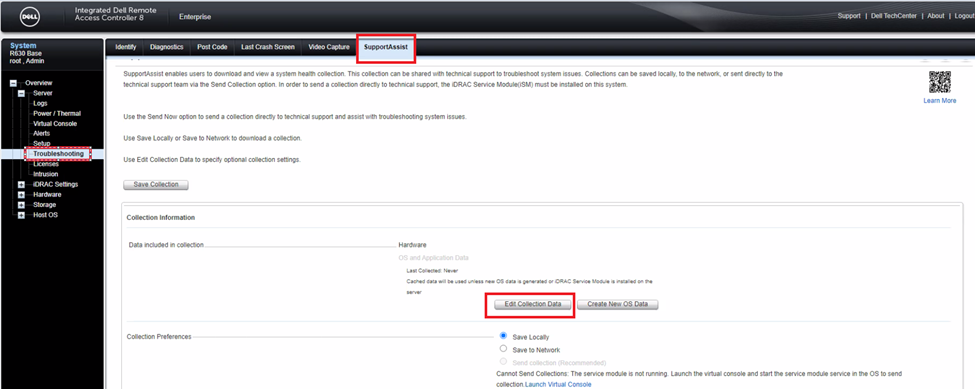

- Cliquez sur Enregistrer la collecte.

- Surveillez la progression sur la même page.

- Lorsque l'opération est terminée, cliquez sur OK.

Les journaux sont enregistrés dans le dossier par défaut.
Collecte SupportAssist pour
les nœuds 14GEscalier:-
- Lancez l’interface utilisateur de l’iDRAC, puis cliquez sur l’onglet Maintenance .
- Cliquez sur SupportAssist et appuyez sur Démarrer une collecte.

- Sélectionnez les données à collecter, choisissez vos préférences et cliquez sur Collect.

Surveillez la progression en haut de votre écran.
Une fois que vous avez terminé, cliquez sur Enregistrer et l’afficher, il est enregistré à l’emplacement souhaité.
Get info Logs
Les journaux Get Info peuvent être collectés à partir de n’importe quel nœud à l’aide de l’adresse IP de la SVM.
Il contient des journaux SDS, des journaux de certains systèmes d’exploitation tels que des messages et des sorties de commandes telles que lsblk, etc.
Les étapes sont les suivantes :
- SSH vers l’adresse IP SVM à l’aide des informations d’identification root
- Exécutez /opt/emc/scaleio/sds/diag/get_info.sh
- Sous le nom d’utilisateur, saisissez admin et il commence à collecter les journaux.
Remarque : si vous collectez des journaux à partir du MDM maître, une invite vous invite à saisir le mot de passe du MDM maître.
Une fois l’opération terminée, les logs sont stockés dans le dossier tmp/scaleio-getinfo qui peut être collecté à l’aide de n’importe quel outil de transfert de fichiers, par exemple : winscp
Récupérez les journaux du programme d’installation PowerFlex/de la passerelle PowerFlex.
Installation Manager crée des journaux lors de l’installation, de la réparation et de la désinstallation.
Les étapes sont les suivantes :
- Ouvrez l’interface utilisateur de Gateway et connectez-vous à l’aide des informations d’identification administrateur.
- Dans le menu principal du programme d’installation, sélectionnez Maintenir. La vue Maintenance operation s’affiche.
- Cliquez sur Télécharger les journaux d’Installation Manager. Les journaux du programme d’installation PowerFlex sont collectés sous la forme d’un seul fichier ZIP dans l’emplacement configuré par navigateur.

Surveillez la progression au bas de l’écran.
Vous pouvez également utiliser les méthodes suivantes pour collecter les logs de la passerelle :
Cette procédure collecte les journaux des composants PowerFlex sur tous les nœuds du système.
Escalier:-
- Connectez-vous à l’interface utilisateur de la passerelle à l’aide des informations d’identification d’administrateur, puis cliquez sur Maintain.
- Saisissez l’adresse IP du MDM principal, le nom d’utilisateur MDM, le mot de passe MDM et le mot de passe LIA.
- Cliquez sur Retrieve System Topology.

- Cliquez sur System Logs and Analysis.
- Dans la zone de liste, sélectionnez Collecter les journaux.

- Saisissez le mot de passe root ESXi, puis cliquez sur Suivant.

- Saisissez le mot de passe MDM, puis cliquez sur Collect Logs.

L’opération Get Info, la fonction de collecte de journaux du programme d’installation PowerFlex, commence.
- Sélectionnez l’onglet Surveiller. La progression de la collecte des journaux s’affiche.

Si l’état indique un échec, réexécutez la phase.
- Une fois l’opération Get Info terminée, cliquez sur Download logs pour télécharger les fichiers log. Un fichier ZIP, contenant tous les journaux des composants PowerFlex, est téléchargé.
- Cliquez sur Mark operation completed pour effacer les fichiers journaux du programme d’installation PowerFlex


Journaux CloudLink : -
Suivez la procédure pour télécharger tous les fichiers journaux de CloudLink Center dans un fichier ZIP compressé. Par exemple, lorsque vous signalez un problème au support client Dell Technologies, ce fichier est obligatoire.
Étapes :
- Connectez-vous à CloudLink Center.
- Cliquez sur Monitoring > Diagnostics.
- Cliquez sur Afficher les journaux.

- Dans la boîte de dialogue Sélectionner les journaux à afficher, sélectionnez un fichier log, puis saisissez les valeurs requises pour lesquelles vous souhaitez télécharger les fichiers journaux.

5. Cliquez sur Show Logs. Le fichier journal requis s’affiche.
- Cliquez sur Actions > Download Logs. Le fichier journal est téléchargé dans le dossier Downloads.

Journaux VMware : -
Un hôte ESXi consigne :-
Les fichiers journaux VMware sont importants, car ils vous permettent de trouver la cause première d’un problème ou d’indiquer que quelque chose est sur le point de tomber en panne. Si quelque chose d’étrange se produit au sein de votre infrastructure, la première chose à faire est de rassembler et de vérifier les logs.
Les étapes sont les suivantes :
- Ouvrez l’interface utilisateur vCenter.
- Sélectionnez le cluster.
- Cliquez sur le menu déroulant et cliquez avec le bouton droit de la souris sur l’hôte souhaité.
- Cliquez sur Exporter les journaux système.

- Sélectionnez/Désélectionnez les journaux, puis cliquez sur Exporter les journaux.

Surveillez la progression au bas de l’écran.

Journaux de plusieurs hôtes ESXi ou de tous les hôtes : -
vCenter nous permet également de sélectionner plusieurs hôtes ou tous les hôtes.
Les étapes sont les suivantes :
- Sélectionnez et cliquez avec le bouton droit de la souris sur vCenter.
- Cliquez sur Exporter les journaux système.

- Sélectionnez les hôtes, puis cliquez sur Suivant.

- Sélectionnez ou désélectionnez les journaux, puis cliquez sur Exporter les journaux.

Affected Products
PowerFlex rackArticle Properties
Article Number: 000205078
Article Type: How To
Last Modified: 04 Sep 2025
Version: 6
Find answers to your questions from other Dell users
Support Services
Check if your device is covered by Support Services.