Procedura zbierania dzienników PowerFlex 3.X na różnych platformach w PowerFlex
Summary: Dokument zawiera informacje na temat zbierania różnych rodzajów dzienników w systemie PowerFlex. Dzięki temu użytkownik dowiaduje się, dlaczego te dzienniki są wymagane i jakie informacje przechowują. ...
This article applies to
This article does not apply to
This article is not tied to any specific product.
Not all product versions are identified in this article.
Instructions
Dzienniki programu PowerFlex Manager:
Dzienniki PowerFlex Manager gromadzą wszystkie szczegóły usługi, w tym wszystkie węzły w tej usłudze.
Kroki zbierania dzienników:-
- Otwórz interfejs użytkownika PowerFlex Manager.
- Kliknij opcję Usługi.

- Wybierz żądaną usługę.
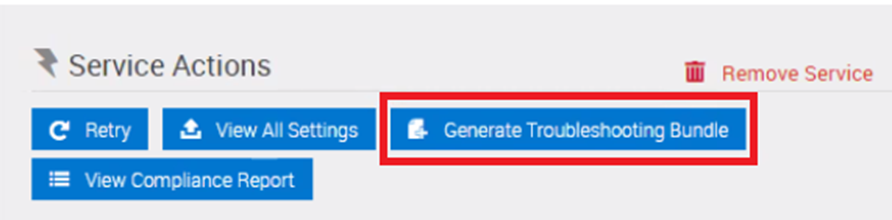
- W obszarze Service Actions kliknij opcję Generate Troubleshooting Bundle.
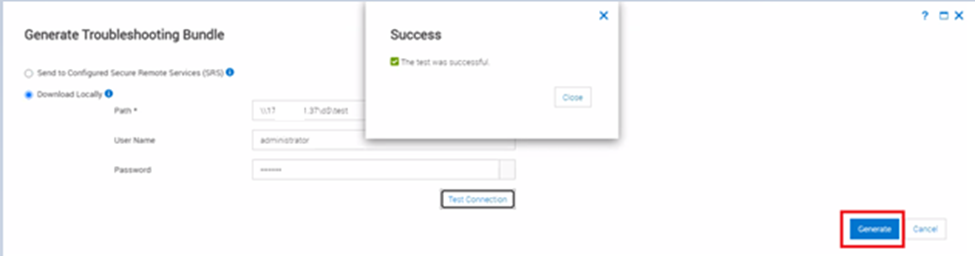
- Wprowadź ścieżkę i naciśnij Test Connection. Test powinien zakończyć się pomyślnie.
- Kliknij przycisk Generuj , aby pobrać dzienniki.
- Monitoruj zadanie uruchomione w urządzeniu PFxM w celu zbierania dzienników.

Proces trwa długo w zależności od rozmiaru usługi i liczby węzłów w niej.
Po zakończeniu dzienniki pojawią się w żądanej lokalizacji.
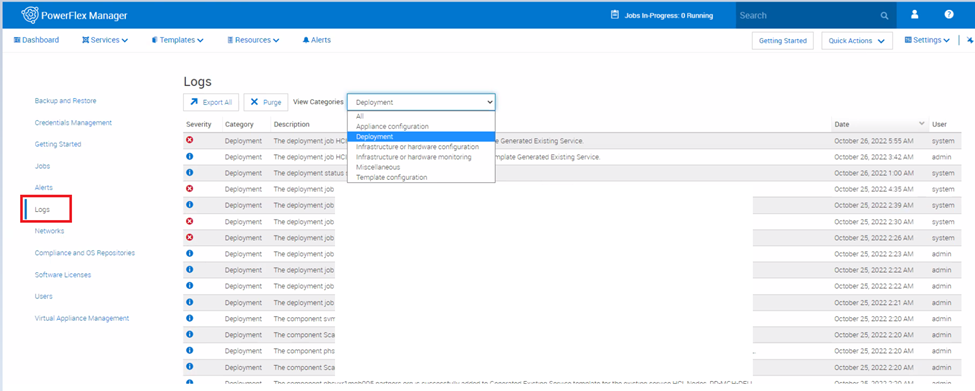
PowerFlex Manager udostępnia również dzienniki aktywności działań generowanych przez użytkownika i system, które można wykorzystać do rozwiązywania problemów. Domyślnie wpisy dziennika są wyświetlane w kolejności ich występowania.
Aby wyeksportować dzienniki, wykonaj następujące czynności:
- Na pasku menu kliknij pozycję Dzienniki ustawień>.
- W obszarze Wyświetl kategorie wybierz kategorię dzienników, do których chcesz uzyskać dostęp.
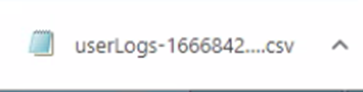
- Kliknij przycisk Eksportuj wszystko. Są one rejestrowane i eksportowane do pliku CSV.
Dzienniki serwera iDRAC:
Gromadzenie danych SupportAssist i dziennik kontrolera RAID węzła
13GZbiór danych SupportAssist (formalnie znany jako raport pomocy technicznej / TSR) i dziennik kontrolera RAID zawierają szczegółowe informacje o stanie systemu, oprogramowania wewnętrznego i pamięci masowej. Dziennik RAID jest raportem najczęściej żądanym przez dział pomocy technicznej firmy Dell w przypadku rozwiązywania problemów z pamięcią masową.
Kroki:-
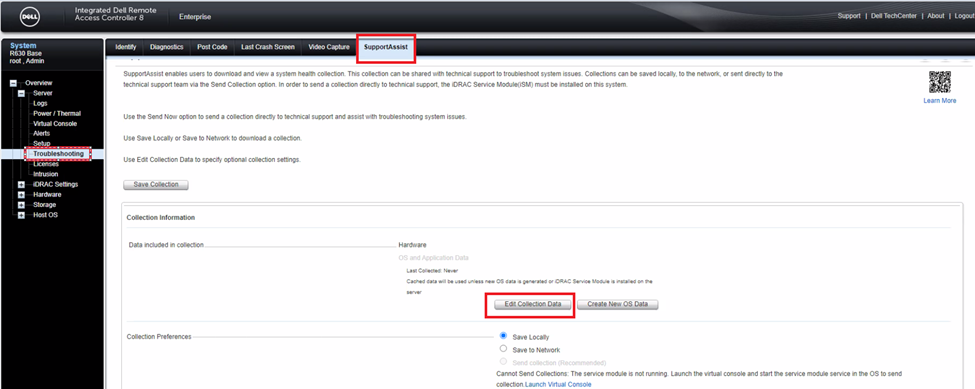
- Otwórz kontroler iDRAC i kliknij opcję Troubleshooting> SupportAssist.
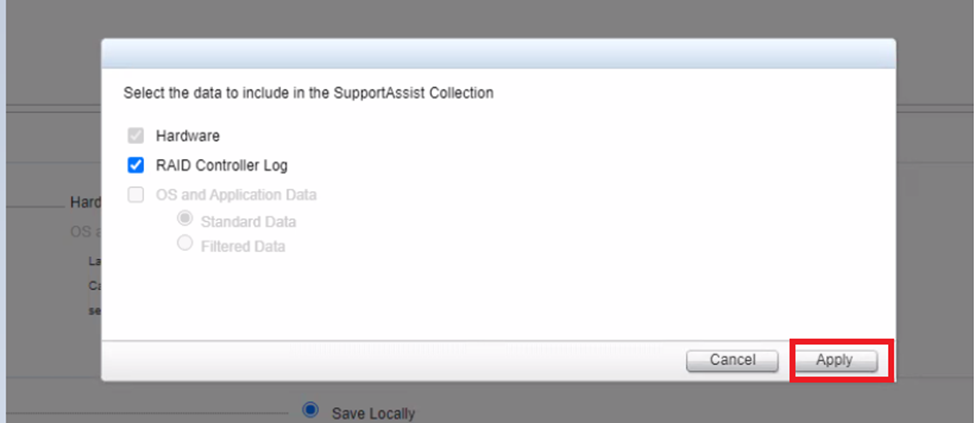
- Kliknij opcję Edytuj dane kolekcji i wybierz dane, które mają być uwzględnione w dziennikach. Wybierz opcję Sprzęt lub Dziennik kontrolera RAID lub oba te elementy, a następnie kliknij przycisk Zastosuj.
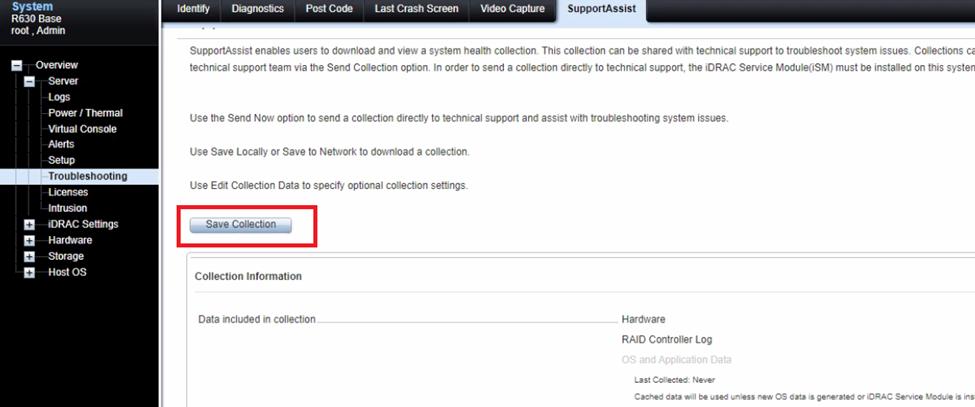
- Kliknij przycisk Zapisz kolekcję.
- Monitoruj postęp na tej samej stronie.
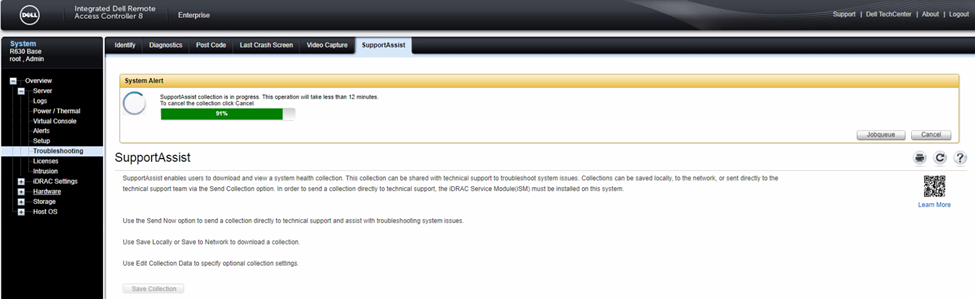
- Po zakończeniu kliknij przycisk OK.
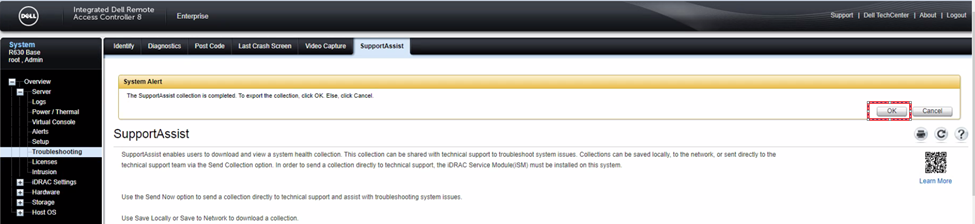
Dzienniki są zapisywane w domyślnym folderze.
Węzeł 14G — zbiór
danych SupportAssistKroki:-
- Uruchom interfejs użytkownika kontrolera iDRAC i kliknij kartę Maintenance .
- Kliknij przycisk SupportAssist i naciśnij przycisk Start a Collection.
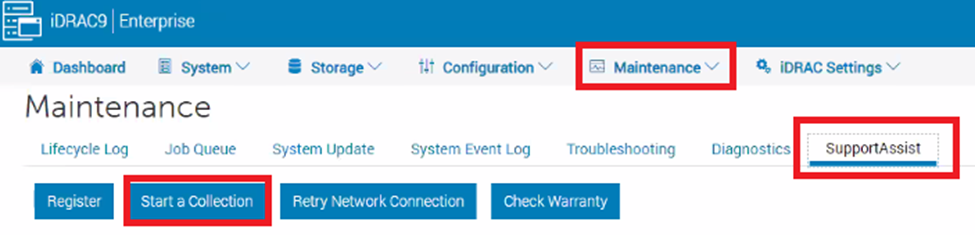
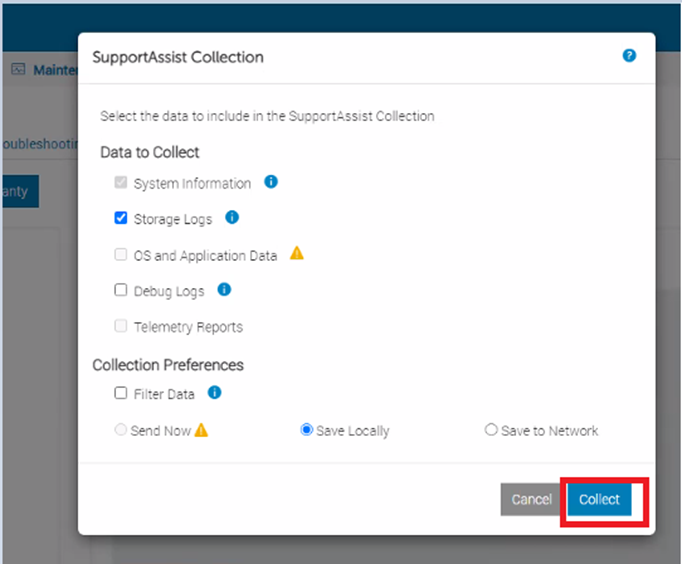
- Wybierz Dane do zebrania, wybierz swoje preferencje i naciśnij Zbierz.
Monitoruj postęp u góry ekranu.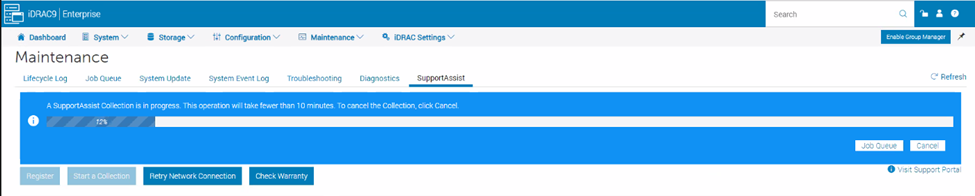
Po zakończeniu kliknij przycisk Zapisz i wyświetl. Zostanie on zapisany w żądanej lokalizacji.
Uzyskiwanie informacji Dzienniki
Dzienniki pobierania informacji mogą być zbierane z dowolnych węzłów przy użyciu adresu IP SVM.
Zawiera dzienniki SDS, niektóre dzienniki systemu operacyjnego, takie jak komunikaty, i niektóre dane wyjściowe poleceń, takie jak lsblk itp.
Kroki są następujące:-
- Połączenie SSH z adresem IP SVM przy użyciu poświadczeń użytkownika root
- Uruchom polecenie /opt/emc/scaleio/sds/diag/get_info.sh
- Pod nazwą użytkownika wpisz admin, a rozpocznie się zbieranie logów.
Uwaga: jeśli zbierasz dzienniki z głównego systemu MDM, pojawi się monit o podanie głównego hasła MDM.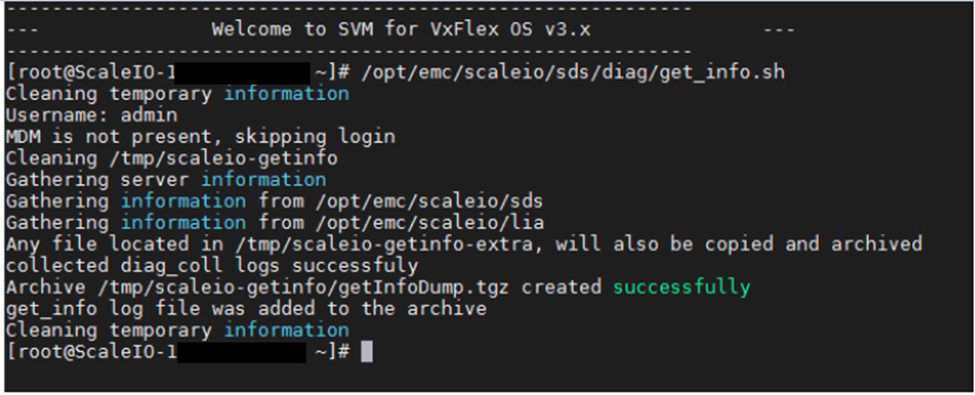
Po zakończeniu logi są przechowywane w folderze tmp/scaleio-getinfo, który można zebrać za pomocą dowolnego narzędzia do przesyłania plików, np.: winscp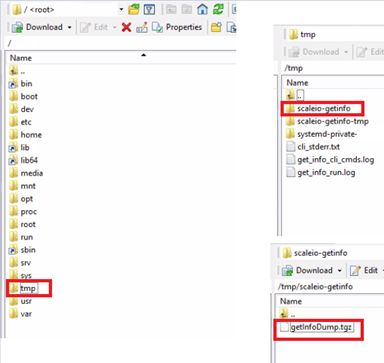
Pobierz dzienniki instalatora PowerFlex/bramy PowerFlex.
Program Installation Manager tworzy dzienniki podczas instalacji, naprawy i dezinstalacji.
Kroki są następujące:-
- Otwórz interfejs użytkownika bramy i zaloguj się przy użyciu poświadczeń administratora.
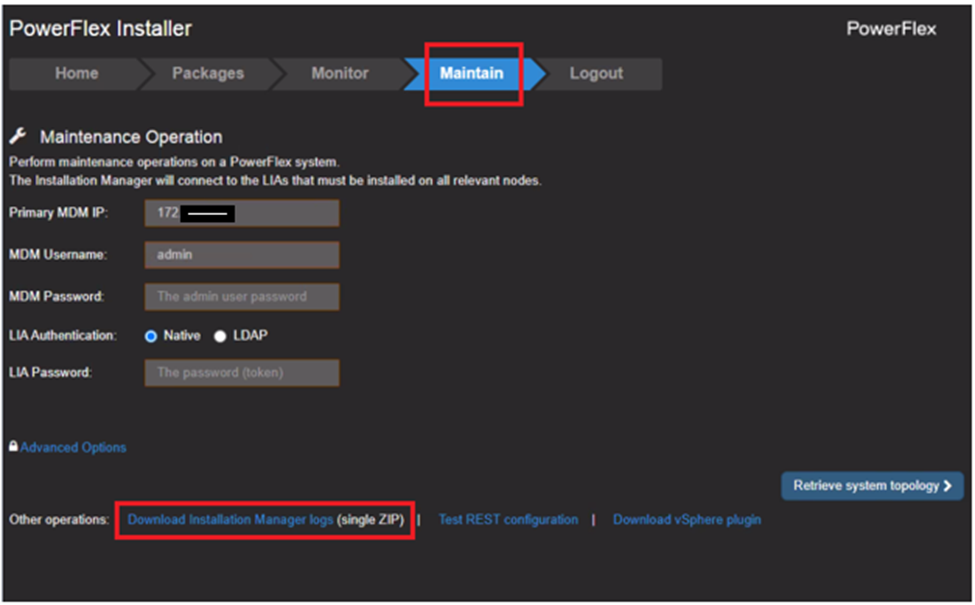
- Z menu głównego instalatora wybierz opcję Konserwacja. Zostanie wyświetlony widok Operacja konserwacji.
- Kliknij przycisk Download Installation Manager Logs. Dzienniki instalatora PowerFlex są gromadzone jako pojedynczy plik ZIP w lokalizacji skonfigurowanej w przeglądarce.
Monitoruj postęp u dołu ekranu.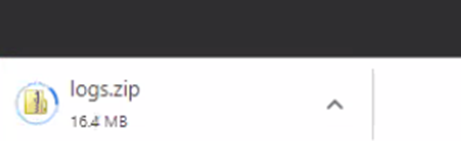
Inna metoda zbierania dzienników bramy znajduje się poniżej:
Ta procedura gromadzi dzienniki komponentu PowerFlex na wszystkich węzłach w systemie.
Kroki:-
- Zaloguj się do interfejsu użytkownika bramki przy użyciu poświadczeń administratora i kliknij przycisk Konserwuj.
- Wprowadź podstawowy adres IP MDM, nazwę użytkownika MDM, hasło MDM i hasło LIA.
- Kliknij opcję Retrieve System Topology.
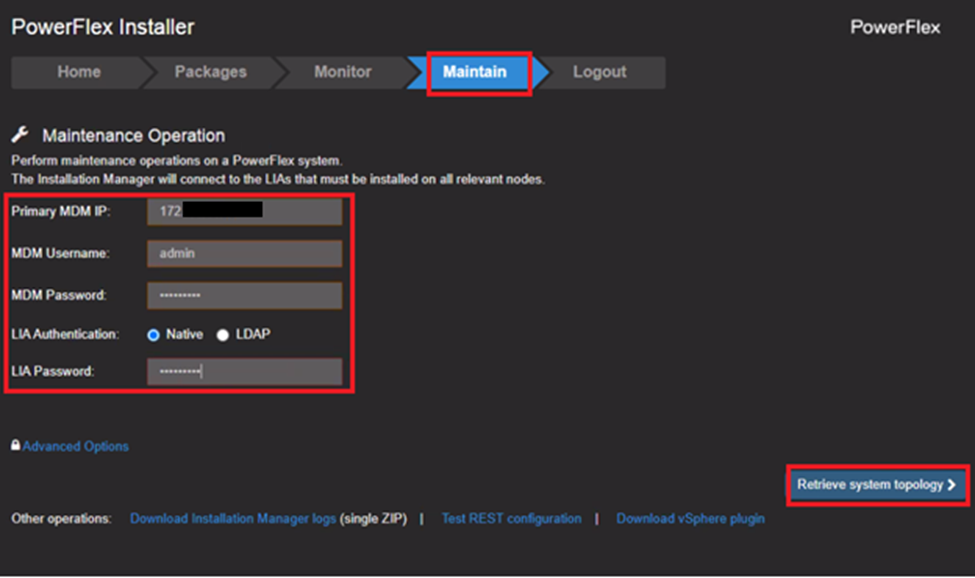
- Kliknij pozycję Dzienniki systemu i analiza.
- W polu listy wybierz pozycję Zbierz dzienniki.

- Wprowadź hasło użytkownika root ESXi i kliknij przycisk Next.
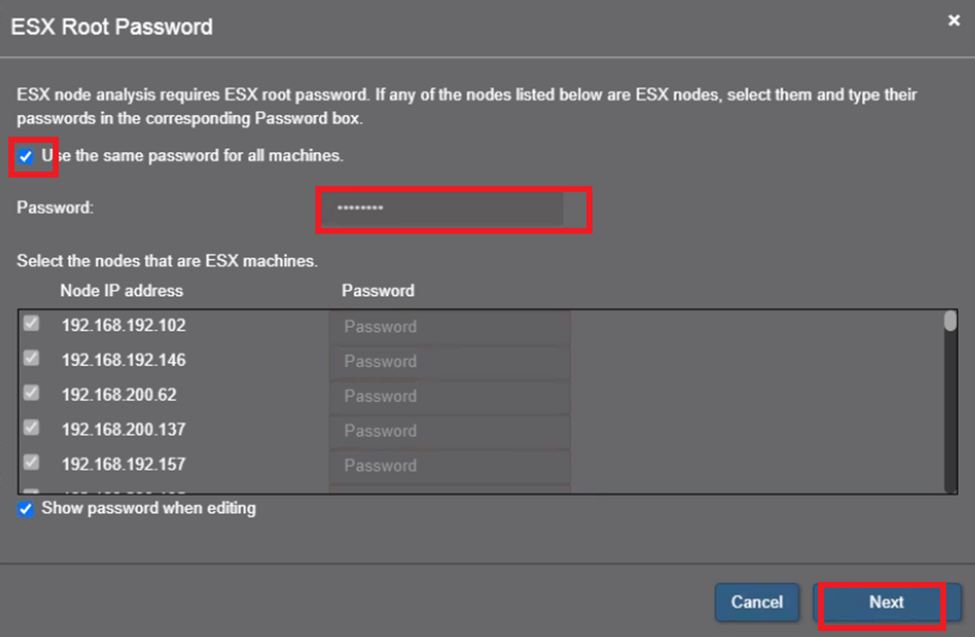
- Wprowadź hasło MDM i kliknij opcję Zbierz dzienniki.
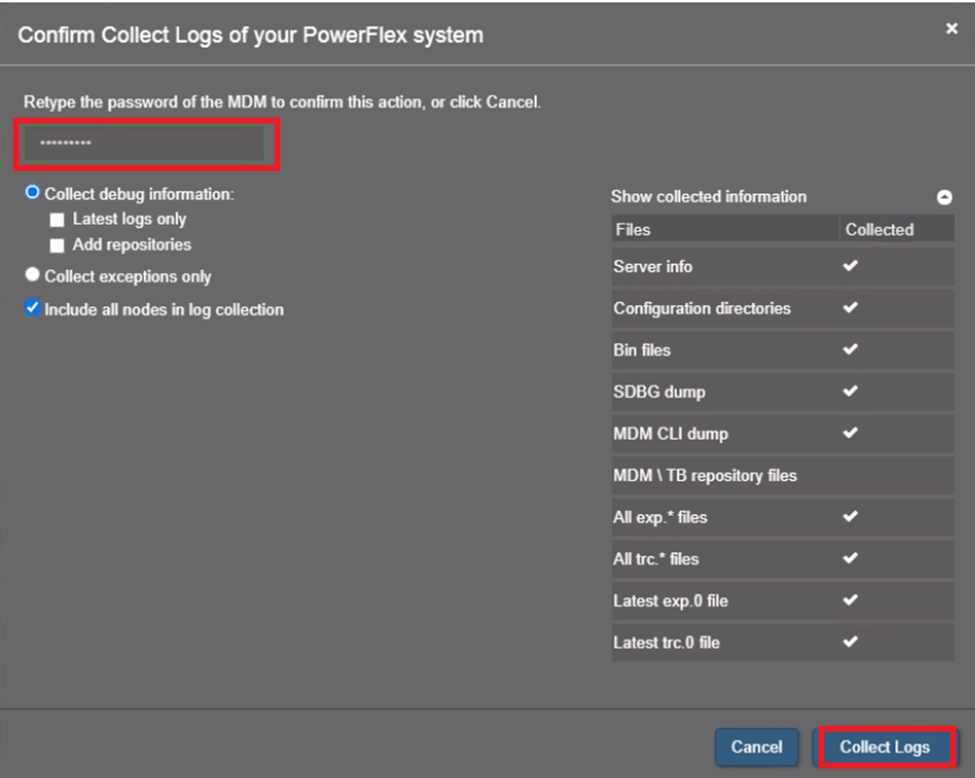
Rozpocznie się operacja Get Info — funkcja gromadzenia dzienników instalatora PowerFlex.
- Wybierz zakładkę Monitor. Wyświetlany jest postęp zbierania dzienników.
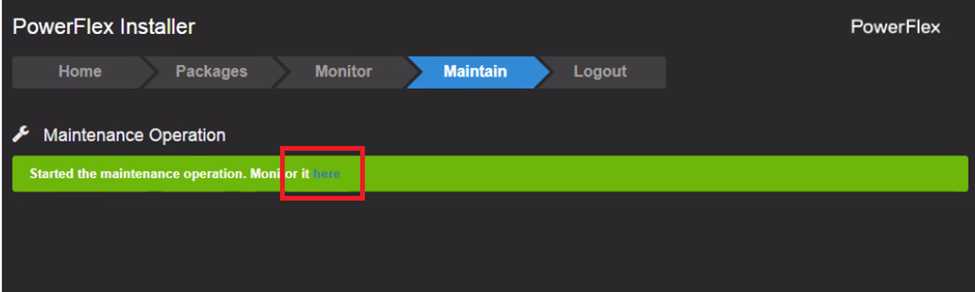
Jeśli stan ma wartość "Failed", ponownie uruchom fazę.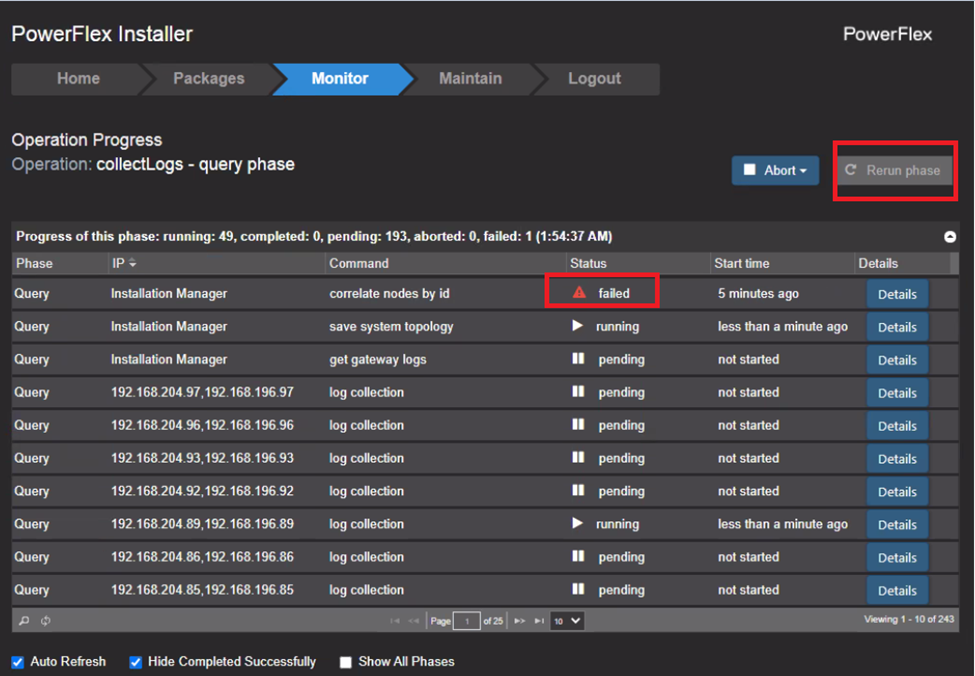
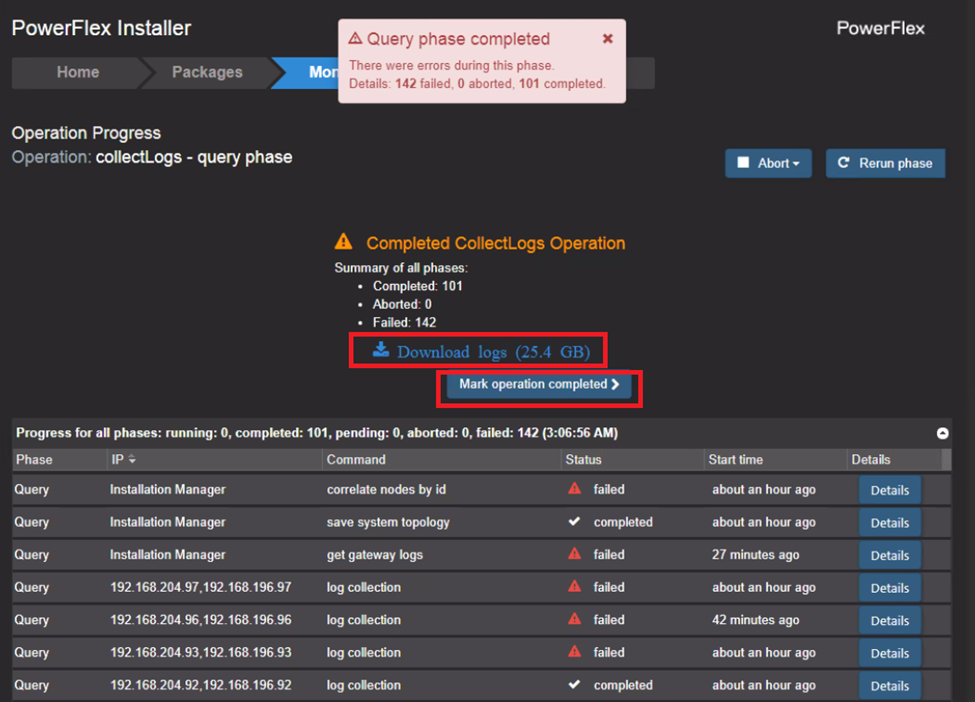
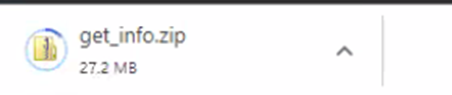
- Po zakończeniu operacji Uzyskaj informacje kliknij przycisk Pobierz dzienniki, aby pobrać pliki dziennika. Zostanie pobrany plik ZIP zawierający wszystkie dzienniki komponentów PowerFlex.
- Kliknij opcję Oznacz operację jako ukończoną, aby wyczyścić pliki dziennika w instalatorze PowerFlex
Dzienniki CloudLink:-
Postępuj zgodnie z tą procedurą, aby pobrać wszystkie pliki dziennika CloudLink Center w postaci skompresowanego pliku ZIP. Na przykład przy zgłaszaniu problemu do działu obsługi klienta firmy Dell Technologies ten plik jest wymagany.
Kroki:
- Zaloguj się do CloudLink Center.
- Kliknij opcję Monitoring > Diagnostics.
- Kliknij opcję View Logs.

- W oknie dialogowym Wybierz dzienniki do wyświetlenia wybierz plik dziennika i wprowadź wymagane wartości, dla których chcesz pobrać pliki dziennika.

5. Kliknij opcję Show Logs. Zostanie wyświetlony wymagany plik dziennika.
- Kliknij przycisk Actions > Download Logs. Plik dziennika zostanie pobrany do folderu Pobrane.

Dzienniki VMware:-
Jeden dziennik hosta ESXI:
Pliki dziennika VMware są ważne, ponieważ pozwalają znaleźć główną przyczynę problemu lub wskazać, że coś może się zepsuć. Jeśli coś dziwnego dzieje się w Twojej infrastrukturze, pierwszą rzeczą do zrobienia jest zebranie i sprawdzenie dzienników.
Kroki są następujące:-
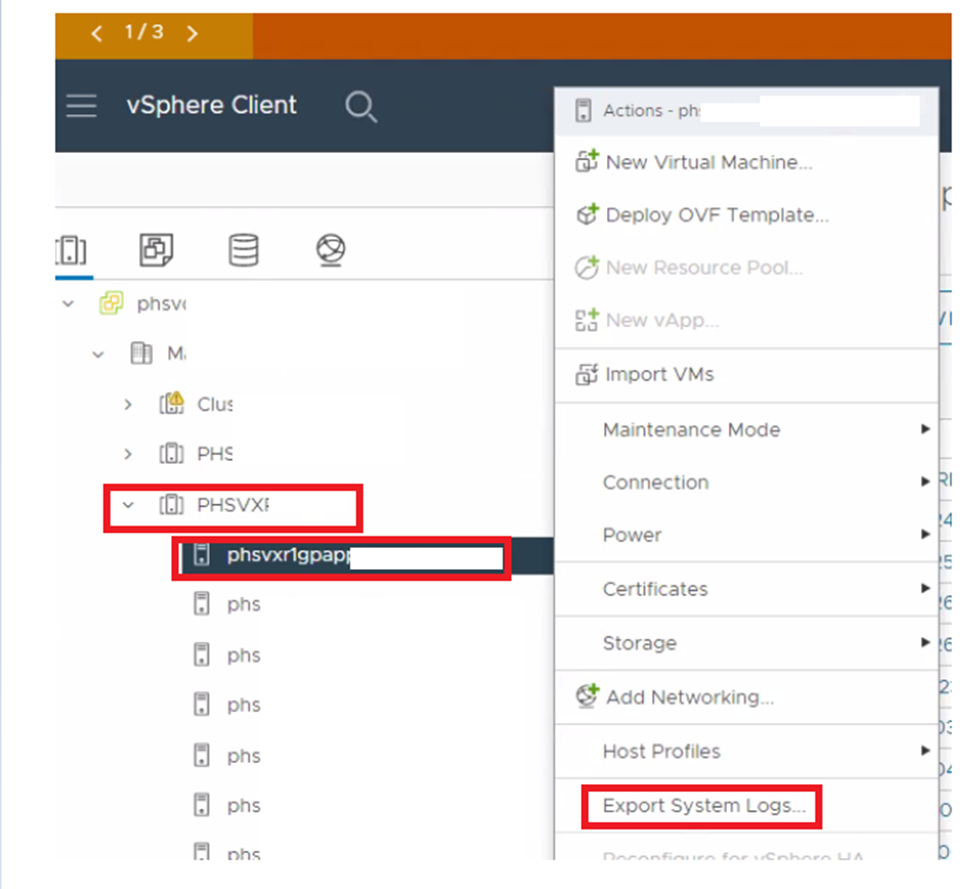
- Otwórz interfejs użytkownika vCenter.
- Wybierz klaster.
- Kliknij menu rozwijane i kliknij prawym przyciskiem myszy żądanego hosta.
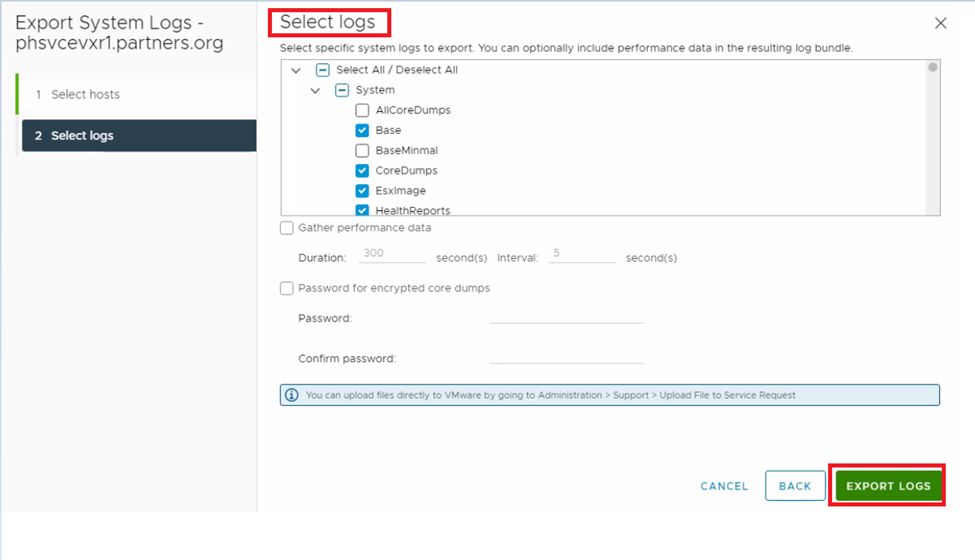
- Kliknij opcję Export System Logs.
- Zaznacz/odznacz dzienniki i kliknij przycisk Eksportuj dzienniki.
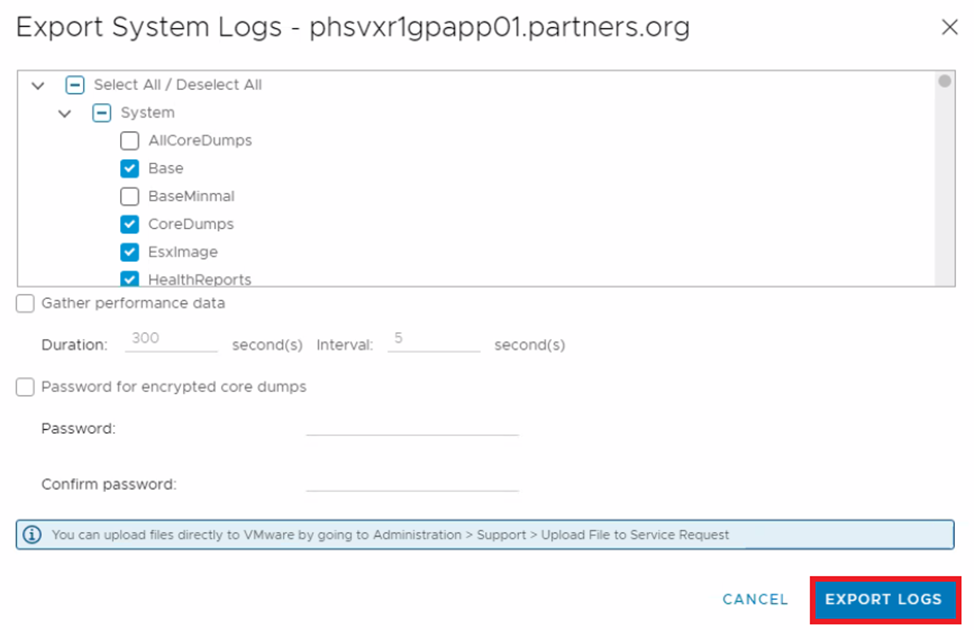
Monitoruj postęp u dołu ekranu.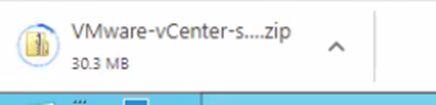

Wiele/wszystkie dzienniki hostów ESXi:-
vCenter pozwala również wybrać wiele lub wszystkie hosty.
Kroki są następujące:-
- Wybierz i kliknij prawym przyciskiem myszy vCenter.
- Kliknij opcję Export System logs.
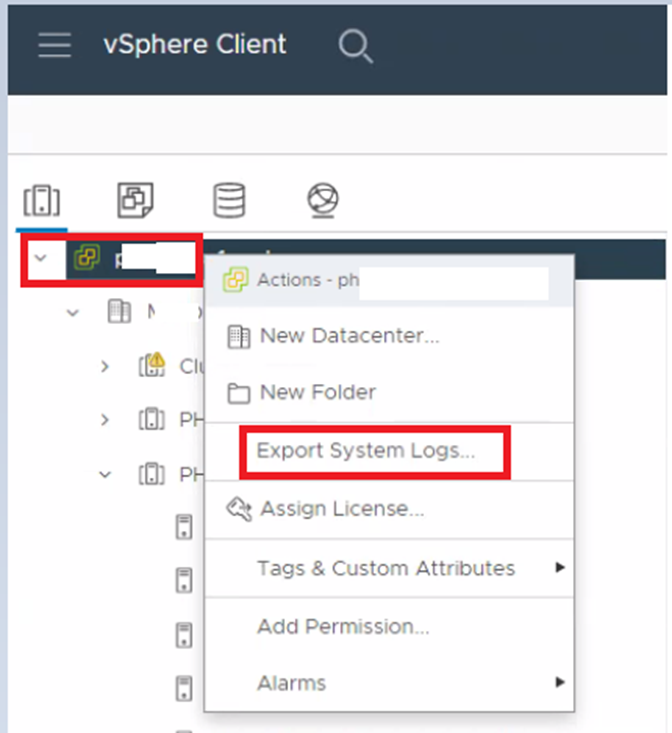
- Wybierz hosty i kliknij przycisk Dalej.
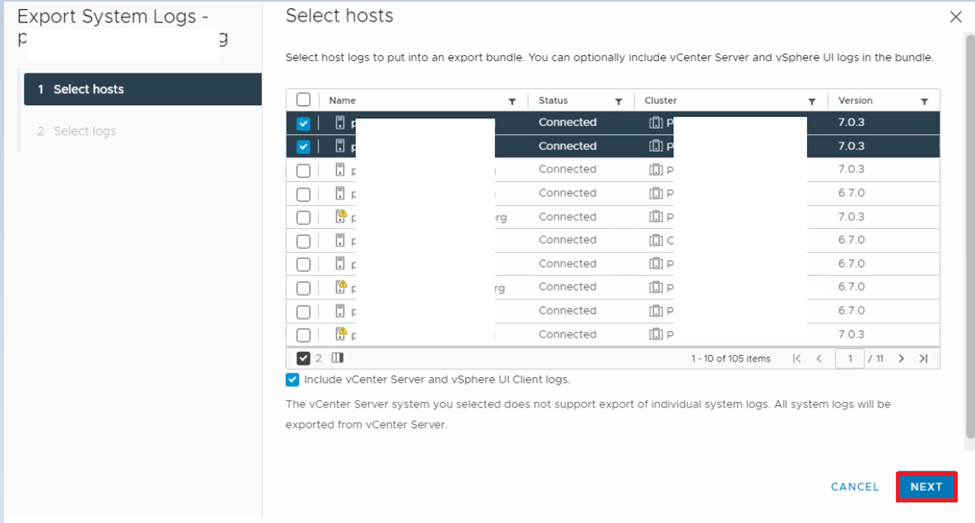
- Zaznacz lub odznacz opcję Logs, a następnie kliknij przycisk Export Logs.
Affected Products
PowerFlex rackArticle Properties
Article Number: 000205078
Article Type: How To
Last Modified: 04 Sep 2025
Version: 6
Find answers to your questions from other Dell users
Support Services
Check if your device is covered by Support Services.