Erstellen einer temporären Start-LUN auf einem VCE-System mithilfe von XtremIO
Summary: In diesem Verfahren wird beschrieben, wie Sie eine neue temporäre Start-LUN auf einem VCE-System erstellen, das XtremIO-Speicher für die Start-LUNs verwendet. Außerdem wird beschrieben, wie Sie die ursprüngliche Konfiguration des Systems wiederherstellen. Dies könnte für temporäre Tests von Bare-Metal-Systemen verwendet werden. ...
This article applies to
This article does not apply to
This article is not tied to any specific product.
Not all product versions are identified in this article.
Instructions
Ziele
Erstellen einer temporären Start-LUN für einen Host auf einem VCE-System, das ein XtremIO-Array als Startspeicher verwendet, und anschließendes Zurücksetzen des Systems auf die ursprüngliche Konfiguration Dieser Wissensdatenbank-Artikel behandelt nicht die erforderlichen MDS- und UCS-Änderungen.
Tatsachen
Temporäre XtremIO-Start-LUN-Tests
Lösung
- Melden Sie sich bei XMS an.

- Wählen Sie die Registerkarte Konfiguration aus.
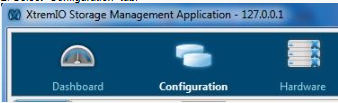
- Wählen Sie den Abschnitt Add in volumes aus.
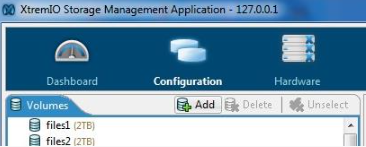
- Geben Sie den Namen und die Größe auf neuen Laufwerken für den Testserver ein und klicken Sie dann auf die Schaltfläche Weiter .
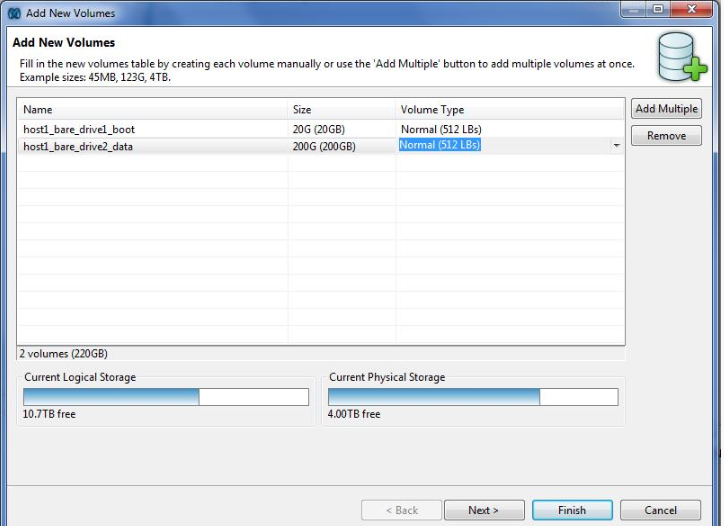
- Verwenden Sie die Schaltfläche Neuer Ordner, um den Assistenten zu öffnen, um einen neuen Ordner für die Test-LUNs zu erstellen, und klicken Sie dann auf die Schaltfläche Fertigstellen, um LUNs zu erstellen.

- Wählen Sie die Registerkarte Konfiguration aus.
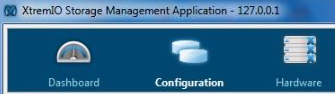
- Wählen Sie die Initiatorgruppe aus, die dem Blade zugeordnet ist.
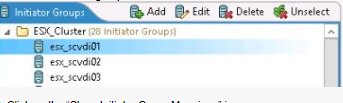
- Klicken Sie auf das Symbol Show Initiator Group Mappings.

- Notieren Sie sich das Volume, die LUN-Nummer und die Initiatorgruppe, damit Sie sie nach dem Test neu erstellen können. Notieren Sie sich insbesondere die LUN-Nummer der Start-LUN.
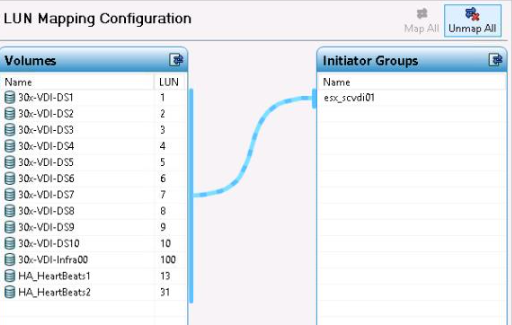
- Klicken Sie auf die Schaltfläche Unmap all.

- Klicken Sie auf die Schaltfläche Anwenden.
- Bestätigen Sie den Befehl Unmap.

- Klicken Sie auf die Schaltfläche Add im Abschnitt "Initiators Group", um eine neue Initiatorgruppe zu erstellen. Die Schritte 13-19 sind nur erforderlich, wenn ein neues Serviceprofil in UCSM erstellt wurde. Wenn kein neues Serviceprofil erstellt wurde, verwenden Sie einfach die ursprüngliche Initiatorgruppe.
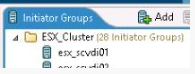
- Geben Sie den Namen der neuen Initiatorgruppe ein.

- Klicken Sie auf Schaltfläche hinzufügen.

- Geben Sie den Namen des Initiators und den WWPN von UCSM ein und klicken Sie dann auf die Schaltfläche OK .

- Wiederholen Sie Schritt 16 für den zweiten vHBA.
- Klicken Sie auf die Schaltfläche Next.

- Erstellen Sie einen neuen Ordner, geben Sie den Ordnernamen ein, klicken Sie auf die Schaltfläche OK und klicken Sie dann auf die Schaltfläche Fertigstellen .
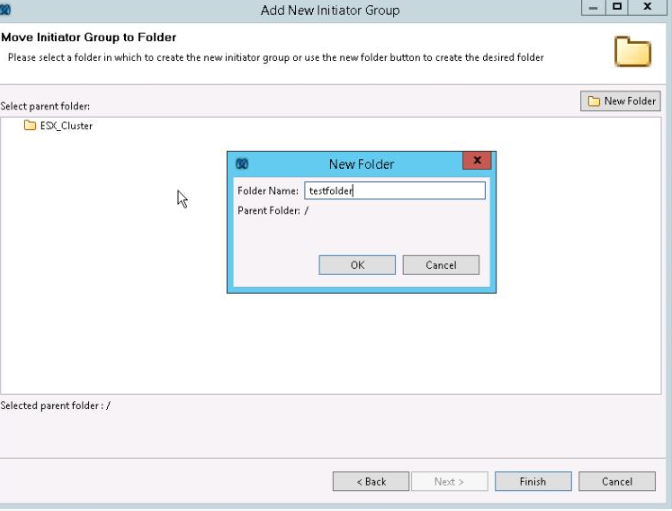
- Wählen Sie die neuen LUNs aus, die Sie für diesen Test erstellt haben.

- Klicken Sie auf die Schaltfläche Alle zuordnen.
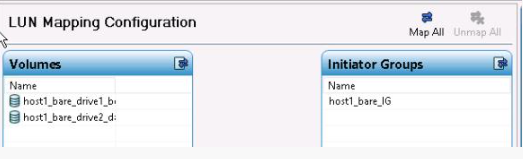
- Vergewissern Sie sich, dass alle LUNs für die Zuordnung bereit sind und dass die LUN-Nummer der neuen Start-LUN mit der LUN-Nummer der alten Start-LUN übereinstimmt. Dies kann in UCSM unter der Start-Policy im Serviceprofil bestätigt werden.

- Wenn die LUN-Zuordnung nicht korrekt ist, klicken Sie auf die Nummer und ändern Sie sie. Durch Drücken der Eingabetaste wird die neue LUN-Nummer in die Initiatorgruppe verschoben.

- Klicken Sie auf die Schaltfläche Anwenden.
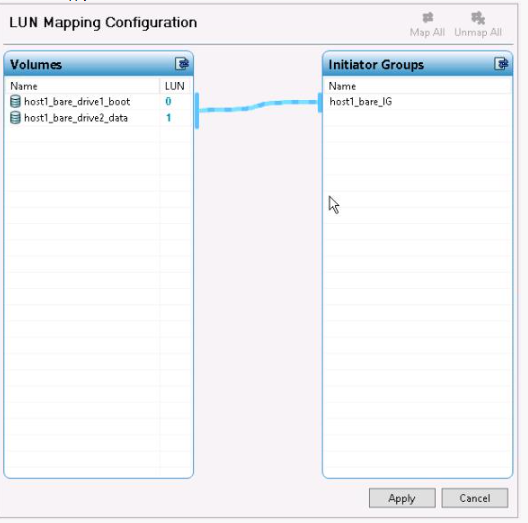
- Geplante Tests ausführen.
- Wählen Sie die Registerkarte Konfiguration aus.

- Wählen Sie die Test-Initiatorgruppe oder die ursprüngliche Initiatorgruppe des Hosts aus, wenn kein neues Serviceprofil und keine neue Initiatorgruppe erstellt wurden.
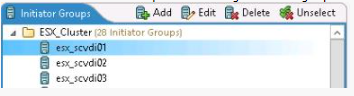
- Klicken Sie auf das Symbol Show Initiator Group Mappings.
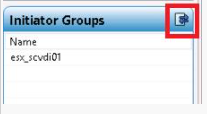
- Klicken Sie auf das Symbol Unmap all.

- Klicken Sie auf die Schaltfläche Anwenden.
- Bestätigen Sie, dass Sie die Zuordnung der LUNs aufheben möchten.
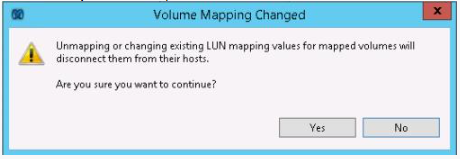
- Wählen Sie die Gruppe der ursprünglichen Initiatoren aus.

- Klicken Sie auf Edit und vergewissern Sie sich, dass es sich bei den aufgeführten Portadressen um die Portadressen von UCSM handelt.

- Wenn sich wwpn geändert hat, wählen Sie den Initiator aus und klicken Sie auf die Schaltfläche Bearbeiten, ändern Sie die Portadresse und klicken Sie auf die Schaltfläche OK .

- Wählen Sie alte LUNs aus.

- Klicken Sie auf Symbol für Alle zuordnen.

- Vergewissern Sie sich, dass die LUN-Nummern mit den ursprünglichen LUN-Nummern übereinstimmen (insbesondere der Boot-LUN). Ändern Sie sie, wenn sie nicht übereinstimmen. Klicken Sie auf die Schaltfläche Anwenden, wenn alle übereinstimmen.
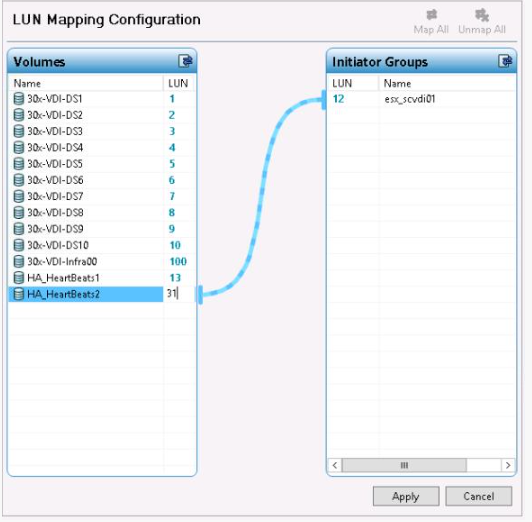
- Bestätigen Sie die neuen Zuordnungen.

- Wählen Sie die Test-LUNs aus und klicken Sie auf das Symbol Löschen.
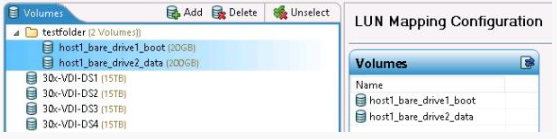
- Bestätigen Sie, dass Sie diese LUNs löschen möchten.
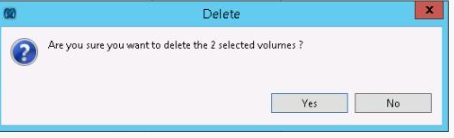
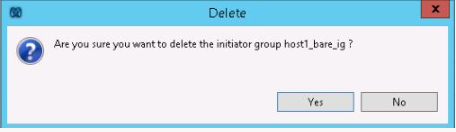
- Wählen Sie die Testinitiatorgruppe aus und klicken Sie auf das Symbol Löschen.

- Bestätigen Sie, dass Sie die Testinitiatorgruppe löschen möchten.
Affected Products
SoftwareProducts
StorageArticle Properties
Article Number: 000205420
Article Type: How To
Last Modified: 28 Jan 2023
Version: 2
Find answers to your questions from other Dell users
Support Services
Check if your device is covered by Support Services.