Creación de un LUN de arranque temporal en un sistema VCE mediante XtremIO
Summary: En este procedimiento, se describe cómo crear un nuevo LUN de arranque temporal en un sistema VCE que utiliza almacenamiento XtremIO para los LUN de arranque. También se describe cómo devolver el sistema a su configuración original. Esto podría usarse para pruebas temporales de sistemas de bajo nivel. ...
This article applies to
This article does not apply to
This article is not tied to any specific product.
Not all product versions are identified in this article.
Instructions
Metas
Crear un LUN de arranque temporal para un host en un sistema VCE que utiliza un arreglo XtremIO para el almacenamiento de arranque y, a continuación, devolver el sistema a la configuración original. En este artículo de la base de conocimientos, no se abordan los cambios necesarios en MDS y UCS.
Hechos
Pruebas temporales del LUN
de arranque de XtremIO
Solución
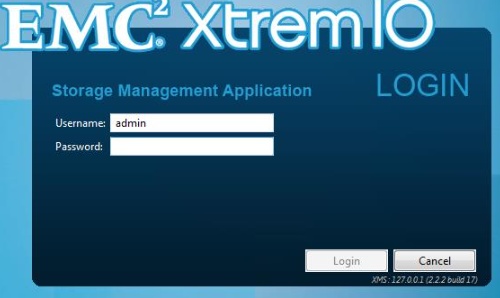
- Inicie sesión en XMS.
- Seleccione la pestaña Configuration.
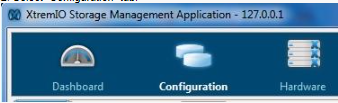
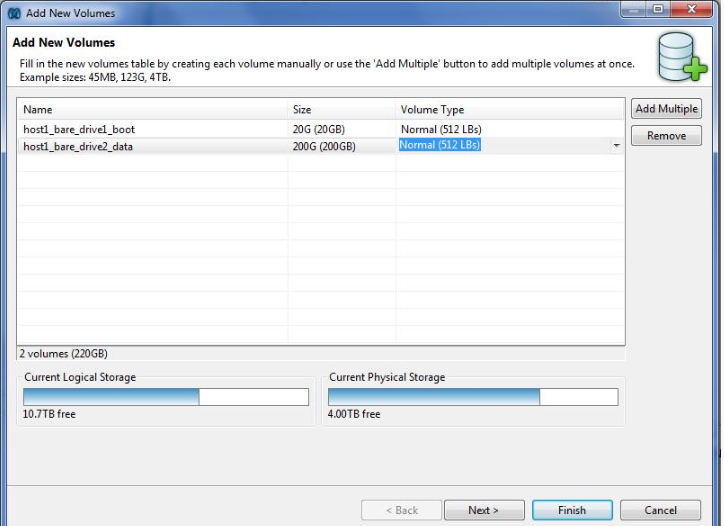
- Seleccione la sección Add in volumes.

- Escriba el nombre y el tamaño de las nuevas unidades para el servidor de prueba y, a continuación, haga clic en el botón Siguiente .
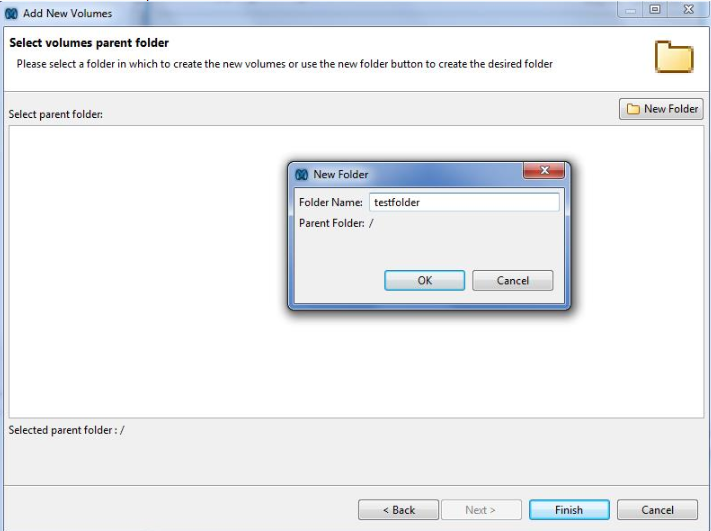
- Utilice el botón New Folder para abrir el asistente a fin de crear una nueva carpeta para los LUN de prueba y, a continuación, haga clic en el botón Finish a fin de crear LUN.
- Seleccione la pestaña de configuración.
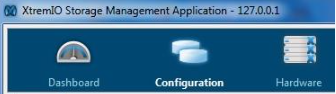
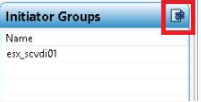
- Seleccione el grupo de iniciadores asociado con el blade.

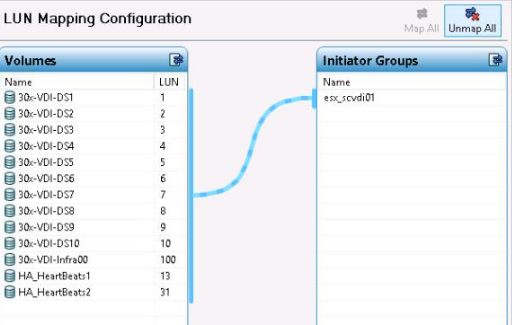
- Haga clic en el icono Show Initiator Group Mappings.
- Registre el volumen, el número LUN y el grupo de iniciadores para que pueda volver a crear después de las pruebas. Preste especial atención al número LUN del LUN de arranque.
- Haga clic en el botón Unmap all.
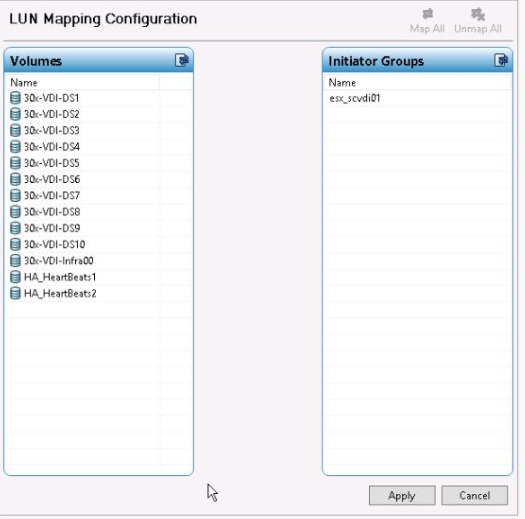
- Haga clic en el botón Aplicar.
- Confirme el comando Unmap.
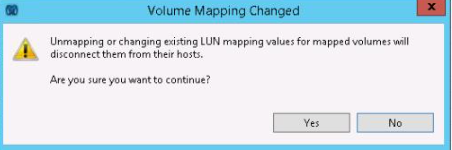
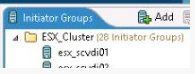
- Haga clic en el botón Add en la sección de grupo de iniciadores para crear un nuevo grupo de iniciadores. Los pasos del 13 al 19 solo son necesarios si se creó un nuevo perfil de servicio en UCSM. Si no se creó un nuevo perfil de servicio, utilice el grupo de iniciadores original.
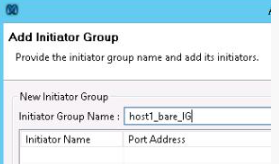
- Escriba el nombre del nuevo grupo de iniciadores.
- Haga clic en el botón Add.
- Escriba el nombre del iniciador, el WWPN de UCSM y, a continuación, haga clic en el botón Aceptar .
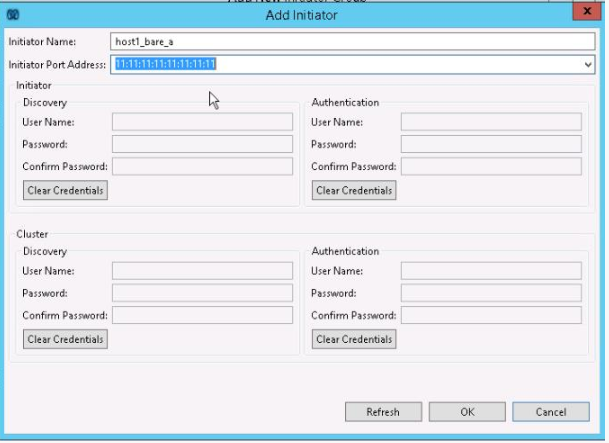
- Repita el paso 16 para el segundo vHBA.
- Haga clic en el botón Siguiente.

- Cree una nueva carpeta, escriba el nombre de la carpeta, haga clic en el botón Aceptar y, a continuación, haga clic en el botón Finalizar .

- Seleccione los LUN nuevos que creó para esta prueba.
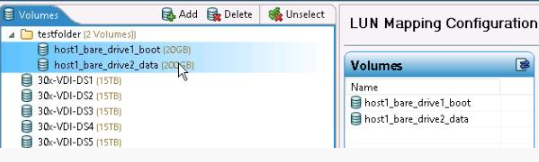
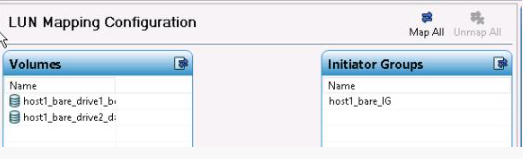
- Haga clic en el botón Asignar todo.
- Confirme que todos los LUN estén listos para el mapeo y que el número de LUN del nuevo LUN de arranque coincida con el número de LUN del LUN de arranque antiguo. Esto se puede confirmar en UCSM en la política de arranque del perfil de servicio.
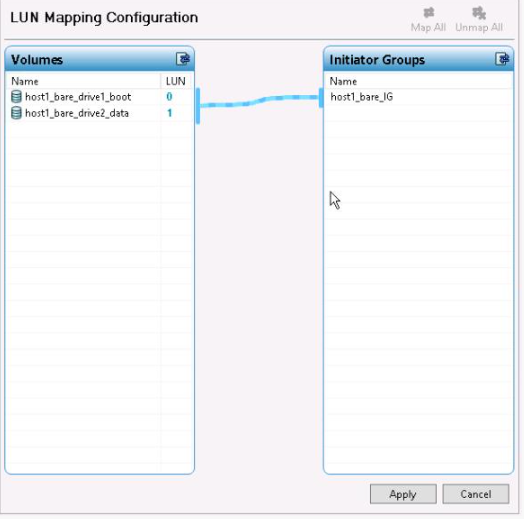
- Si el mapeo de LUN no es correcto, haga clic en el número y cámbielo. Si se presiona Intro, el nuevo número de LUN se inserta en el grupo de iniciadores.
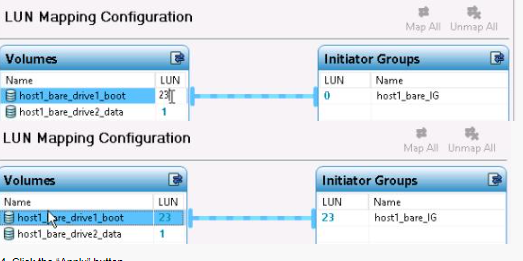
- Haga clic en el botón Aplicar.
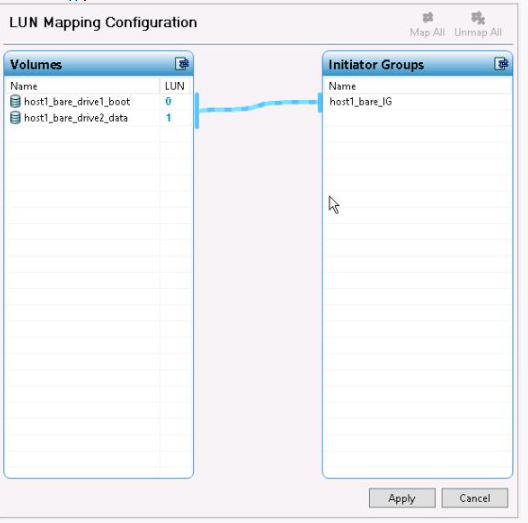
- Ejecutar pruebas programadas.
- Seleccione la pestaña Configuration.
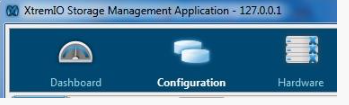
- Seleccione el grupo de iniciadores de prueba o el grupo de iniciadores originales de los hosts si no se creó un nuevo perfil de servicio y un nuevo grupo de iniciadores.

- Haga clic en el icono Show Initiator Group Mappings.

- Haga clic en el icono Unmap All.
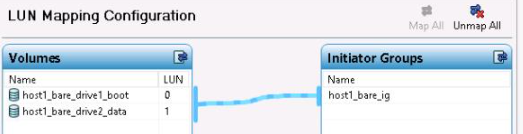
- Haga clic en el botón Aplicar.
- Confirme que desea anular el mapeo de los LUN.
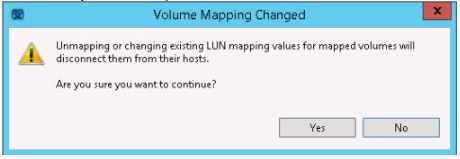
- Seleccione el grupo de iniciadores original.
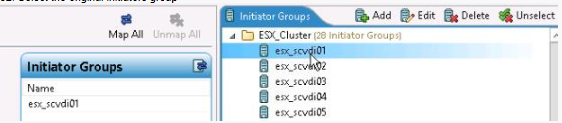
- Haga clic en Editar y confirme que las direcciones de puerto enumeradas sean las direcciones de puerto de UCSM.
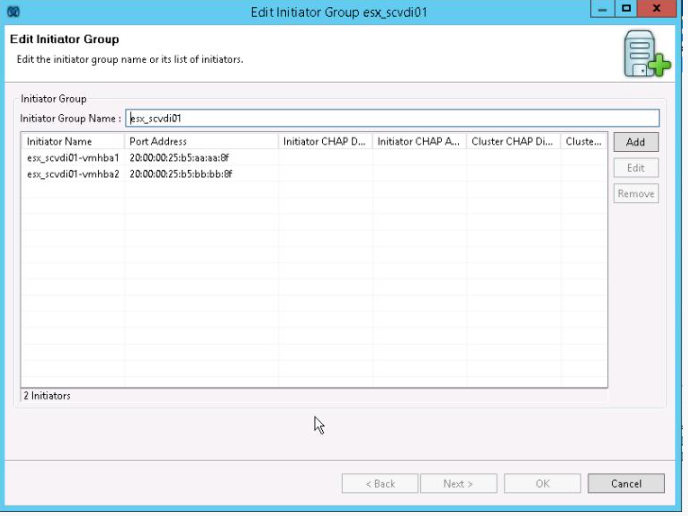
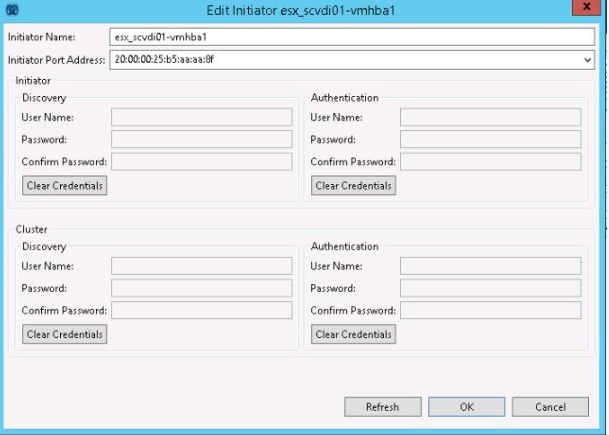
- Si wwpn cambió, seleccione el iniciador y haga clic en el botón Editar, cambie la dirección del puerto y haga clic en el botón Aceptar .
- Seleccione los LUN antiguos.
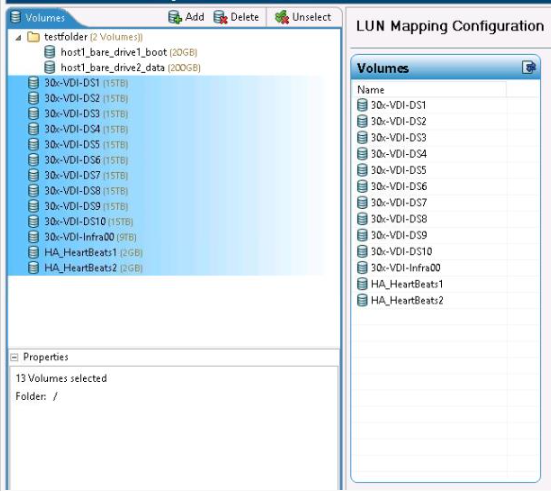
- Haga clic en el icono Asignar todo.

- Confirme que los números LUN coincidan con los números LUN originales (especialmente el LUN de arranque). Cámbielos si no coinciden. Haga clic en el botón Aplicar cuando todos coincidan.
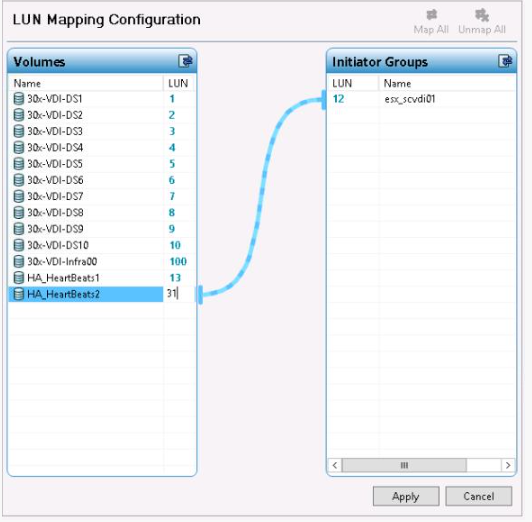
- Confirme las nuevas asignaciones.
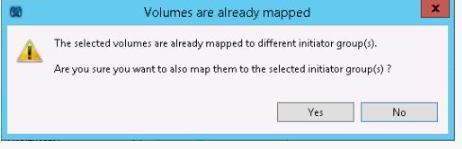
- Seleccione los LUN de prueba y haga clic en el icono Eliminar.

- Confirme que desea eliminar estos LUN.

- Seleccione el grupo de iniciadores de prueba y haga clic en el icono Eliminar.

- Confirme que desea eliminar el grupo de iniciadores de prueba.

Affected Products
SoftwareProducts
StorageArticle Properties
Article Number: 000205420
Article Type: How To
Last Modified: 28 Jan 2023
Version: 2
Find answers to your questions from other Dell users
Support Services
Check if your device is covered by Support Services.