Tilapäisen käynnistys-LUN:n luominen VCE-järjestelmässä XtremIO:n avulla
Summary: Tässä menettelyssä kuvataan, miten luodaan uusi tilapäinen käynnistys-LUN VCE-järjestelmässä, joka käyttää XtremIO-tallennusvälinettä käynnistyksen LUN-levyille. Siinä kuvataan myös, miten järjestelmä palautetaan alkuperäiseen kokoonpanoonsa. Tätä voitaisiin käyttää paljasmetallijärjestelmien väliaikaiseen testaukseen. ...
This article applies to
This article does not apply to
This article is not tied to any specific product.
Not all product versions are identified in this article.
Instructions
Tavoitteet
Tilapäisen käynnistyslevyn luominen VCE-järjestelmän isännälle, joka käyttää XtremIO-järjestelmää käynnistyksen tallentamiseen, ja järjestelmän palauttaminen alkuperäisiin kokoonpanoihin. Tässä tietämyskannan artikkelissa ei käsitellä tarvittavia MDS- ja UCS-muutoksia.
Tosiasiat
XtremIO-käynnistyslevyn
väliaikainen
testaus
Ratkaisu
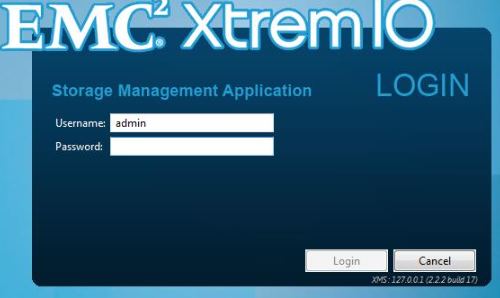
- Kirjaudu XMS:ään.
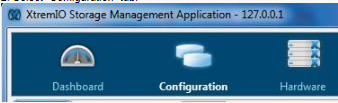
- Valitse Configuration-välilehti.
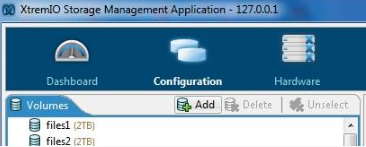
- Valitse Lisää asemiin -osa.
- Kirjoita testipalvelimen uusiin asemiin nimi ja koko ja napsauta sitten Seuraava-painiketta .
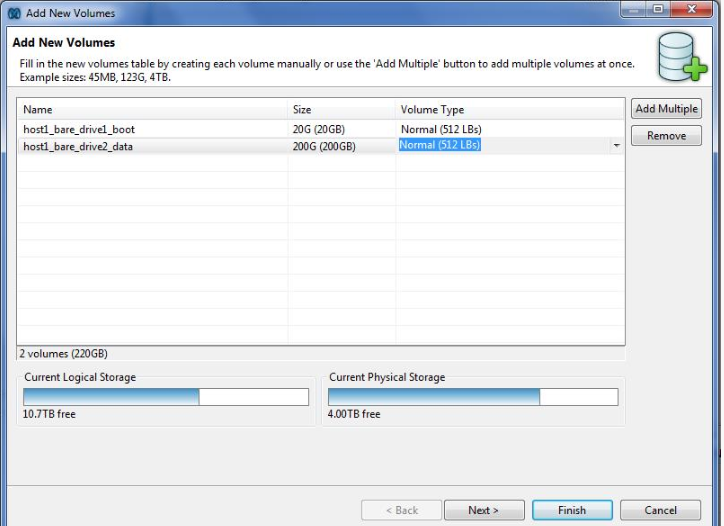
- Avaa ohjattu toiminto Uusi kansio -painikkeella luodaksesi uuden kansion testiluetteloille ja luo sitten LUNit valitsemalla Valmis-painike.
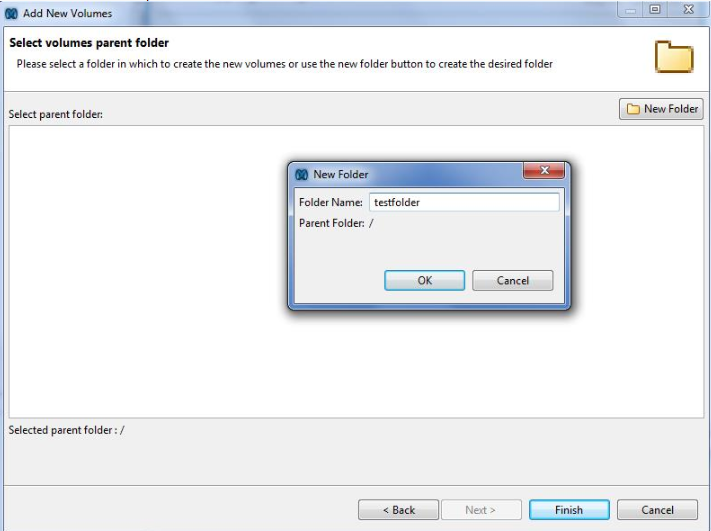
- Valitse määritysvälilehti.

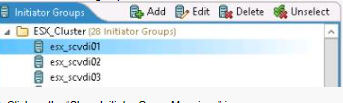
- Valitse korttipalvelimeen liitetty käynnistäjäryhmä.
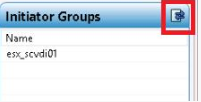
- Napsauta Näytä käynnistäjäryhmän yhdistämismääritykset -kuvaketta.
- Tallenna taltio, LUN-numero ja käynnistäjäryhmä, jotta voit luoda ne uudelleen testauksen jälkeen. Huomioi erityisesti käynnistyksen LUN-numero.
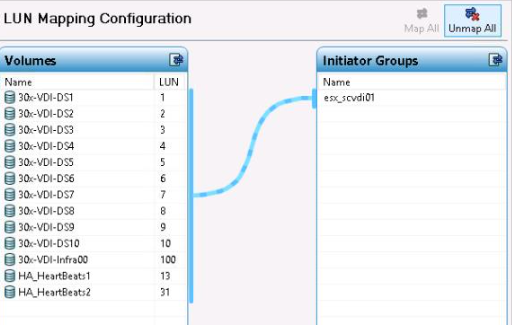
- Napsauta Poista kaikkien kartoitus -painiketta.
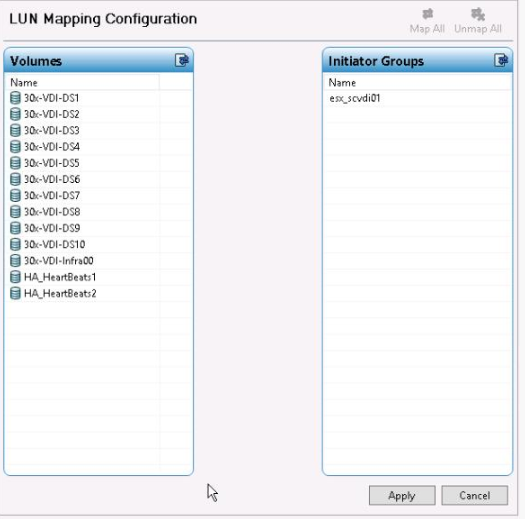
- Napsauta Käytä-painiketta.
- Vahvista Unmap-komento.
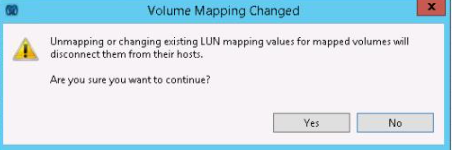
- Luo uusi käynnistäjäryhmä napsauttamalla Käynnistäjät-ryhmän Lisää-painiketta. Vaiheet 13–19 ovat tarpeen vain, jos UCSM:ssä on luotu uusi palveluprofiili. Jos uutta palveluprofiilia ei luotu, käytä vain alkuperäistä käynnistäjäryhmää.

- Kirjoita uuden käynnistäjäryhmän nimi.

- Valitse Lisää-painike.
- Kirjoita käynnistäjän nimi, WWPN UCSM:ssä ja napsauta sitten OK-painiketta .
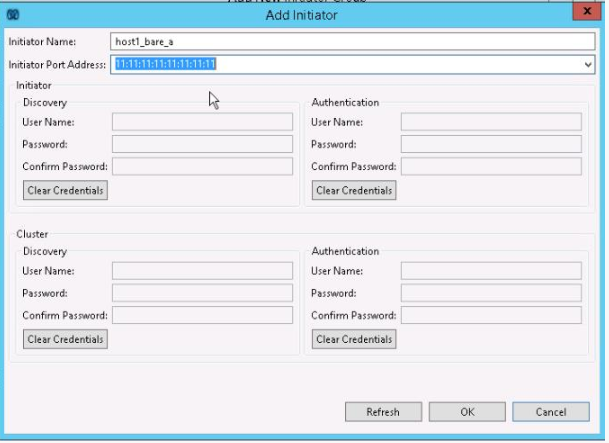
- Toista vaihe 16 toiselle vHBA:lle.
- Napsauta Seuraava-painiketta.

- Luo uusi kansio, kirjoita kansion nimi, napsauta OK-painiketta ja napsauta sitten Valmis-painiketta .

- Valitse tätä testausta varten luomasi uudet loogiset levyasemat.
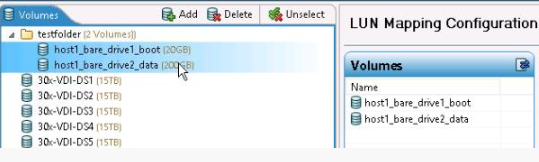
- Napsauta Map All -painiketta.
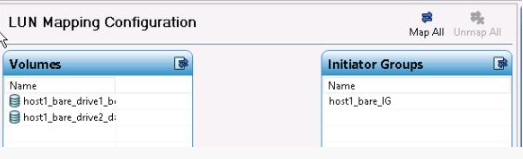
- Varmista, että kaikki LUN:t ovat valmiita yhdistämiseen ja että uuden käynnistyksen LUN-numero vastaa vanhan käynnistyksen LUN-numeroa. Tämä voidaan vahvistaa UCSM: ssä palveluprofiilin käynnistyskäytännön avulla.
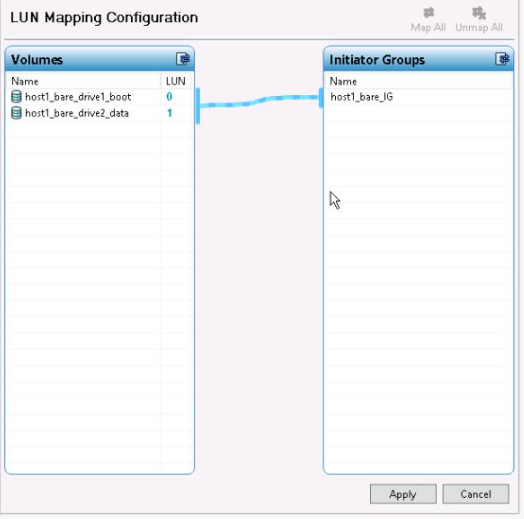
- Jos LUN-kartoitus ei ole oikea, napsauta numeroa ja muuta sitä. Enter-näppäimen painaminen siirtää uuden LUN-numeron käynnistäjäryhmään.

- Napsauta Käytä-painiketta.
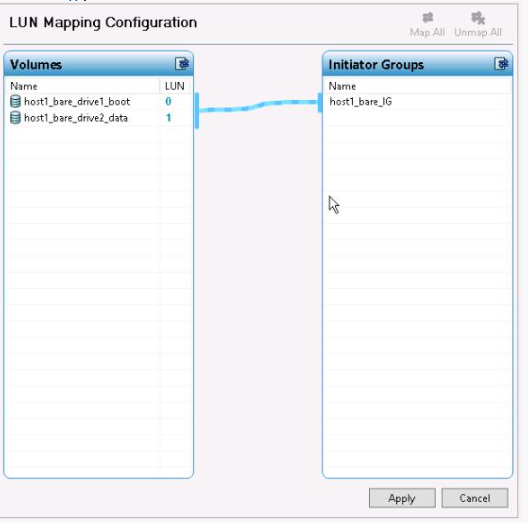
- Suorita ajoitettu testaus.
- Valitse Configuration-välilehti.

- Valitse testin käynnistäjäryhmä tai isäntien alkuperäisten käynnistäjien ryhmä, jos uutta palveluprofiili- ja käynnistäjäryhmää ei luotu.

- Napsauta Näytä käynnistäjäryhmän yhdistämismääritykset -kuvaketta.
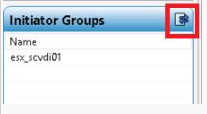
- Napsauta Poista kaikkien kartta -kuvaketta.
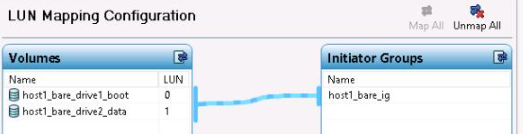
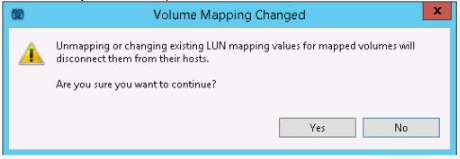
- Napsauta Käytä-painiketta.
- Vahvista, että haluat poistaa LUN-määritysten määrityksen.
- Valitse alkuperäinen käynnistäjäryhmä.

- Valitse Muokkaa ja varmista, että luetellut porttiosoitteet ovat UCSM:n porttiosoitteita.
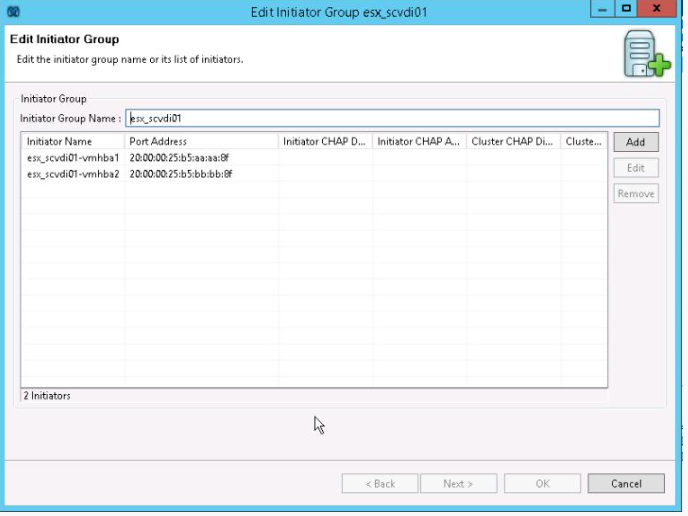
- Jos wwpn on muuttunut, valitse käynnistäjä ja napsauta Muokkaa-painiketta, muuta portin osoitetta ja napsauta OK-painiketta .

- Valitse vanhat LUN:t.

- Napsauta Yhdistä kaikki -kuvaketta.
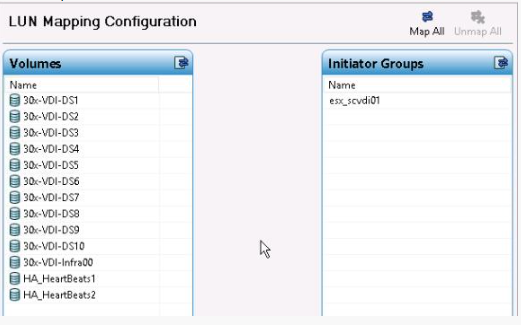
- Varmista, että LUN-numerot vastaavat alkuperäisiä LUN-numeroita (erityisesti käynnistyksen LUN-numeroa). Vaihda ne, jos ne eivät täsmää. Napsauta Käytä-painiketta, kun ne kaikki täsmäävät.

- Vahvista uudet yhdistämismääritykset.
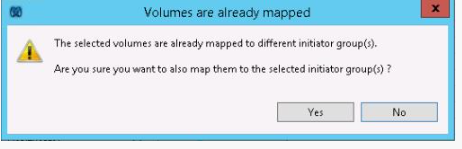
- Valitse testi-LUNit ja napsauta Poista-kuvaketta.

- Vahvista, että haluat poistaa nämä LUNit.

- Valitse testin aloittajien ryhmä ja napsauta Poista-kuvaketta.
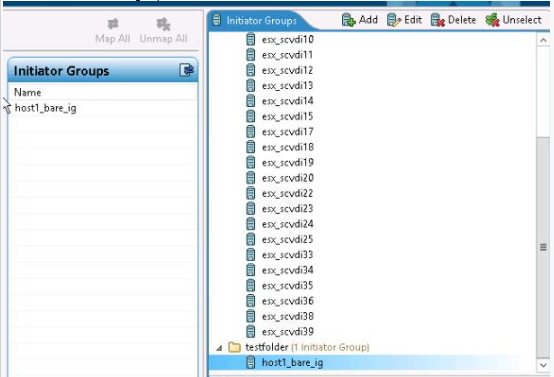
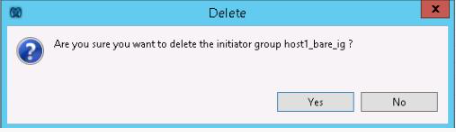
- Vahvista, että haluat poistaa testin aloittajien ryhmän.
Affected Products
SoftwareProducts
StorageArticle Properties
Article Number: 000205420
Article Type: How To
Last Modified: 28 Jan 2023
Version: 2
Find answers to your questions from other Dell users
Support Services
Check if your device is covered by Support Services.