Création d’une LUN d’amorçage temporaire sur un système VCE à l’aide de XtremIO
Summary: Cette procédure explique comment créer un nouveau LUN d’amorçage temporaire sur un système VCE qui utilise le stockage XtremIO pour les LUN d’amorçage. Elle décrit également comment rétablir la configuration d’origine du système. Cela pourrait être utilisé pour tester temporairement des systèmes sur matériel vierge. ...
This article applies to
This article does not apply to
This article is not tied to any specific product.
Not all product versions are identified in this article.
Instructions
Buts
La création d’une LUN d’amorçage temporaire pour un hôte sur un système VCE qui utilise une baie XtremIO pour le stockage de démarrage, puis le retour du système à sa configuration d’origine. Cet article de la base de connaissances ne traite pas des modifications MDS et UCS requises.
Faits
Test temporaire du LUN
de démarrage XtremIO
Solution
- Connectez-vous à XMS.

- Sélectionnez l’onglet Configuration.

- Sélectionnez la section Ajouter aux volumes.

- Saisissez le nom et la taille des nouveaux disques pour le serveur de test, puis cliquez sur le bouton Suivant .

- Utilisez le bouton New Folder pour ouvrir l’assistant afin de créer un dossier pour les LUN de test, puis cliquez sur le bouton Finish pour créer des LUN.

- Sélectionnez l’onglet Configuration.

- Sélectionnez le groupe d’initiateurs associé au lame.
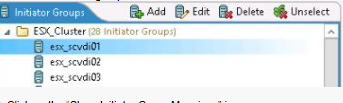
- Cliquez sur l’icône Show Initiator Group Mappings.
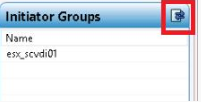
- Enregistrez le volume, le numéro de LUN et le groupe d’initiateurs afin de pouvoir les recréer après le test. Notez le numéro de LUN du LUN de démarrage.

- Cliquez sur le bouton Unmap all.
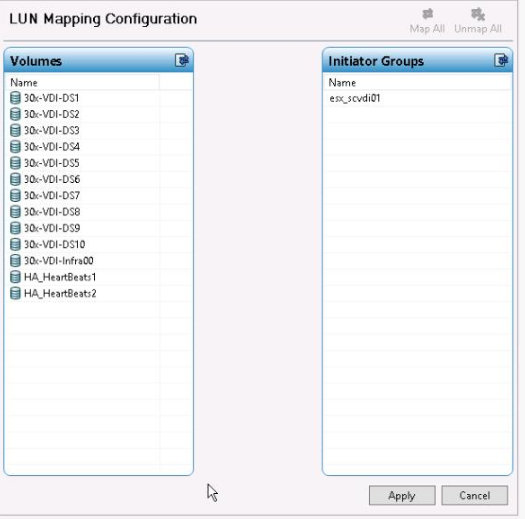
- Cliquez sur le bouton Appliquer.
- Confirmez la commande Unmap.

- Cliquez sur le bouton Add dans la section des groupes d’initiateurs pour créer un nouveau groupe d’initiateurs. Les étapes 13 à 19 sont nécessaires uniquement si un nouveau profil de service a été créé dans UCSM. Si aucun nouveau profil de service n’a été créé, utilisez simplement le groupe d’initiateurs d’origine.

- Saisissez le nom du nouveau groupe d’initiateurs.
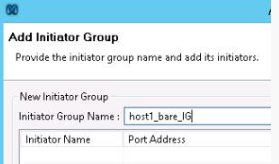
- Cliquez sur le bouton Ajouter.

- Saisissez le nom de l’initiateur, le WWPN d’UCSM, puis cliquez sur le bouton OK .

- Répétez l’étape 16 pour le deuxième vHBA.
- Cliquez sur le bouton Next.

- Créez un nouveau dossier, saisissez le nom du dossier, cliquez sur le bouton OK , puis cliquez sur le bouton Terminer .

- Sélectionnez les nouvelles LUN que vous avez créées pour ce test.

- Cliquez sur le bouton Map All.

- Vérifiez que toutes les LUN sont prêtes à être mappées et que le numéro de LUN du nouveau LUN d’amorçage correspond au numéro de LUN de l’ancien LUN d’amorçage. Cela peut être confirmé dans UCSM sous la stratégie de démarrage dans le profil de service.
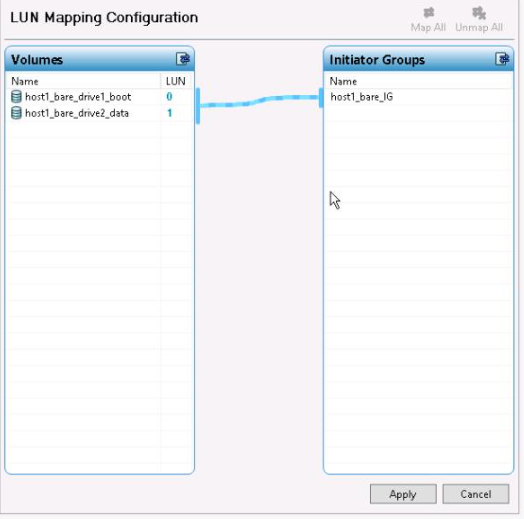
- Si le mappage de LUN n’est pas correct, cliquez sur le numéro et modifiez-le. Appuyez sur Entrée pour transmettre le nouveau numéro de LUN au groupe d’initiateurs.

- Cliquez sur le bouton Appliquer.

- Exécutez des tests planifiés.
- Sélectionnez l’onglet Configuration.

- Sélectionnez le groupe d’initiateurs de test ou le groupe d’initiateurs d’origine des hôtes si un nouveau profil de service et un nouveau groupe d’initiateurs n’ont pas été créés.

- Cliquez sur l’icône Show Initiator Group Mappings.

- Cliquez sur l’icône Unmap all.

- Cliquez sur le bouton Appliquer.
- Confirmez que vous souhaitez annuler le mappage des LUN.

- Sélectionnez le groupe d’initiateurs d’origine.

- Cliquez sur Modifier et vérifiez que les adresses de port répertoriées sont les adresses de port d’UCSM.

- Si wwpn a changé, sélectionnez l’initiateur, cliquez sur le bouton Edit, modifiez l’adresse du port, puis cliquez sur le bouton OK .

- Sélectionnez les anciennes LUN.

- Cliquez sur l’icône Map All.
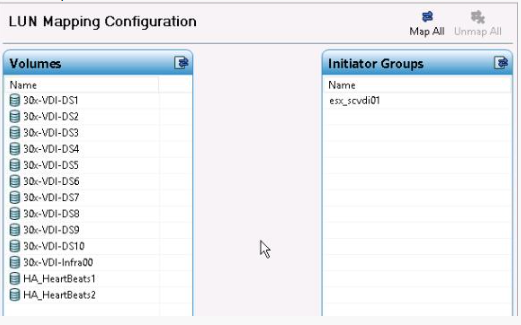
- Vérifiez que les numéros de LUN correspondent aux numéros de LUN d’origine (en particulier le LUN de démarrage). Modifiez-les s’ils ne correspondent pas. Cliquez sur le bouton Apply lorsqu’ils sont tous identiques.

- Confirmez les nouveaux mappages.

- Sélectionnez les LUN de test, puis cliquez sur l’icône Supprimer.

- Confirmez que vous souhaitez supprimer ces LUN.

- Sélectionnez le groupe d’initiateurs de test, puis cliquez sur l’icône Delete.

- Confirmez que vous souhaitez supprimer le groupe d’initiateurs de test.

Affected Products
SoftwareProducts
StorageArticle Properties
Article Number: 000205420
Article Type: How To
Last Modified: 28 Jan 2023
Version: 2
Find answers to your questions from other Dell users
Support Services
Check if your device is covered by Support Services.