XtremIOを使用したVCEシステムでの一時起動LUNの作成
Summary: この手順では、起動LUNにXtremIOストレージを使用するVCEシステムで、新しい一時起動LUNを作成する方法について説明します。また、システムを元の構成に戻す方法についても説明します。これは、ベア メタル システムの一時的なテストに使用できます。
This article applies to
This article does not apply to
This article is not tied to any specific product.
Not all product versions are identified in this article.
Instructions
目標
ブート ストレージにXtremIOアレイを使用するVCEシステム上のホストの一時ブートLUNを作成し、システムを元の構成に戻す。このKBでは、必要なMDSおよびUCSの変更については説明していません。
事実
XtremIO
Boot LUN
Temporary Testing
対処方法
- XMSにログインします。

- [Configuration]タブを選択します。
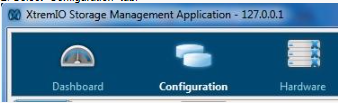
- [Volumes]セクションで [Add]を選択します。

- テスト サーバーの新しいドライブの名前とサイズを入力し、[ 次へ ]ボタンをクリックします。
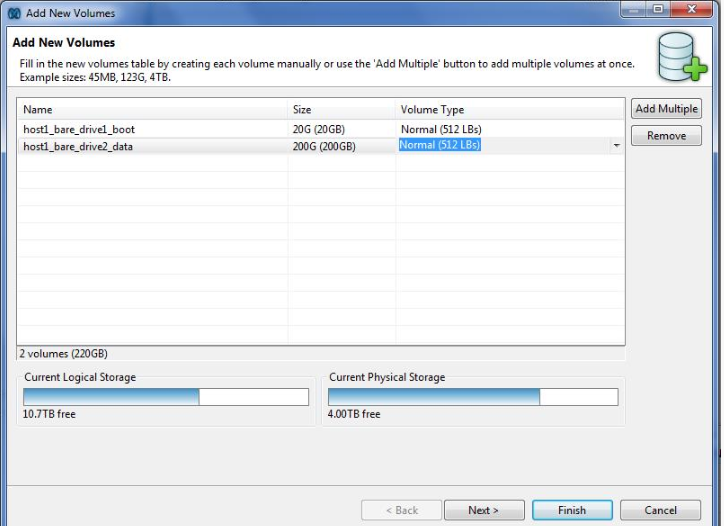
- [New Folder]ボタンを使用してウィザードを開き、テストLUN用の新しいフォルダーを作成し、[Finish]ボタンをクリックしてLUNを作成します。

- [Configuration]タブを選択します。
![[Configuration]タブ](https://supportkb.dell.com/img/ka06P000000xAg8QAE/ka06P000000xAg8QAE_ja_6.jpeg)
- ブレードに関連付けられているイニシエーター グループを選択します。
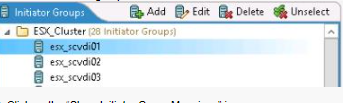
- [ Show Initiator Group Mappings]アイコンをクリックします。
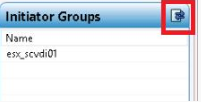
- テスト後に再作成できるように、ボリューム、LUN番号、イニシエーター グループを記録します。起動LUNのLUN番号に特に注意してください。
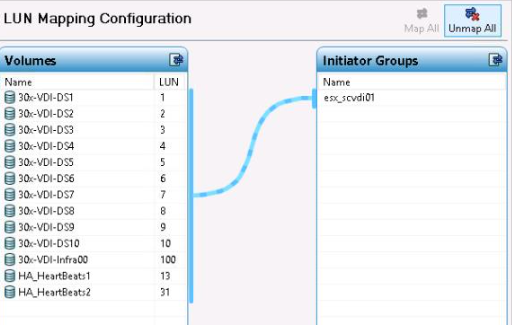
- Unmap allボタンをクリックします。

- [適用]ボタンをクリックします。
- Unmapコマンドを確認します。
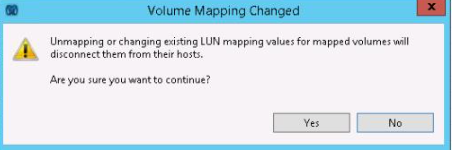
- イニシエーター グループ セクションの [Add]ボタンをクリックして、新しいイニシエーター グループを作成します。ステップ 13 〜 19 は、UCSM で新しいサービス プロファイルが作成された場合にのみ必要です。新しいサービス プロファイルが作成されていない場合は、元のイニシエータ グループのみを使用します。
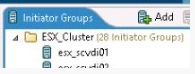
- 新しいイニシエーター グループの名前を入力します。

- [Add]ボタンをクリックします。
- イニシエータ名とUCSMのWWPNを入力し、[ OK ]ボタンをクリックします。
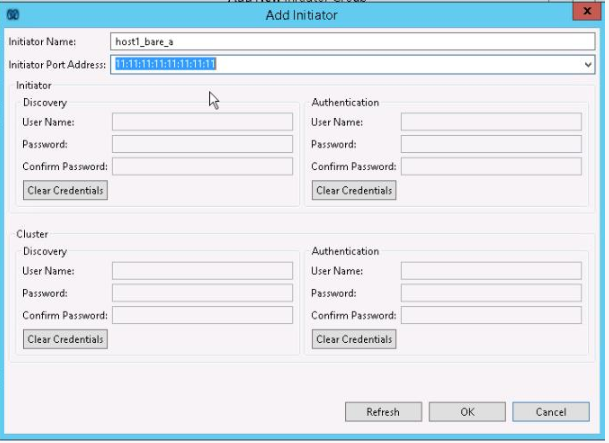
- 2 番目の vHBA に対して手順 16 を繰り返します。
- [Next]ボタンをクリックします。

- 新しいフォルダを作成し、フォルダ名を入力して[ OK ]ボタンをクリックし、[ 完了 ]ボタンをクリックします。
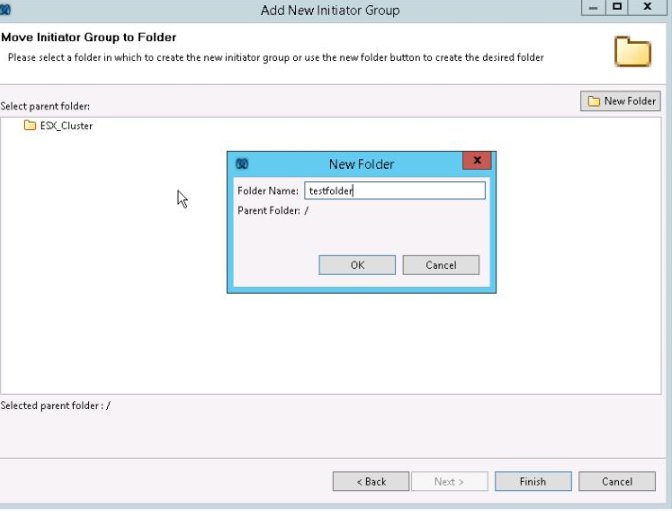
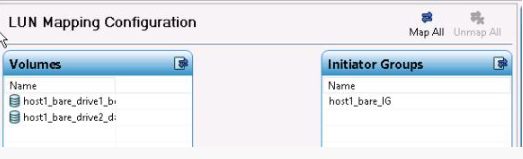
- このテスト用に作成した新しいLUNを選択します。

- [ すべてマップ]ボタンをクリックします。
- すべてのLUNをマッピングする準備が整っていることと、新しい起動LUNのLUN番号が古い起動LUNのLUN番号と一致していることを確認します。これは、UCSMのサービスプロファイルのブートポリシーで確認できます。
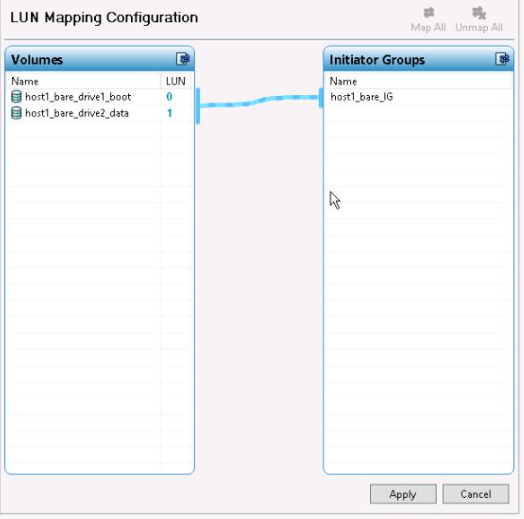
- LUNマッピングが正しくない場合は、番号をクリックして変更します。Enterを押すと、新しいLUN番号がイニシエーター グループにプッシュされます。

- [適用]ボタンをクリックします。
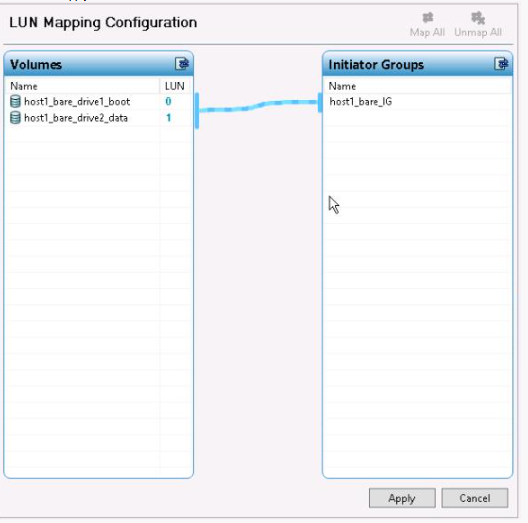
- スケジュールされたテストを実行します。
- [Configuration]タブを選択します。
![[Configuration]タブ](https://supportkb.dell.com/img/ka06P000000xAg8QAE/ka06P000000xAg8QAE_ja_23.jpeg)
- 新しいサービス プロファイルとイニシエータ グループが作成されていない場合は、テスト イニシエータ グループまたはホストの元のイニシエータ グループを選択します。

- [ Show Initiator Group Mappings]アイコンをクリックします。
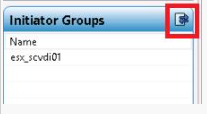
- Unmap allアイコンをクリックします。

- [Apply]ボタンをクリックします。
- LUNの割り当てを解除することを確認します。

- 元のイニシエーター グループを選択します。
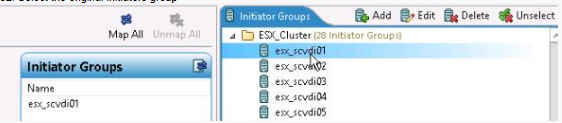
- [ Edit] をクリックし、リストされているポート アドレスが UCSM のポート アドレスであることを確認します。
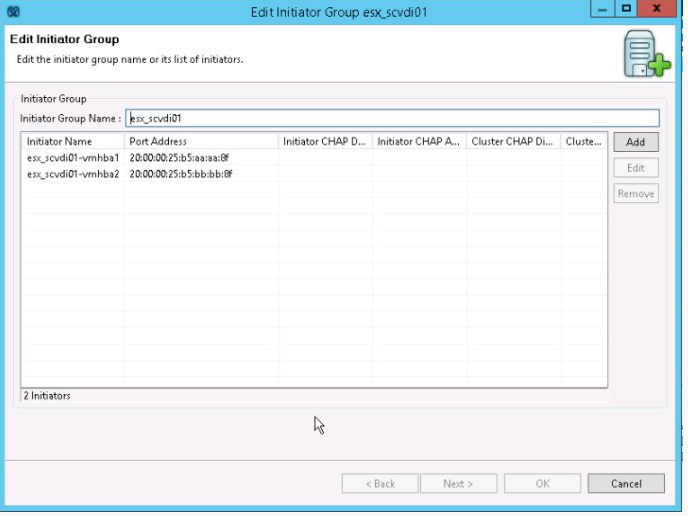
- WWPNが変更された場合は、イニシエーターを選択して [Edit]ボタンをクリックし、ポート アドレスを変更して [OK ]ボタンをクリックします。

- 古いLUNを選択します。

- [Map All]アイコンをクリックします。
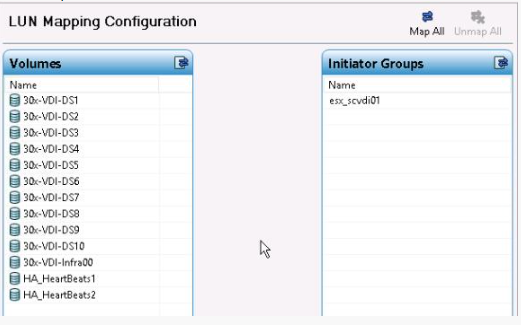
- LUN番号が元のLUN(特に起動LUN)の番号と一致していることを確認します。一致しない場合は変更します。すべてが一致する場合は、[ Apply]ボタンをクリックします。
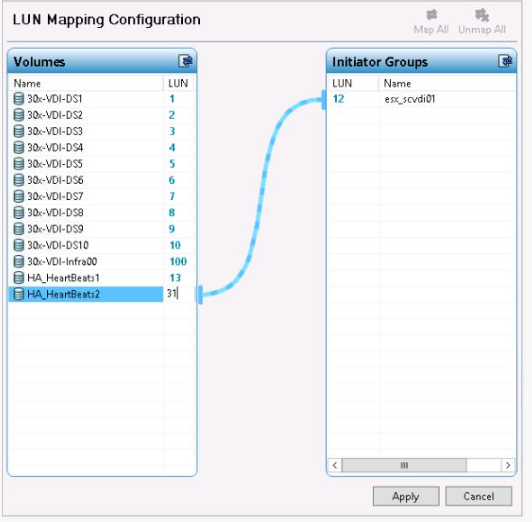
- 新しいマッピングを確認します。

- テストLUNを選択し、 Deleteアイコンをクリックします。
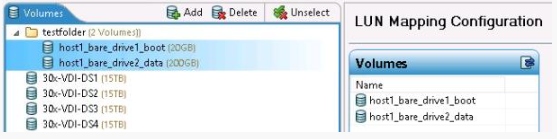
- これらのLUNを削除することを確認します。

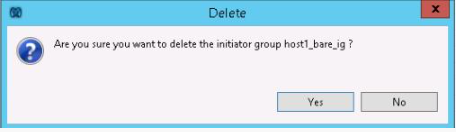
- テスト イニシエーター グループを選択し、 削除アイコンをクリックします。
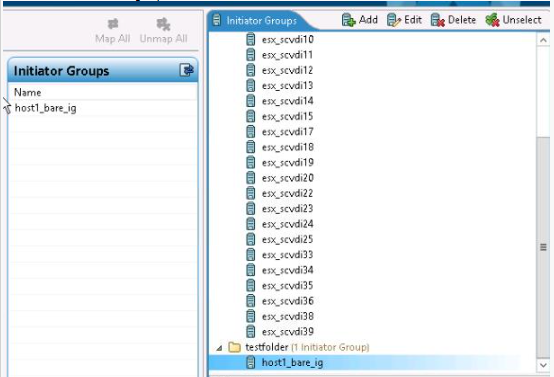
- テスト イニシエーター グループを削除することを確認します。
Affected Products
SoftwareProducts
StorageArticle Properties
Article Number: 000205420
Article Type: How To
Last Modified: 28 Jan 2023
Version: 2
Find answers to your questions from other Dell users
Support Services
Check if your device is covered by Support Services.