Een tijdelijke opstart-LUN maken op een VCE-systeem met XtremIO
Summary: In deze procedure wordt beschreven hoe u een nieuwe tijdelijke opstart-LUN maakt op een VCE-systeem dat XtremIO-storage gebruikt voor de opstart-LUN's. Ook wordt beschreven hoe u het systeem terugzet naar de oorspronkelijke configuratie. Dit kan worden gebruikt voor het tijdelijk testen van bare-metal systemen. ...
This article applies to
This article does not apply to
This article is not tied to any specific product.
Not all product versions are identified in this article.
Instructions
Doelen
Een tijdelijke opstart-LUN maken voor een host op een VCE-systeem dat gebruikmaakt van een XtremIO-array voor opstartstorage en vervolgens het systeem terugzetten naar de oorspronkelijke configuratie. Dit KB-artikel gaat niet in op MDS- en UCS-wijzigingen die nodig zijn.
Feiten
Tijdelijke tests XtremIO
Boot LUN
Oplossing
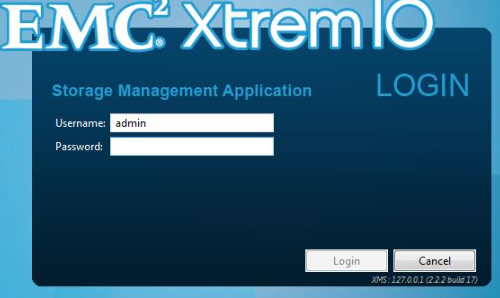
- Meld u aan bij XMS.
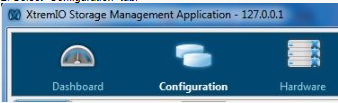
- Selecteer het tabblad Configuratie.
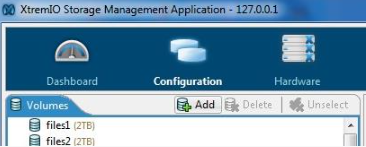
- Selecteer de sectie Volumes toevoegen.
- Typ de naam en grootte op nieuwe schijven voor de testserver en klik vervolgens op de knop Volgende .
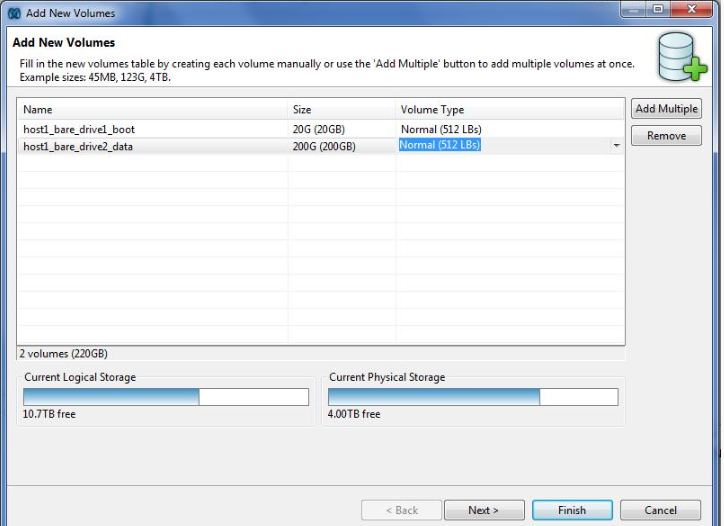
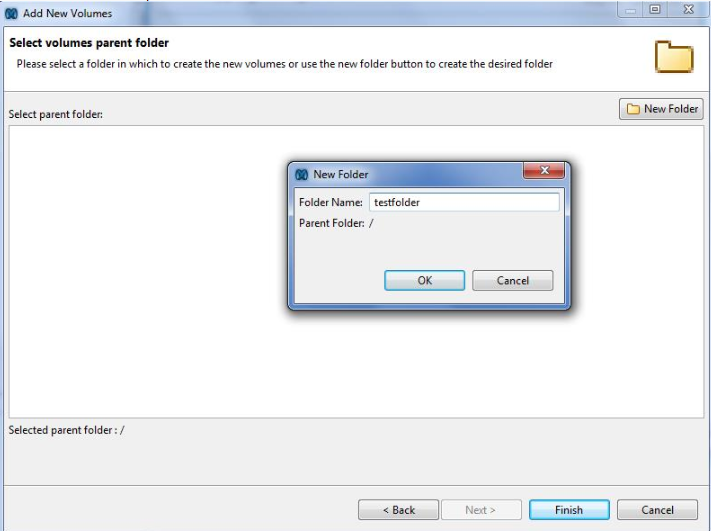
- Gebruik de knop Nieuwe map om de wizard te openen om een nieuwe map voor de test-LUN's te maken en klik vervolgens op de knop Voltooien om LUN's te maken.
- Selecteer het tabblad Configuratie.
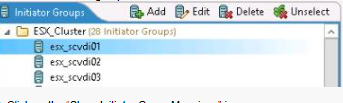
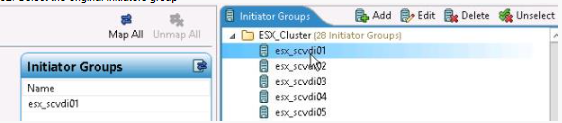
- Selecteer de initiatorgroep die aan de blade is gekoppeld.
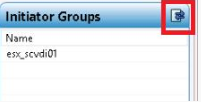
- Klik op het pictogram Groepstoewijzingen initiator weergeven.
- Noteer het volume, het LUN-nummer en de initiatorgroep, zodat u deze na de test opnieuw kunt maken. Let vooral op het LUN-nummer van de opstart-LUN.
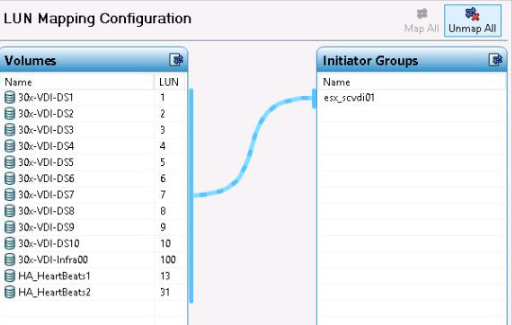
- Klik op de knop Toewijzing van alles opheffen.
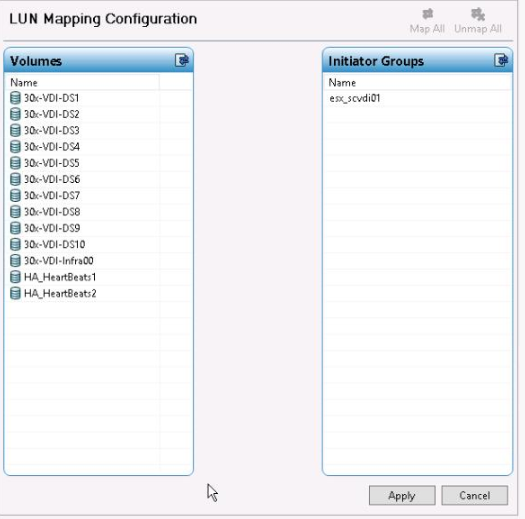
- Klik op de knop Toepassen.
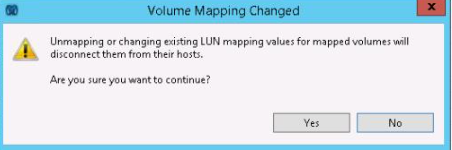
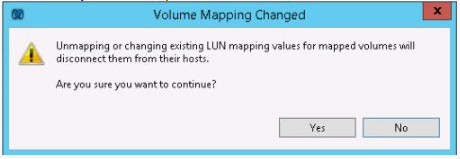
- Bevestig de opdracht Unmap.
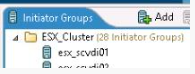
- Klik op de knop Toevoegen in de sectie Initiatorgroep om een nieuwe initiatorgroep te maken. Stap 13-19 zijn alleen nodig als er een nieuw serviceprofiel is gemaakt in UCSM. Als er geen nieuw serviceprofiel is aangemaakt, gebruikt u gewoon de oorspronkelijke initiatorgroep.
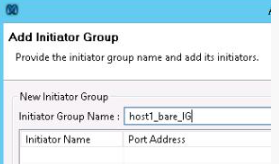
- Typ de naam van de nieuwe initiatorgroep.
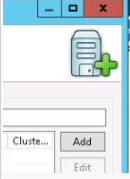
- Klik op de knop Toevoegen.
- Typ de naam van de initiator, de WWPN van UCSM, en klik vervolgens op de knop OK .
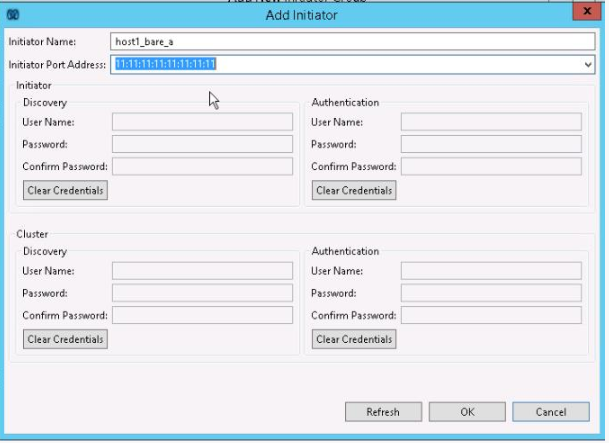
- Herhaal stap 16 voor de tweede vHBA.
- Klik op de knop Volgende.

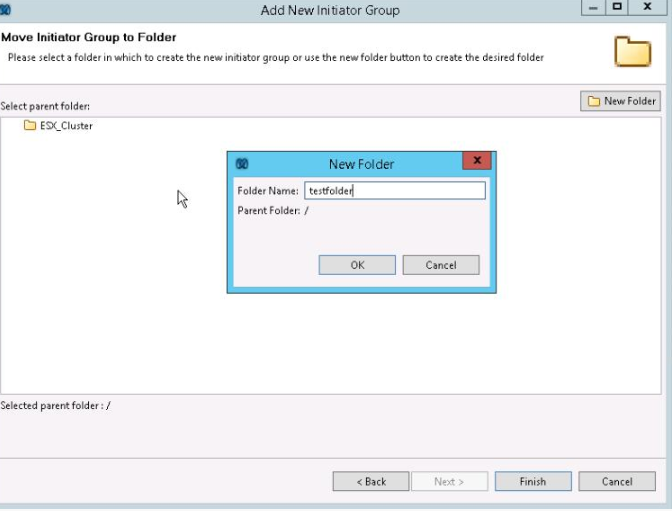
- Maak een nieuwe map, typ de mapnaam, klik op de knop OK en klik vervolgens op de knop Voltooien .
- Selecteer de nieuwe LUN's die u voor deze test hebt gemaakt.
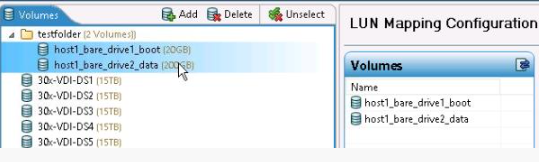
- Klik op de knop Alles in kaart brengen.
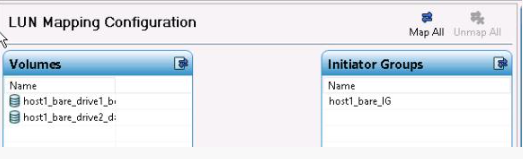
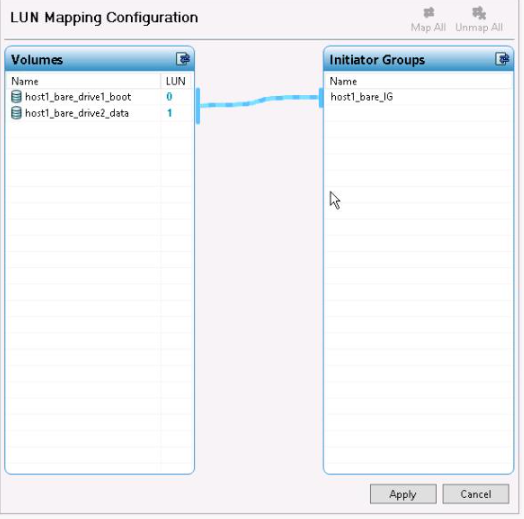
- Controleer of alle LUN's gereed zijn om in kaart te worden gebracht en dat het LUN-nummer van de nieuwe opstart-LUN overeenkomt met het LUN-nummer van de oude opstart-LUN. Dit kan worden bevestigd in UCSM onder het opstartbeleid in het serviceprofiel.
- Als de LUN-toewijzing niet correct is, klikt u op het nummer en wijzigt u het. Als u op enter drukt, wordt het nieuwe LUN-nummer naar de initiatorgroep gepusht.
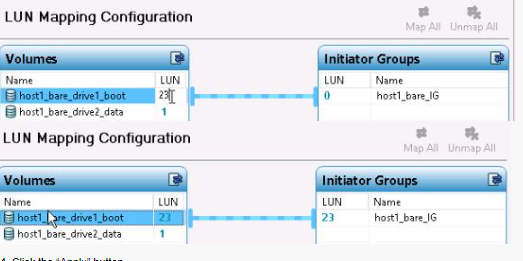
- Klik op de knop Toepassen.
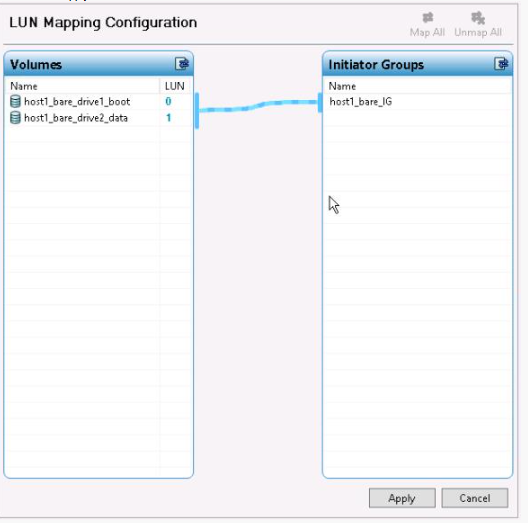
- Voer geplande tests uit.
- Selecteer het tabblad Configuratie.
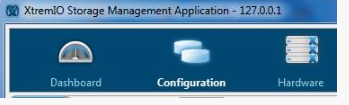
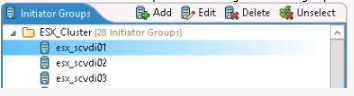
- Selecteer de testinitiatorgroep of de oorspronkelijke initiatorgroep van de host als er geen nieuw serviceprofiel en initiatorgroep is gemaakt.
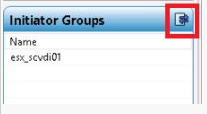
- Klik op het pictogram Initiatorgroepstoewijzingen weergeven.
- Klik op het pictogram Alles verwijderen.
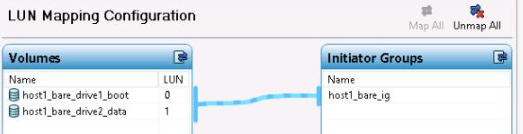
- Klik op de knop Toepassen.
- Bevestig dat u de toewijzing van de LUN's ongedaan wilt maken.
- Selecteer de oorspronkelijke initiatorgroep.
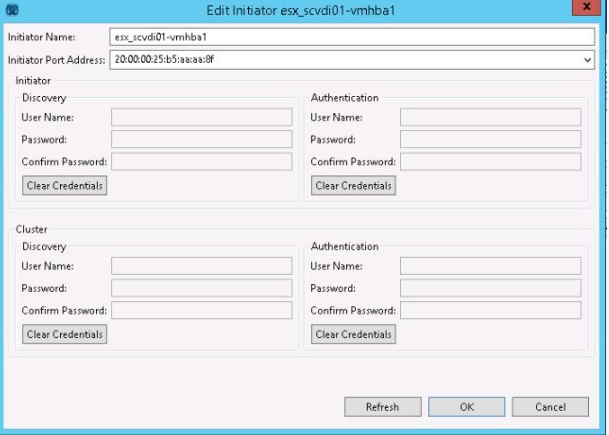
- Klik op Bewerken en controleer of de vermelde poortadressen de poortadressen van UCSM zijn.
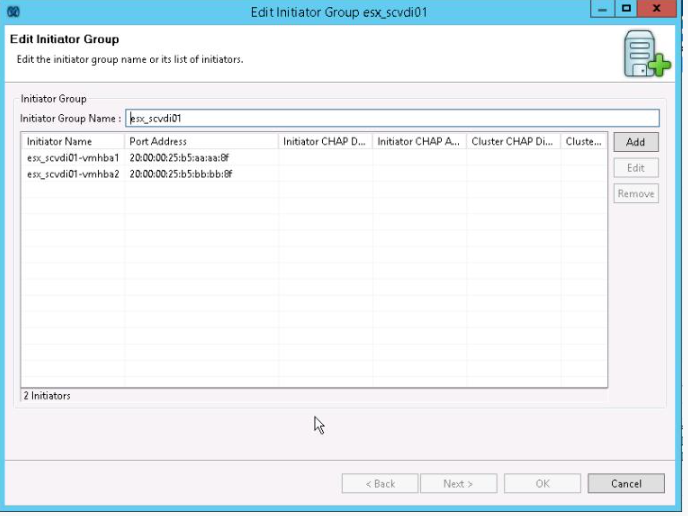
- Als wwpn is gewijzigd, selecteer dan de initiator en klik op de knop Bewerken, wijzig het poortadres en klik op de knop OK .
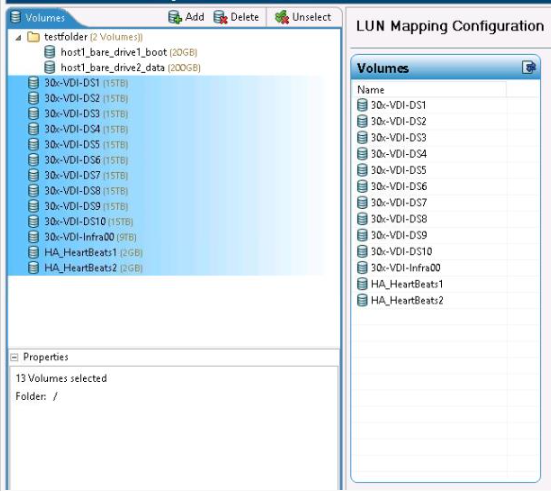
- Selecteer oude LUN's.
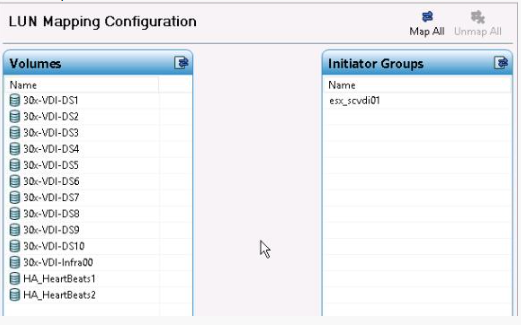
- Klik op het pictogram Alles in kaart brengen.
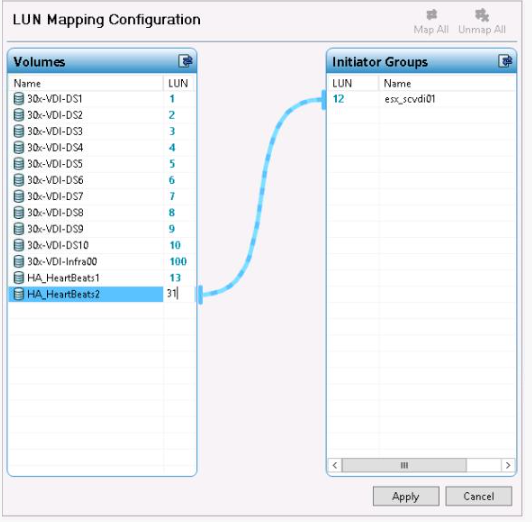
- Controleer of de LUN-nummers overeenkomen met de oorspronkelijke LUN-nummers (vooral de opstart-LUN). Verander ze als ze niet overeenkomen. Klik op de knop Toepassen wanneer ze allemaal overeenkomen.
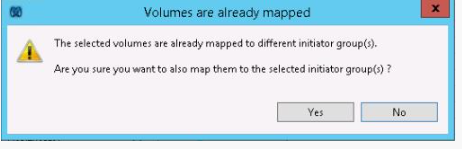
- Bevestig de nieuwe toewijzingen.
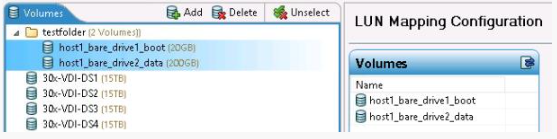
- Selecteer de test-LUN's en klik op het pictogram Delete.
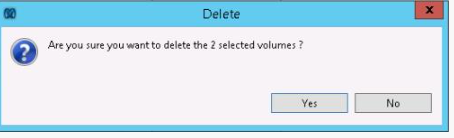
- Bevestig dat u deze LUN's wilt verwijderen.
- Selecteer de groep testinitiators en klik op het pictogram Delete.

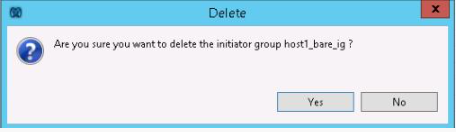
- Bevestig dat u de testinitiatorsgroep wilt verwijderen.
Affected Products
SoftwareProducts
StorageArticle Properties
Article Number: 000205420
Article Type: How To
Last Modified: 28 Jan 2023
Version: 2
Find answers to your questions from other Dell users
Support Services
Check if your device is covered by Support Services.