Tworzenie tymczasowej rozruchowej jednostki LUN w systemie VCE przy użyciu XtremIO
Summary: W tej procedurze opisano sposób tworzenia nowej tymczasowej rozruchowej jednostki LUN w systemie VCE, który używa pamięci masowej XtremIO dla rozruchowych jednostek LUN. Opisano w nim również sposób przywracania pierwotnej konfiguracji systemu. Można to wykorzystać do tymczasowego testowania systemów bez metali. ...
This article applies to
This article does not apply to
This article is not tied to any specific product.
Not all product versions are identified in this article.
Instructions
Cele
Utworzenie tymczasowej rozruchowej jednostki LUN dla hosta w systemie VCE, który używa macierzy XtremIO jako pamięci rozruchowej, a następnie przywrócenie pierwotnej konfiguracji systemu. Ta baza wiedzy nie dotyczy wymaganych zmian MDS i UCS.
Fakty
Tymczasowe testy jednostki LUN
rozruchu XtremIO
Rozwiązanie
- Zaloguj się do XMS.

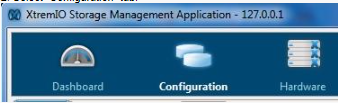
- Wybierz kartę Konfiguracja.
- Wybierz sekcję Dodaj woluminy.
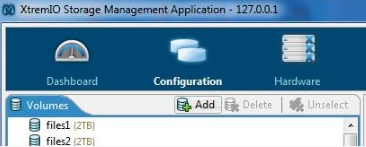
- Wpisz nazwę i rozmiar nowych dysków serwera testowego, a następnie kliknij przycisk Next .

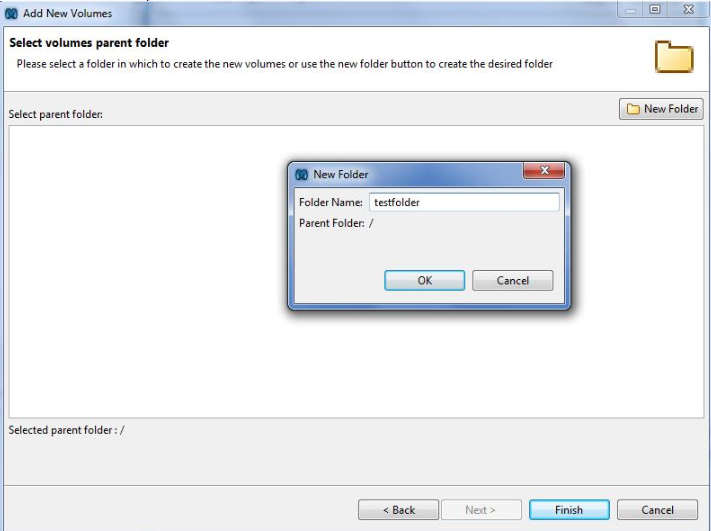
- Użyj przycisku Nowy folder, aby otworzyć kreatora w celu utworzenia nowego folderu dla testowych jednostek LUN, a następnie kliknij przycisk Zakończ, aby utworzyć jednostki LUN.
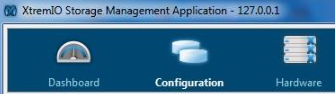
- Wybierz kartę Konfiguracja.
- Wybierz grupę inicjatorów skojarzoną z serwerem kasetowym.
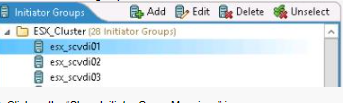
- Kliknij ikonę Pokaż mapowania grupy inicjatorów.

- Zapisz wolumin, numer jednostki LUN i grupę inicjatorów, aby można było odtworzyć dane po zakończeniu testów. Zwróć szczególną uwagę na numer jednostki LUN rozruchu.
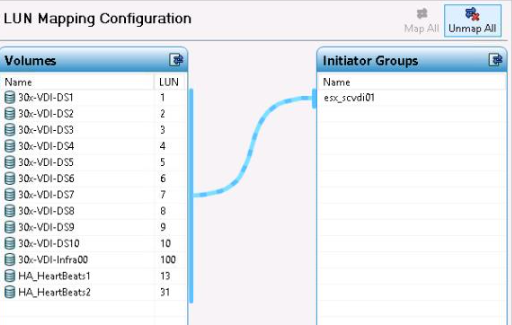
- Kliknij przycisk Unmap all.
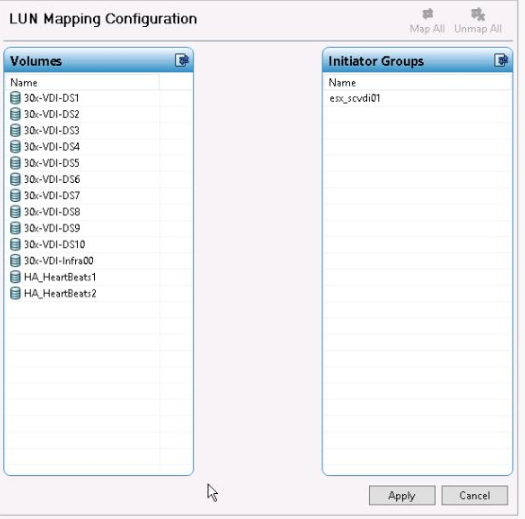
- Kliknij przycisk Zastosuj.
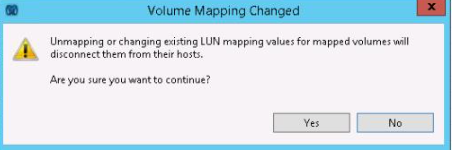
- Potwierdź polecenie Unmap.
- Kliknij przycisk Dodaj w sekcji grupy inicjatorów, aby utworzyć nową grupę inicjatorów. Kroki 13–19 są konieczne tylko wtedy, gdy w UCSM został utworzony nowy profil usługi. Jeśli nowy profil usługi nie został utworzony, wystarczy użyć oryginalnej grupy inicjatorów.
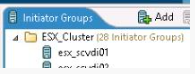
- Wpisz nazwę nowej grupy inicjatorów.

- Kliknij przycisk Dodaj.
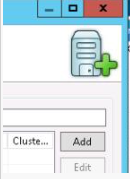
- Wpisz nazwę inicjatora, WWPN z UCSM, a następnie kliknij przycisk OK .
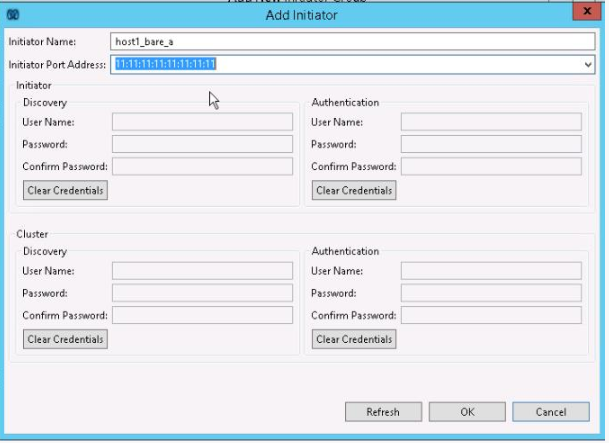
- Powtórz krok 16 dla drugiego vHBA.
- Kliknij przycisk Next.

- Utwórz nowy folder, wpisz nazwę folderu, kliknij przycisk OK , a następnie kliknij przycisk Zakończ .
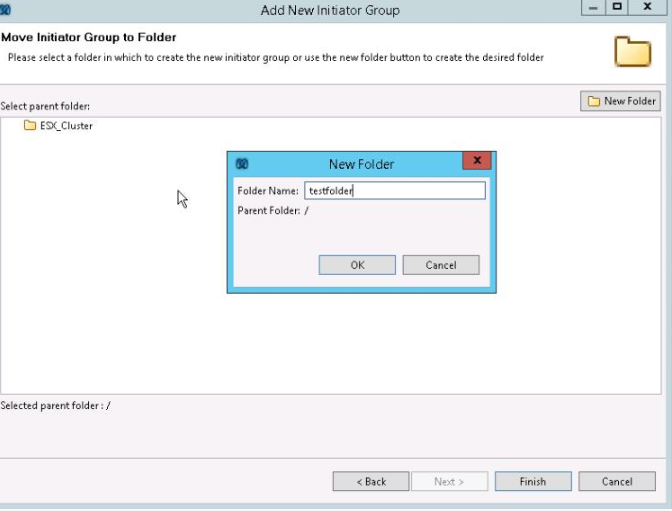
- Wybierz nowe jednostki LUN utworzone dla tego testu.
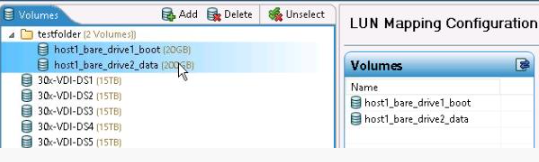
- Kliknij przycisk Mapuj wszystko.

- Upewnij się, że wszystkie jednostki LUN są gotowe do mapowania i że numer jednostki LUN nowej rozruchowej jednostki LUN jest zgodny z numerem LUN starej rozruchowej jednostki LUN. Można to potwierdzić w UCSM w sekcji zasad rozruchu w profilu usługi.

- Jeśli mapowanie jednostki LUN nie jest prawidłowe, kliknij numer i zmień go. Naciśnięcie Enter powoduje wypchnięcie nowego numeru jednostki LUN do grupy inicjatorów.
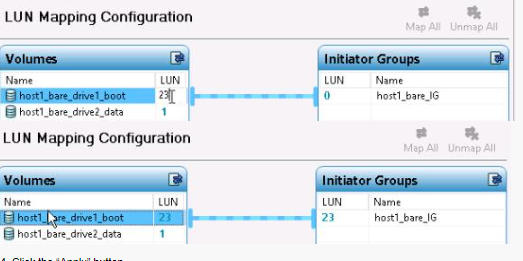
- Kliknij przycisk Zastosuj.

- Uruchom zaplanowane testy.
- Wybierz kartę Konfiguracja.

- Wybierz grupę inicjatorów testu lub grupę oryginalnych inicjatorów hostów, jeśli nie utworzono nowego profilu usługi i grupy inicjatorów.

- Kliknij ikonę Pokaż mapowania grupy inicjatorów.

- Kliknij ikonę Unmap all.

- Kliknij przycisk Zastosuj.
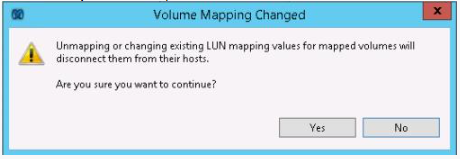
- Potwierdź, że chcesz usunąć mapowanie jednostek LUN.
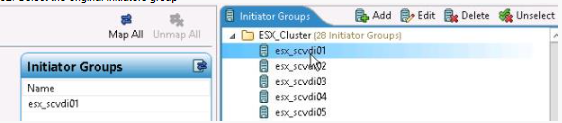
- Wybierz oryginalną grupę inicjatorów.
- Kliknij Edytuj i potwierdź, że wymienione adresy portów są adresami portów z UCSM.
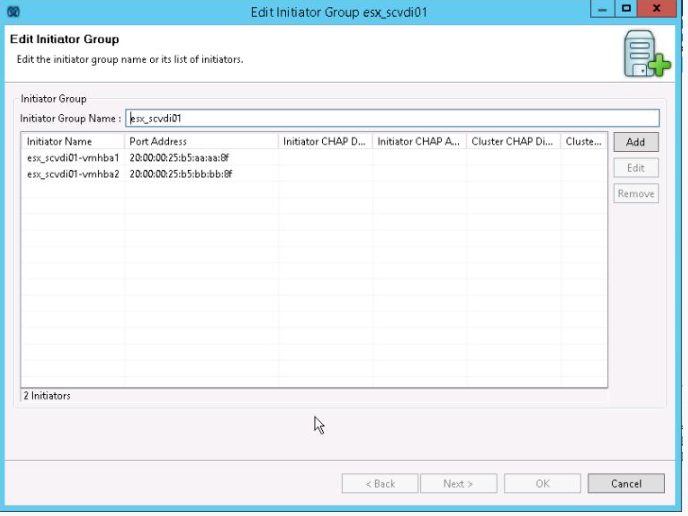
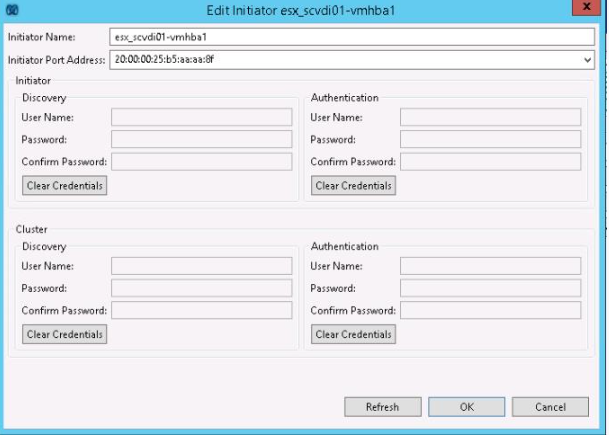
- Jeśli wartość wwpn uległa zmianie, wybierz inicjator i kliknij przycisk Edit, zmień adres portu, a następnie kliknij przycisk OK .
- Wybierz stare jednostki LUN.
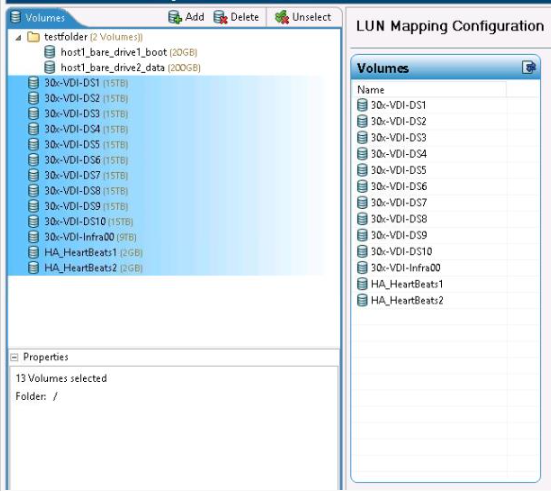
- Kliknij ikonę Mapa wszystko.

- Upewnij się, że numery LUN są zgodne z oryginalnymi numerami LUN (zwłaszcza z rozruchową jednostką LUN). Zmień je, jeśli nie pasują. Kliknij przycisk Zastosuj, gdy wszystkie do siebie pasują.
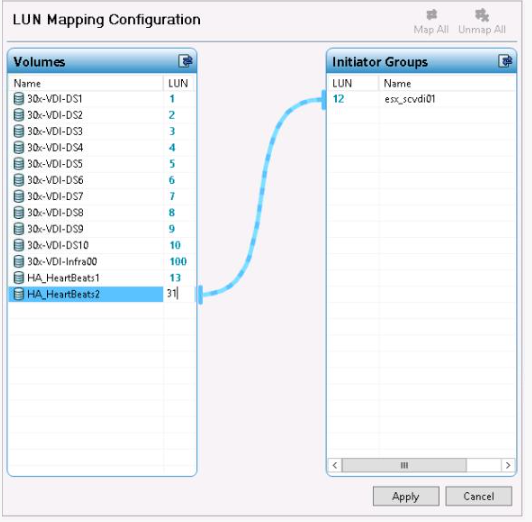
- Potwierdź nowe mapowania.
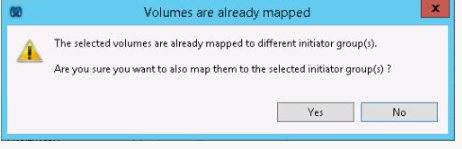
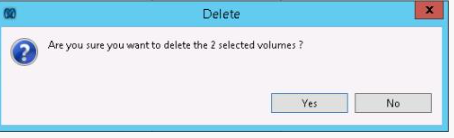
- Wybierz testowe jednostki LUN i kliknij ikonę Usuń.

- Potwierdź, że chcesz usunąć te jednostki LUN.
- Wybierz grupę inicjatorów testu i kliknij ikonę Usuń.

- Potwierdź, że chcesz usunąć grupę inicjatorów testu.

Affected Products
SoftwareProducts
StorageArticle Properties
Article Number: 000205420
Article Type: How To
Last Modified: 28 Jan 2023
Version: 2
Find answers to your questions from other Dell users
Support Services
Check if your device is covered by Support Services.