Criar uma LUN de inicialização temporária em um sistema VCE usando o XtremIO
Summary: Este procedimento descreve como criar uma nova LUN de inicialização temporária em um sistema VCE que usa o armazenamento do XtremIO para as LUNs de inicialização. Ele também descreve como retornar o sistema à configuração original. Isso poderia ser usado para testes temporários de sistemas bare metal. ...
This article applies to
This article does not apply to
This article is not tied to any specific product.
Not all product versions are identified in this article.
Instructions
Objetivos
Criar uma LUN de inicialização temporária para um host em um sistema VCE que usa um array XtremIO para armazenamento de inicialização e, em seguida, retornar o sistema à configuração original. Este artigo da KB não aborda as alterações necessárias de MDS e UCS.
Fatos
Teste temporário de LUN
de inicialização do XtremIO
Solução
- Faça login no XMS.

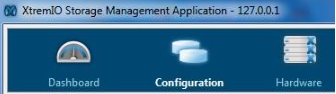
- Selecione a guia Configuration.

- Selecione a seção Adicionar volumes.

- Digite o nome e o tamanho nas novas unidades do servidor de teste e clique no botão Avançar .

- Use o botão New Folder para abrir o assistente e criar uma nova pasta para as LUNs de teste e, em seguida, clique no botão Finish para criar LUNs.

- Selecione a guia Configuration.
- Selecione o grupo de iniciadores associado ao blade.
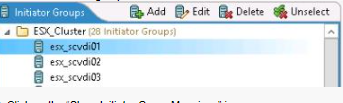
- Clique no ícone Show Initiator Group Mappings.

- Registre o volume, o número da LUN e o grupo de iniciadores para que você possa recriar após o teste. Anote especialmente o número da LUN da LUN de inicialização.

- Clique no botão Unmap all.

- Clique no botão Aplicar.
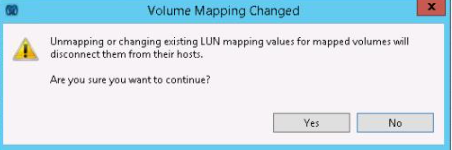
- Confirme o comando Unmap.
- Clique no botão Add na seção initiators group para criar um novo grupo de iniciadores. As etapas 13 a 19 só serão necessárias se um novo perfil de serviço tiver sido criado no UCSM. Se um novo perfil de serviço não foi criado, basta usar o grupo de iniciadores original.

- Digite o nome do novo grupo de iniciadores.

- Clique no botão Add.

- Digite o nome do iniciador, o WWPN do UCSM e clique no botão OK .

- Repita a etapa 16 para o segundo vHBA.
- Clique no botão Next.

- Crie uma nova pasta, digite o nome da pasta, clique no botão OK e, em seguida, clique no botão Concluir .

- Selecione as novas LUNs que você criou para esse teste.

- Clique no botão Map All.

- Confirme se todas as LUNs estão prontas para mapeamento e se o número da LUN da nova LUN de inicialização corresponde ao número da LUN de inicialização antiga. Isso pode ser confirmado no UCSM na política de inicialização no perfil de serviço.

- Se o mapeamento de LUN não estiver correto, clique no número e altere-o. Pressionar Enter envia o novo número da LUN para o grupo de iniciadores.

- Clique no botão Aplicar.

- Executar testes agendados.
- Selecione a guia Configuration.

- Selecione o grupo de iniciadores de teste ou o grupo de iniciadores originais dos hosts se um novo perfil de serviço e um grupo de iniciadores não tiverem sido criados.

- Clique no ícone Show Initiator Group Mappings.

- Clique no ícone Unmap all.

- Clique no botão Apply.
- Confirme se deseja cancelar o mapeamento das LUNs.

- Selecione o grupo de iniciadores original.

- Clique em Edit e confirme se os endereços de porta listados são os endereços de porta do UCSM.
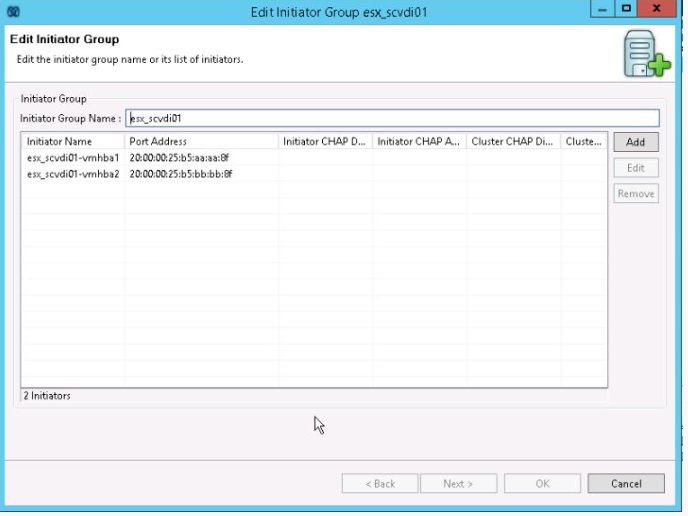
- Se o wwpn tiver sido alterado, selecione o iniciador e clique no botão Editar, altere o endereço da porta e clique no botão OK .

- Selecione LUNs antigas.

- Clique no ícone Map All.
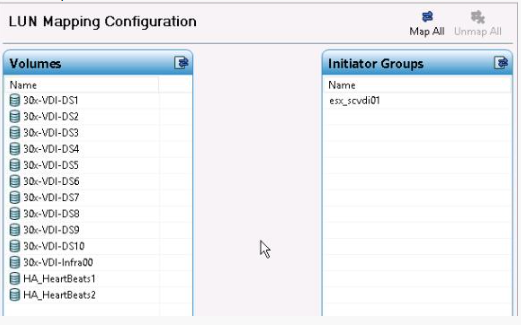
- Confirme se os números de LUN correspondem aos números de LUN originais (especialmente a LUN de inicialização). Altere-os se eles não corresponderem. Clique no botão Apply quando todos corresponderem.

- Confirme os novos mapeamentos.

- Selecione as LUNs de teste e clique no ícone Delete.
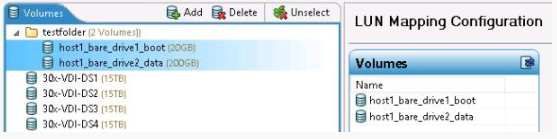
- Confirme se deseja excluir essas LUNs.

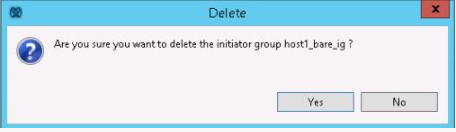
- Selecione o grupo de iniciadores de teste e clique no ícone Excluir.

- Confirme se deseja excluir o grupo de iniciadores de teste.
Affected Products
SoftwareProducts
StorageArticle Properties
Article Number: 000205420
Article Type: How To
Last Modified: 28 Jan 2023
Version: 2
Find answers to your questions from other Dell users
Support Services
Check if your device is covered by Support Services.