Создание временного загрузочного LUN в системе VCE с использованием XtremIO
Summary: Ниже описывается создание нового временного загрузочного LUN в системе VCE, использующей хранилище XtremIO для загрузочных LUN. В нем также описывается, как вернуть систему к первоначальной конфигурации. Это может быть использовано для временного тестирования систем без операционной системы. ...
This article applies to
This article does not apply to
This article is not tied to any specific product.
Not all product versions are identified in this article.
Instructions
Целей
Создание временного загрузочного LUN для хоста в системе VCE, использующей массив XtremIO для загрузочного хранилища, с последующим возвратом системы к первоначальной конфигурации. В этой статье базы знаний не рассматриваются необходимые изменения в MDS и UCS.
Данные
Временное тестирование загрузочного LUN
XtremIO
Решение
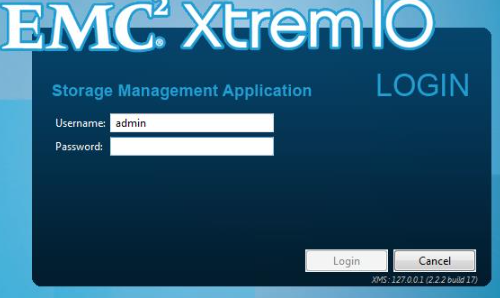
- Войдите в XMS.
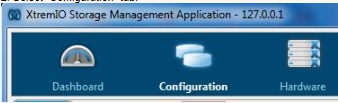
- Выберите вкладку Конфигурация.
- Выберите раздел Добавить в тома.

- Введите имя и размер новых дисков для тестового сервера и нажмите кнопку «Далее ».

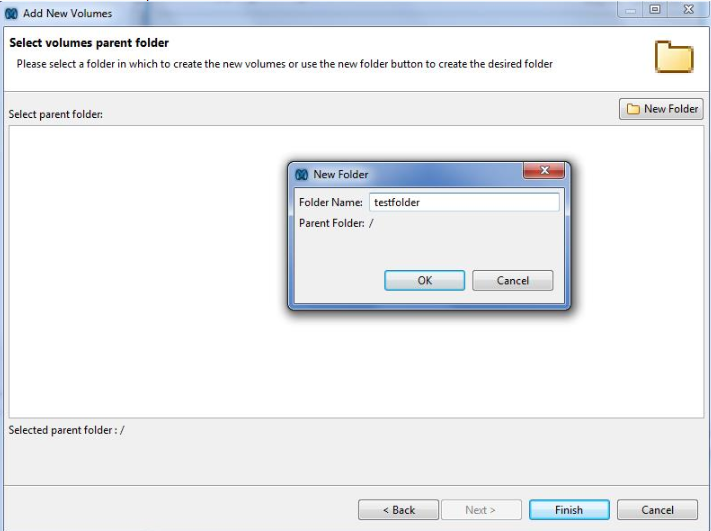
- Используйте кнопку New Folder, чтобы открыть мастер создания новой папки для тестовых LUN, а затем нажмите кнопку Finish, чтобы создать LUN.
- Откройте вкладку Конфигурация.

- Выберите группу инициаторов, связанную с блейд-колонкой.
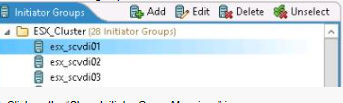
- Нажмите на значок Show Initiator Group Mappings.
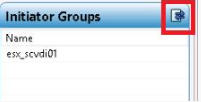
- Запишите том, номер LUN и группу инициаторов, чтобы потом воссоздать их. Обратите особое внимание на номер загрузочного LUN.

- Нажмите кнопку Отменить сопоставление всего.
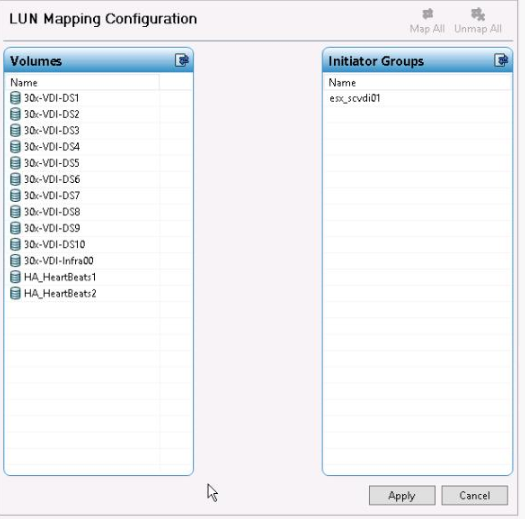
- Нажмите кнопку Применить.
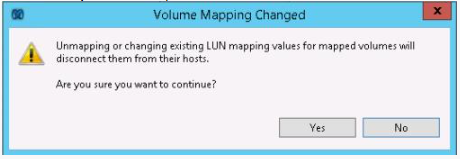
- Подтвердите команду отмены сопоставления.
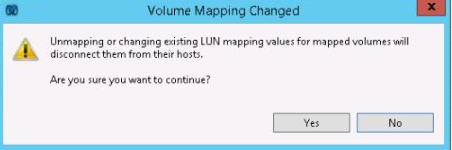
- Нажмите кнопку Добавить в разделе группа инициаторов, чтобы создать новую группу инициаторов. Шаги 13–19 необходимы только в том случае, если в UCSM был создан новый профиль службы. Если новый профиль сервиса не создан, просто используйте исходную группу инициаторов.

- Введите имя новой группы инициаторов.
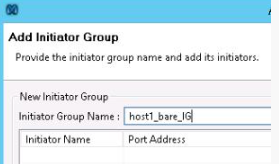
- Нажмите кнопку Добавить.

- Введите имя инициатора, WWPN из UCSM и нажмите кнопку OK .

- Повторите шаг 16 для второго vHBA.
- Нажмите кнопку Next.

- Создайте новую папку, введите имя папки, нажмите кнопку OK и кнопку Готово .

- Выберите новые LUN, которые вы создали для этого тестирования.
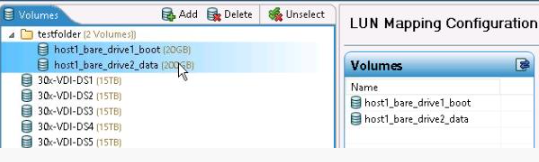
- Нажмите кнопку «Сопоставить все».

- Убедитесь, что все тома LUN готовы к сопоставлению и что номер нового загрузочного LUN совпадает с номером LUN старого загрузочного LUN. Это можно проверить в UCSM в разделе политики загрузки в профиле службы.

- Если сопоставление LUN неверно, нажмите номер и измените его. При нажатии клавиши Enter в группу инициаторов помещается новый номер LUN.
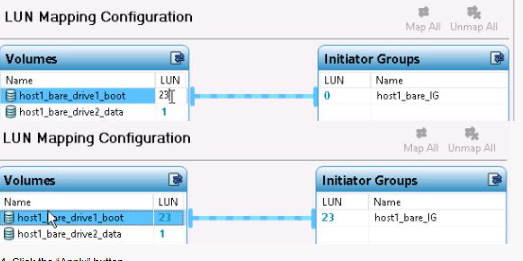
- Нажмите кнопку Применить.

- Выполнение запланированного тестирования.
- Выберите вкладку Конфигурация.

- Выберите тестовую группу инициаторов или исходную группу инициаторов хостов, если не создан новый профиль сервиса и группа инициаторов.
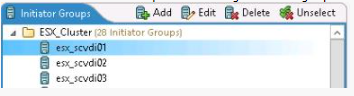
- Нажмите значок «Show Initiator Group Mappings».

- Нажмите значок «Отменить сопоставление всего».
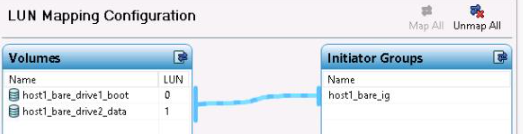
- Нажмите кнопку Применить.
- Подтвердите, что требуется отменить сопоставление LUN.
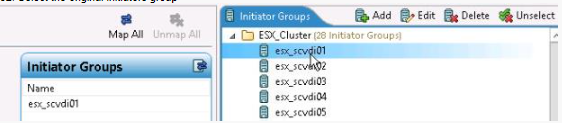
- Выберите первоначальную группу инициаторов.
- Нажмите «Изменить» и убедитесь, что указанные адреса портов являются адресами портов из UCSM.
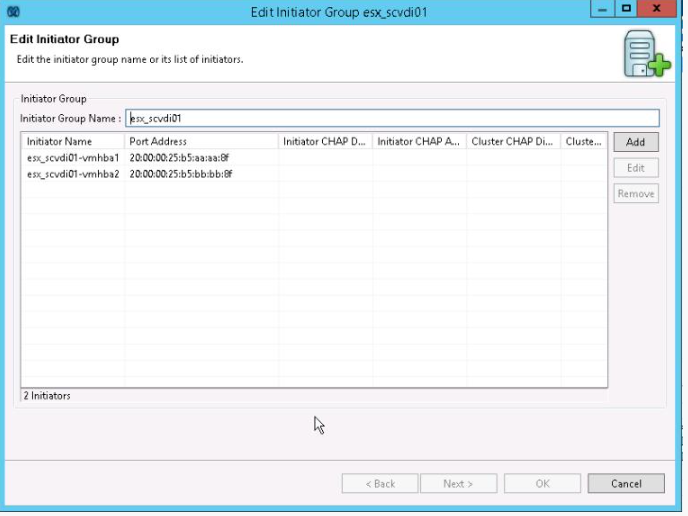
- Если wwpn изменился, выберите инициатор и нажмите кнопку Edit, измените адрес порта и нажмите кнопку OK .

- Выберите старые LUN.

- Нажмите значок «Сопоставить все».
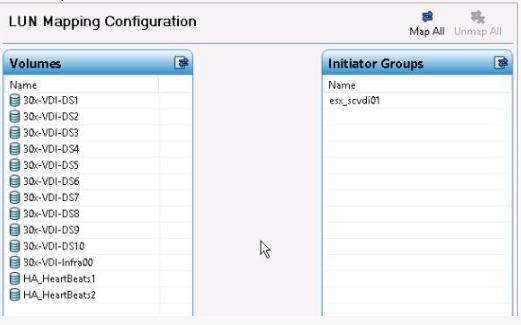
- Убедитесь, что номера LUN совпадают с исходными номерами LUN (особенно загрузочного LUN). Измените их, если они не совпадают. Нажмите кнопку Apply, когда все они совпадут.
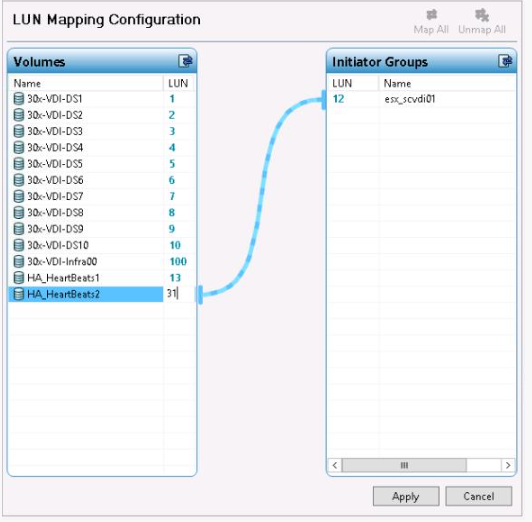
- Подтвердите новые сопоставления.
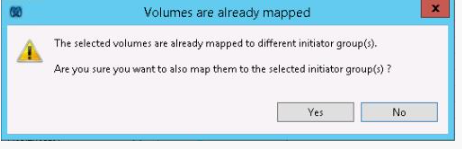
- Выберите тестовые LUN и нажмите значок Удалить.
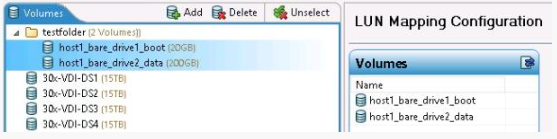
- Подтвердите, что вы хотите удалить эти LUN.
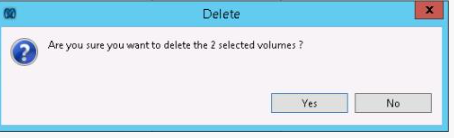
- Выберите группу инициаторов тестирования и нажмите значок Удалить.
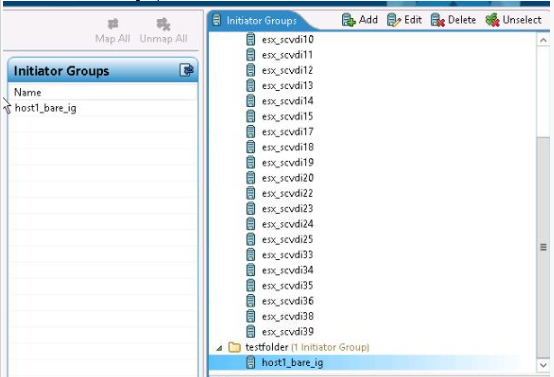
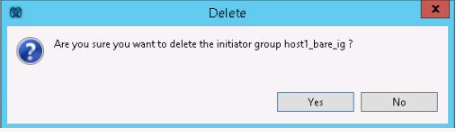
- Подтвердите, что вы хотите удалить группу инициаторов теста.
Affected Products
SoftwareProducts
StorageArticle Properties
Article Number: 000205420
Article Type: How To
Last Modified: 28 Jan 2023
Version: 2
Find answers to your questions from other Dell users
Support Services
Check if your device is covered by Support Services.