Skapa en tillfällig start-LUN på ett VCE-system med XtremIO
Summary: Den här proceduren beskriver hur du skapar ett nytt tillfälligt start-LUN på ett VCE-system som använder XtremIO-lagring för start-LUN. Den beskriver också hur du återställer systemet till dess ursprungliga konfiguration. Detta skulle kunna användas för tillfällig testning av system utan operativsystem. ...
This article applies to
This article does not apply to
This article is not tied to any specific product.
Not all product versions are identified in this article.
Instructions
Mål
Skapa ett tillfälligt start-LUN för en värd i ett VCE-system som använder ett XtremIO-disksystem för startlagring och sedan återställa systemet till den ursprungliga konfigurationen. Denna KB tar inte upp MDS- och UCS-ändringar som krävs.
Fakta
Tillfällig testning av XtremIO
Boot LUN
Lösning
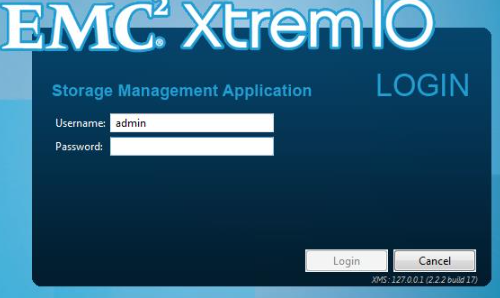
- Logga in på XMS.
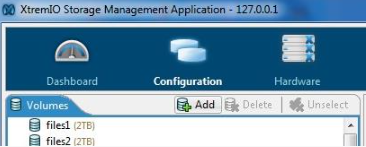
- Välj fliken Konfiguration.

- Välj avsnittet Lägg till i volymer.
- Skriv in namn och storlek på nya enheter för testservern och klicka sedan på knappen Nästa .

- Använd knappen Ny mapp för att öppna guiden för att skapa en ny mapp för test-LUN och klicka sedan på knappen Slutför för att skapa LUN.

- Välj fliken Konfiguration.

- Välj den initierargrupp som är associerad med bladet.
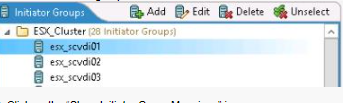
- Klicka på ikonen Show Initiator Group Mappings.

- Registrera volymen, LUN-numret och initierargruppen så att du kan återskapa dem efter testningen. Notera särskilt LUN-numret för start-LUN.
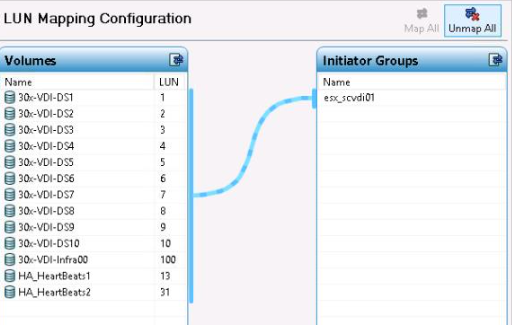
- Klicka på knappen Ta bort mappning för alla.

- Klicka på knappen Använd.
- Bekräfta kommandot Unmap.

- Klicka på knappen Lägg till i avsnittet initierargrupp för att skapa en ny initierargrupp. Steg 13-19 är endast nödvändiga om en ny tjänstprofil har skapats i UCSM. Om en ny tjänstprofil inte har skapats använder du bara den ursprungliga initierargruppen.

- Skriv namnet på den nya initierargruppen.

- Klicka på Lägg till knapp.
- Skriv in initiativtagarens namn, WWPN från UCSM, och klicka sedan på knappen OK .

- Upprepa steg 16 för andra vHBA.
- Klicka på knappen Nästa.

- Skapa ny mapp, skriv in mappnamnet, klicka på knappen OK och klicka sedan på knappen Slutför .

- Välj de nya LUN som du skapade för den här testningen.
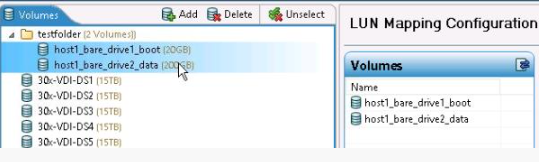
- Klicka på knappen Kartlägg alla.
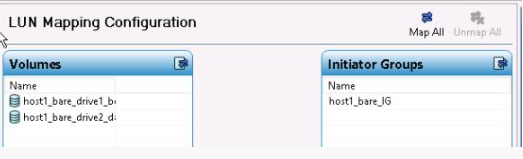
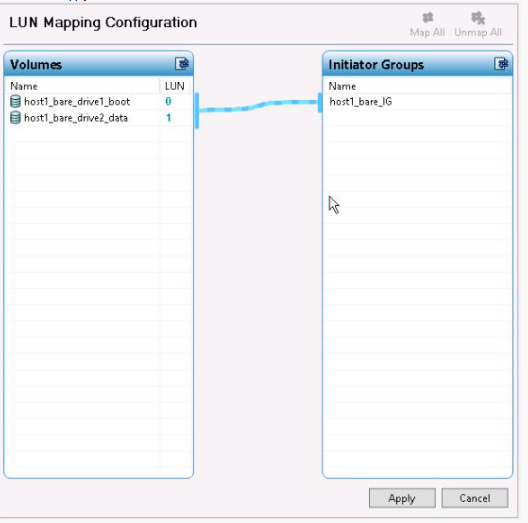
- Bekräfta att alla LUN är redo att mappas och att LUN-numret för det nya start-LUN stämmer överens med LUN-numret för det gamla start-LUN. Detta kan bekräftas i UCSM under startpolicyn i tjänstprofilen.

- Om LUN-mappningen inte är korrekt klickar du på numret och ändrar det. Om du trycker på Retur skickas det nya LUN-numret till initierargruppen.

- Klicka på knappen Använd.
- Kör schemalagd testning.
- Välj fliken Konfiguration.

- Välj testinitierargruppen eller värdarnas ursprungliga initierargrupp om en ny tjänstprofil och initierargrupp inte har skapats.

- Klicka på ikonen Show Initiator Group Mappings.
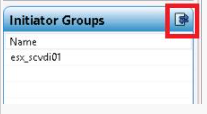
- Klicka på ikonen Ta bort alla kartor.

- Klicka på knappen Använd.
- Bekräfta att du vill ta bort mappningen av LUN.

- Välj den ursprungliga initierargruppen.

- Klicka på Redigera och bekräfta att portadresserna i listan är portadresserna från UCSM.
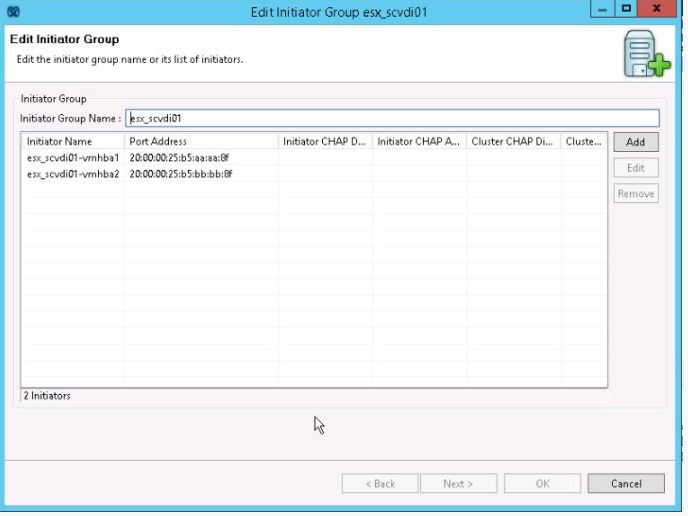
- Om wwpn har ändrats väljer du initieraren och klickar på knappen Redigera knapp, ändrar portadressen och klickar på knappen OK .

- Välj gamla LUN.

- Klicka på ikonen Mappa alla.

- Bekräfta att LUN-numren stämmer överens med de ursprungliga LUN-numren (särskilt start-LUN). Ändra dem om de inte matchar. Klicka på knappen Verkställ när alla matchar.

- Bekräfta de nya mappningarna.

- Välj test-LUN och klicka på ikonen Ta bort.

- Bekräfta att du vill ta bort dessa LUN.
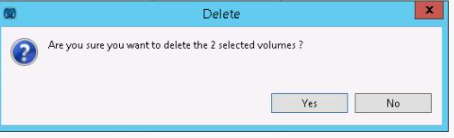
- Välj gruppen testinitierare och klicka på ikonen Ta bort.

- Bekräfta att du vill ta bort testinitierargruppen.

Affected Products
SoftwareProducts
StorageArticle Properties
Article Number: 000205420
Article Type: How To
Last Modified: 28 Jan 2023
Version: 2
Find answers to your questions from other Dell users
Support Services
Check if your device is covered by Support Services.