XtremIO kullanarak VCE sisteminde geçici bir önyükleme LUN'u oluşturma
Summary: Bu prosedürde, önyükleme LUN'ları için XtremIO depolamayı kullanan bir VCE sisteminde yeni bir geçici önyükleme LUN'unun nasıl oluşturulacağı açıklanmaktadır. Ayrıca sistemin orijinal yapılandırmasına nasıl döndürüleceği de açıklanmaktadır. Bu, çıplak metal sistemlerin geçici olarak test edilmesi için kullanılabilir. ...
This article applies to
This article does not apply to
This article is not tied to any specific product.
Not all product versions are identified in this article.
Instructions
Hedef
Önyükleme depolaması için XtremIO dizisi kullanan bir VCE sistemindeki bir ana bilgisayar için geçici bir önyükleme LUN'u oluşturma ve ardından sistemi orijinal yapılandırmaya döndürme. Bu KB, gerekli MDS ve UCS değişikliklerini ele almaz.
Gerçekler
XtremIO
Önyükleme LUN
Geçici Testi
Çözüm
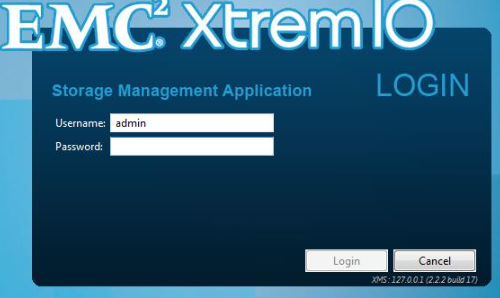
- XMS de oturum açın.
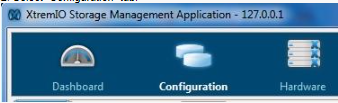
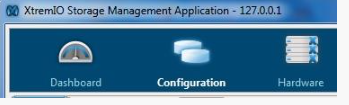
- Configuration sekmesini seçin.
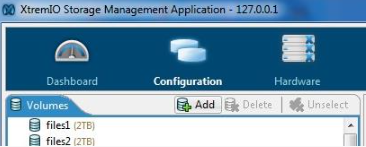
- Birimlere ekle bölümünü seçin.
- Test sunucusu için yeni sürücülerin adını ve boyutunu girin ve ardından İleri düğmesine tıklayın.
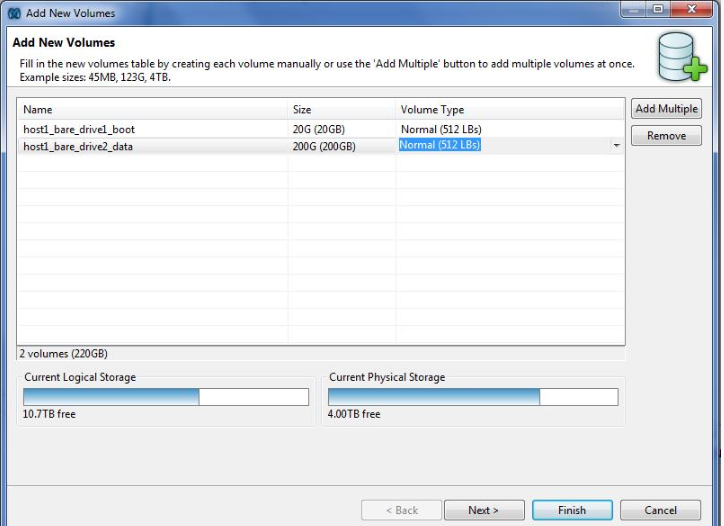
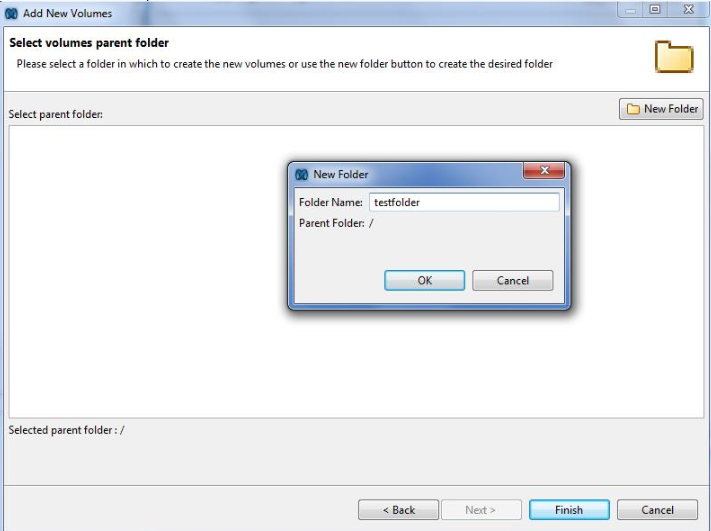
- Test LUN'ları için yeni bir klasör oluşturmak üzere sihirbazı açmak için Yeni Klasör düğmesini kullanın ve ardından LUN'lar oluşturmak için Son düğmesine tıklayın.
- Yapılandırma sekmesini seçin.

- Blade'le ilişkili başlatıcı grubunu seçin.

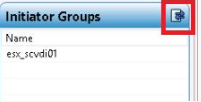
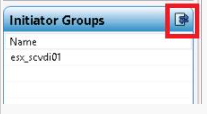
- Show Initiator Group Mappings simgesine tıklayın.
- Testten sonra yeniden oluşturabilmek için birimi, LUN numarasını ve başlatıcı grubunu kaydedin. Önyükleme LUN'unun LUN numarasını özellikle not edin.
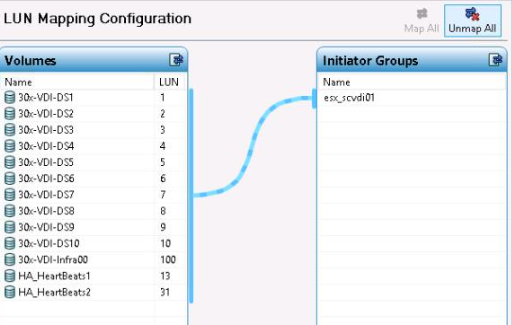
- Unmap all düğmesine tıklayın.

- Uygula düğmesine tıklayın.
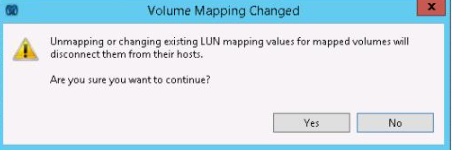
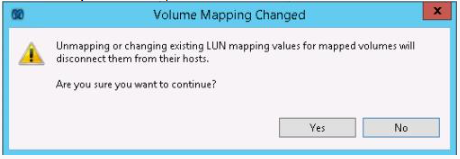
- Unmap komutunu onaylayın.
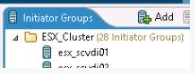
- Yeni bir başlatıcı grubu oluşturmak için başlatıcı grubu bölümündeki Ekle düğmesine tıklayın. 13-19 arası adımlar yalnızca UCSM'de yeni bir hizmet profili oluşturulmuşsa gereklidir. Yeni bir hizmet profili oluşturulmadıysa, yalnızca özgün başlatıcılar grubunu kullanın.
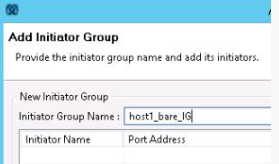
- Yeni başlatıcı grubunun adını yazın.
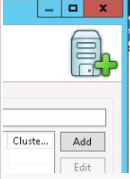
- Ekle düğmesine tıklayın.
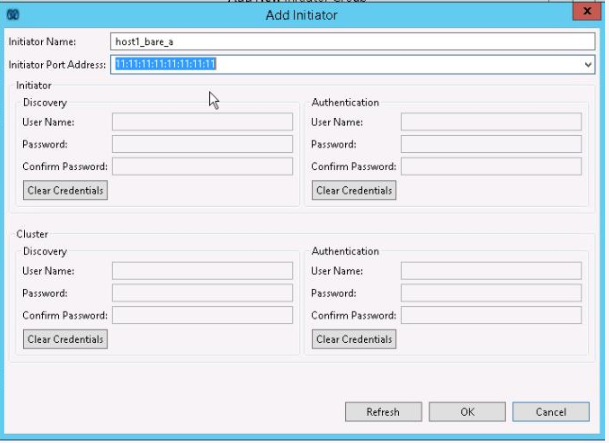
- Başlatıcı adını, UCSM'den WWPN'yi yazın ve ardından Tamam düğmesine tıklayın.
- İkinci vHBA için 16. adımı tekrarlayın.
- İleri düğmesine tıklayın.

- Yeni klasör oluşturun, klasör adını yazın, Tamam düğmesine ve ardından Bitir düğmesine tıklayın.

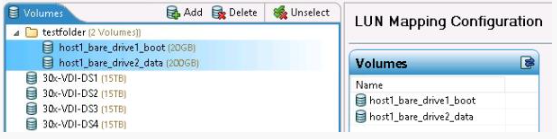
- Bu test için oluşturduğunuz yeni LUN'ları seçin.
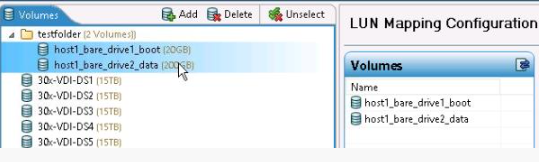
- Tümünü Eşle düğmesine tıklayın.
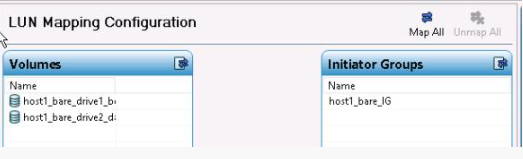
- Tüm LUN'ların eşlemeye hazır olduğunu ve yeni önyükleme LUN'unun LUN numarasının eski önyükleme LUN'unun LUN numarasıyla eşleştiğini doğrulayın. Bu, UCSM'de hizmet profilindeki önyükleme politikası altında onaylanabilir.
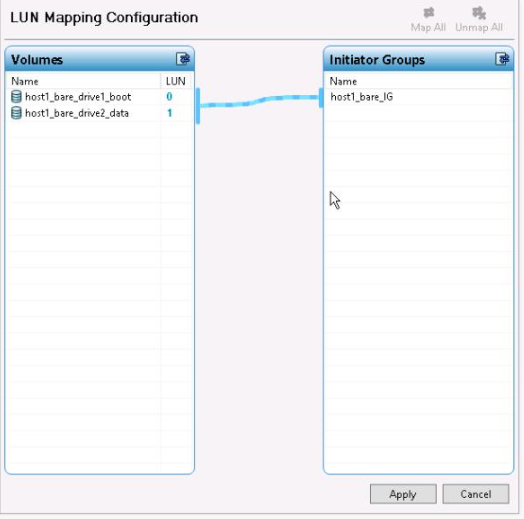
- LUN eşlemesi doğru değilse numaraya tıklayın ve numarayı değiştirin. Enter tuşuna basıldığında, yeni LUN numarası başlatıcı grubuna iletilir.

- Uygula düğmesine tıklayın.
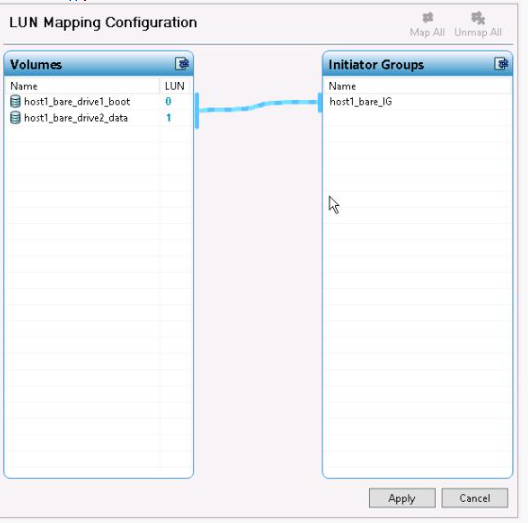
- Zamanlanmış test çalıştırın.
- Configuration sekmesini seçin.
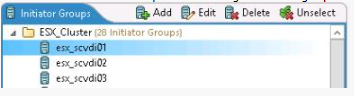
- Yeni bir hizmet profili ve başlatıcılar grubu oluşturulmadıysa test Başlatıcı Grubunu veya ana bilgisayarın orijinal başlatıcılar grubunu seçin.
- Show Initiator Group Mappings simgesine tıklayın.
- Unmap all simgesine tıklayın.

- Uygula düğmesine tıklayın.
- LUN'ların eşlemesini kaldırmak istediğinizi onaylayın.
- Orijinal başlatıcılar grubunu seçin.
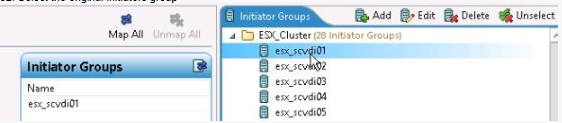
- Edit ögesine tıklayın ve listelenen bağlantı noktası adreslerinin UCSM'den bağlantı noktası adresleri olduğunu doğrulayın.

- Wwpn değiştiyse başlatıcıyı seçin ve Düzenle düğmesine tıklayın, bağlantı noktası adresini değiştirin ve Tamam düğmesine tıklayın.
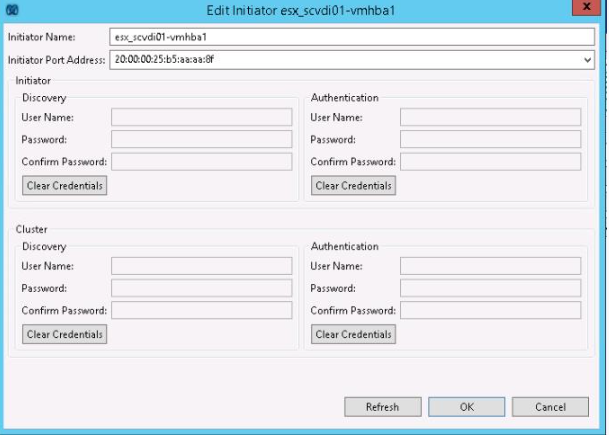
- Eski LUN'ları seçin.
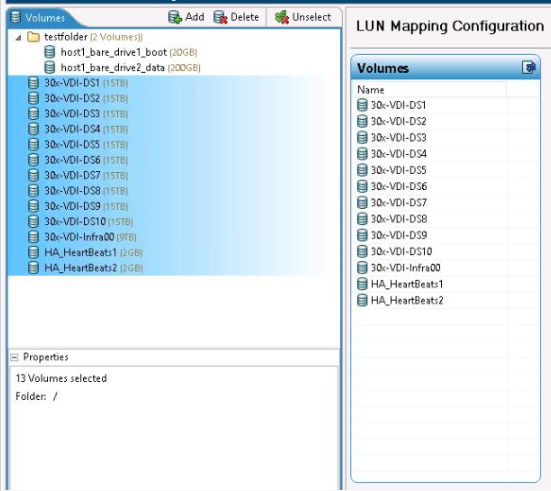
- Map All simgesine tıklayın.
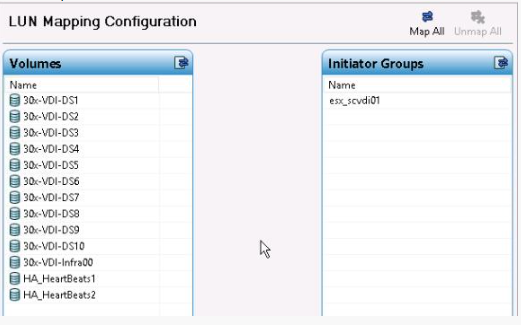
- LUN numaralarının orijinal LUN numaralarıyla (özellikle önyükleme LUN'uyla) eşleştiğini doğrulayın. Eşleşmiyorlarsa değiştirin. Hepsi eşleştiğinde Uygula düğmesine tıklayın.
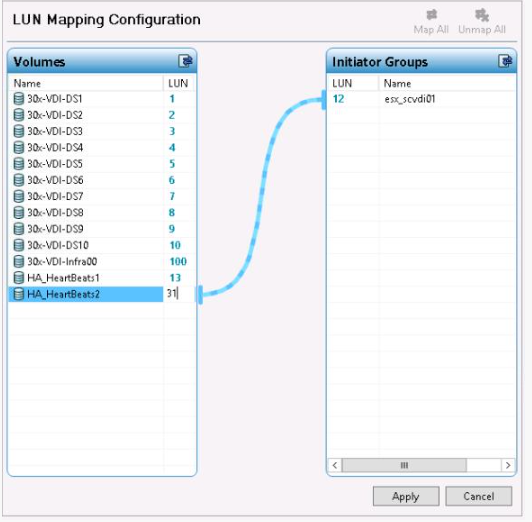
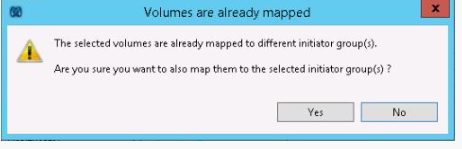
- Yeni eşlemeleri onaylayın.
- Test LUN'larını seçin ve Delete simgesine tıklayın.
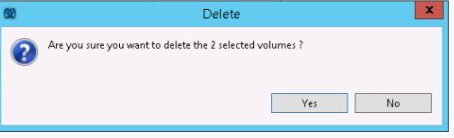
- Bu LUN'ları silmek istediğinizi onaylayın.
- Test başlatıcıları grubunu seçin ve Sil simgesine tıklayın.

- Test başlatıcıları grubunu silmek istediğinizi onaylayın.

Affected Products
SoftwareProducts
StorageArticle Properties
Article Number: 000205420
Article Type: How To
Last Modified: 28 Jan 2023
Version: 2
Find answers to your questions from other Dell users
Support Services
Check if your device is covered by Support Services.