使用 XtremIO 在 VCE 系統上建立暫時開機 LUN
Summary: 此程序說明如何在使用 XtremIO 儲存裝置作為開機 LUN 的 VCE 系統上建立新的暫時開機 LUN。它還介紹了如何將系統恢復到其原始配置。這可用於裸機系統的臨時測試。
This article applies to
This article does not apply to
This article is not tied to any specific product.
Not all product versions are identified in this article.
Instructions
目標
在使用 XtremIO 陣列作為開機儲存的 VCE 系統上,為主機建立暫時開機 LUN,然後將系統恢復為原始組態。此 KB 不解決必要的 MDS 和 UCS 變更。
事實
XtremIO
開機 LUN
臨時測試
解決方案
- 登入 XMS。

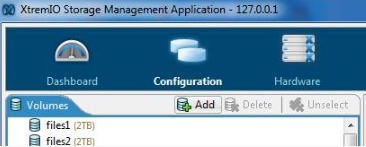
- 選取 組態標籤。

- 選取新增至磁碟區區段。
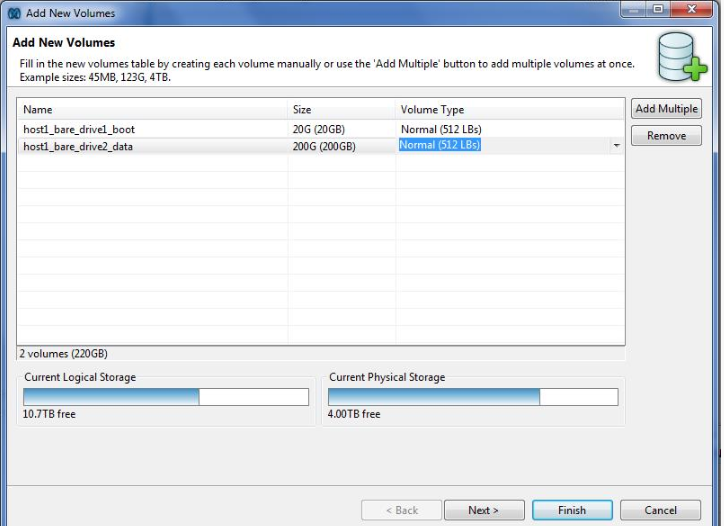
- 為測試伺服器輸入新磁碟機的名稱和大小,然後按 一下「下一步 」按鈕。
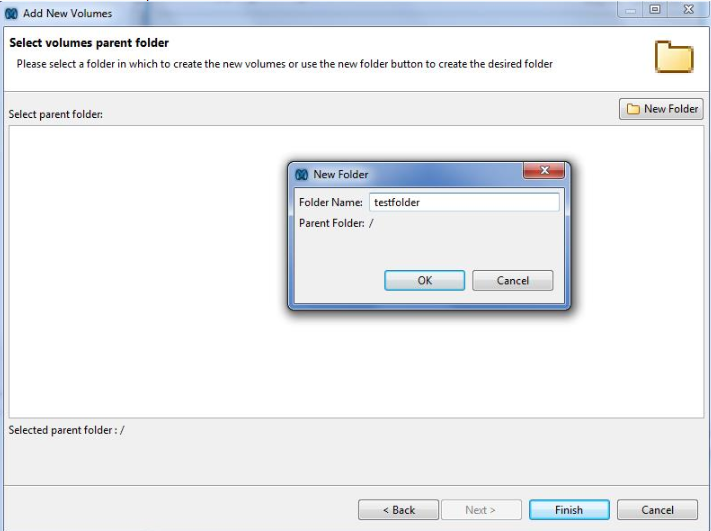
- 使用 「新建資料夾」按鈕開啟精靈,為測試 LUN 建立新資料夾,然後按 一下「完成」按鈕以建立 LUN。
- 選取 組態標籤。

- 選擇與刀片式伺服器關聯的啟動器組。

- 按一下 顯示啟動器群組對應圖示。

- 記錄磁碟區、LUN 編號、啟動器群組,以便在測試後可以重新建立。請特別記下開機 LUN 的 LUN 編號。
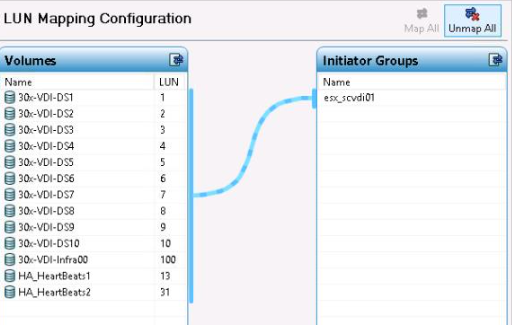
- 按一下 全部取消對應按鈕。
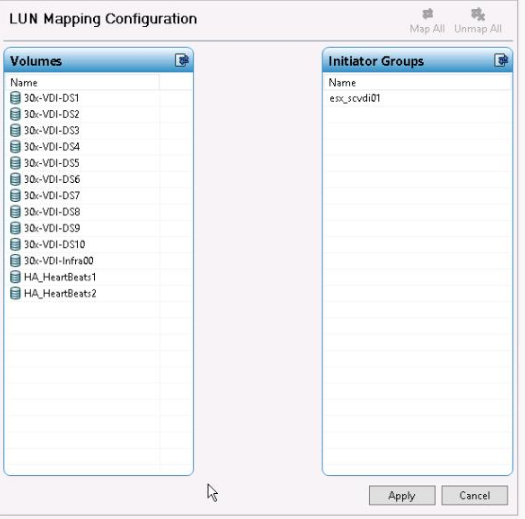
- 按一下 套用按鈕。
- 確認 取消對應命令。

- 按一下啟動器群組區段中的 新增按鈕,以建立新的啟動器群組。只有在 UCSM 中建立了新的服務設定檔時,才需要執行步驟 13-19。如果未建立新的服務設定檔,只需使用原始啟動器群組。
- 輸入新啟動器群組的名稱。

- 按 一下新增按鈕。
- 輸入啟動器名稱,UCSM 中的 WWPN ,然後按 一下確定按鈕。

- 對第二個 vHBA 重複步驟 16。
- 按 一下下一步按鈕。

- 創建新資料夾,鍵入資料夾名稱,按兩下 確定 按鈕,然後按下 完成 按鈕。

- 選取您為此測試建立的新 LUN。

- 按一下 全部地圖按鈕。

- 確認所有 LUN 都已準備好對應,且新開機 LUN 的 LUN 編號與舊開機 LUN 的 LUN 編號相符。您可以在 UCSM 的服務設定檔的開機原則底下確認此情況。

- 如果 LUN 對應不正確,請按一下數字並加以變更。按下 Enter 鍵會將新的 LUN 號碼推送至啟動器群組。

- 按一下 套用按鈕。

- 執行排程的測試。
- 選取 組態標籤。

- 如果未建立新的服務設定檔和啟動器群組,請選取測試啟動器群組或主機原始啟動器群組。

- 按一下 顯示啟動器群組對應圖示。

- 按一下 全部取消對應圖示。
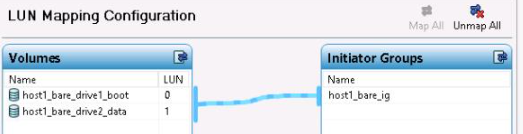
- 按一下 套用按鈕。
- 確認您要取消對應 LUN。
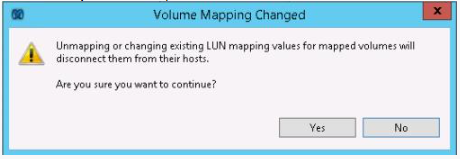
- 選取原始啟動器群組。

- 按 一下編輯,並確認列出的連接埠位址為來自 UCSM 的連接埠位址。

- 如果 wwpn 變更,則選取啟動器並按一下 「編輯」按鈕、變更連接埠位址,再按一下「 確定 」按鈕。

- 選取舊的 LUN。

- 按 一下全部地圖圖示。

- 確認 LUN 編號符合原始 LUN 編號 (尤其是開機 LUN)。如果不相符,請變更。當全部匹配時,按兩下 「應用」按鈕。

- 確認新的對應。
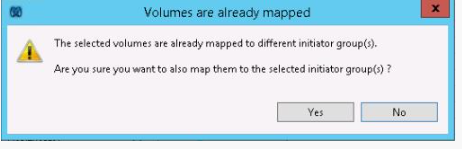
- 選取測試 LUN,然後按一下 刪除圖示。

- 確認您要刪除這些 LUN。

- 選取測試啟動器群組,然後按一下 刪除圖示。
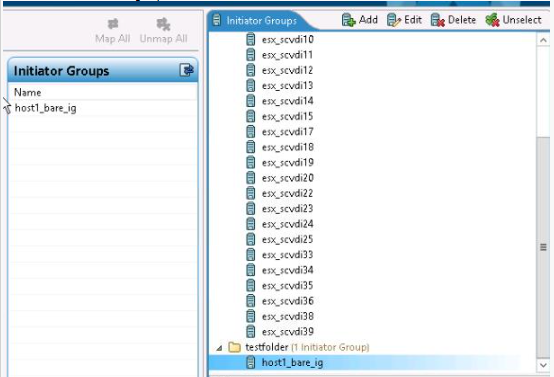
- 確認您要刪除測試啟動器群組。

Affected Products
SoftwareProducts
StorageArticle Properties
Article Number: 000205420
Article Type: How To
Last Modified: 28 Jan 2023
Version: 2
Find answers to your questions from other Dell users
Support Services
Check if your device is covered by Support Services.