Створення тимчасового завантажувального LUN на системі VCE за допомогою XtremIO
Summary: Ця процедура описує, як створити новий тимчасовий завантажувальний LUN у системі VCE, яка використовує сховище XtremIO для завантажувальних LUN. Там же описано, як повернути систему до початкової конфігурації. Це може бути використано для тимчасових випробувань систем з голого металу. ...
This article applies to
This article does not apply to
This article is not tied to any specific product.
Not all product versions are identified in this article.
Instructions
Цілей
Створення тимчасового завантажувального LUN для хоста на системі VCE, який використовує масив XtremIO для завантажувального сховища, з подальшим поверненням системи до вихідної конфігурації. Ця база даних не враховує необхідні зміни MDS та UCS.
Факти
Тимчасове тестування XtremIO
Boot LUN
Рішення
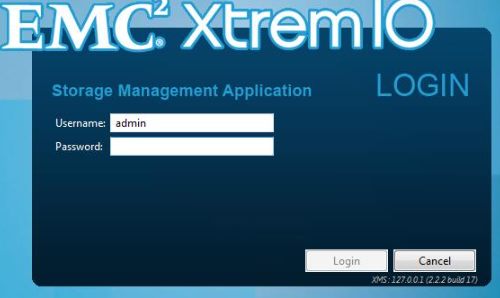
- Увійдіть у XMS.
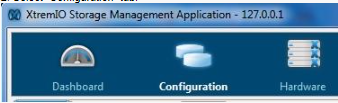
- Виберіть вкладку Конфігурація.
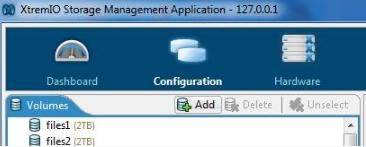
- Виберіть розділ Додати в обсягах.
- Введіть ім'я та розмір нових дисків для тестового сервера, а потім натисніть кнопку Далі .
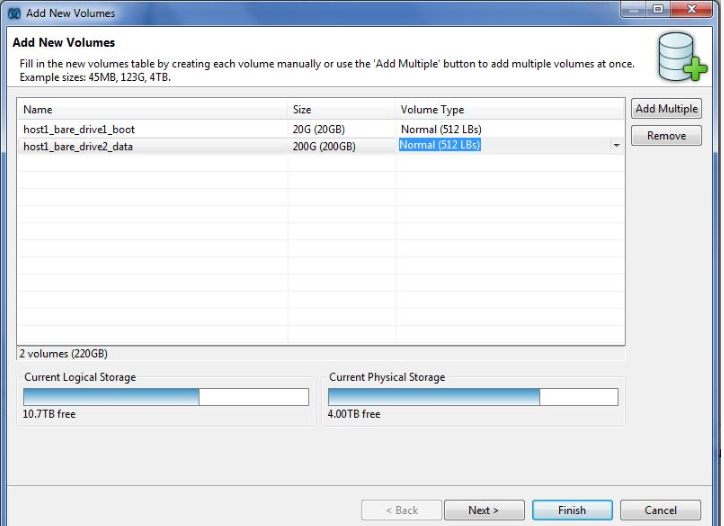
- Використовуйте кнопку Нова папка, щоб відкрити майстер, щоб створити нову папку для тестових лунів, а потім натисніть кнопку Готово, щоб створити LUN.

- Виберіть вкладку конфігурації.
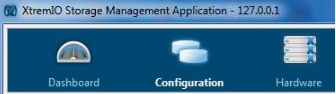
- Виберіть групу ініціаторів, пов'язану з лезом.

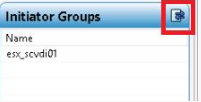
- Натисніть на іконку «Показати зіставлення груп ініціаторів».
- Запишіть гучність, номер ЛУН, групу ініціатора, щоб можна було відтворити після тестування. Зверніть особливу увагу на номер LUN черевика LUN.
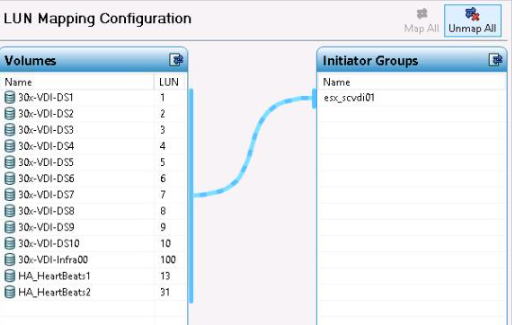
- Натисніть кнопку Розмітити все.
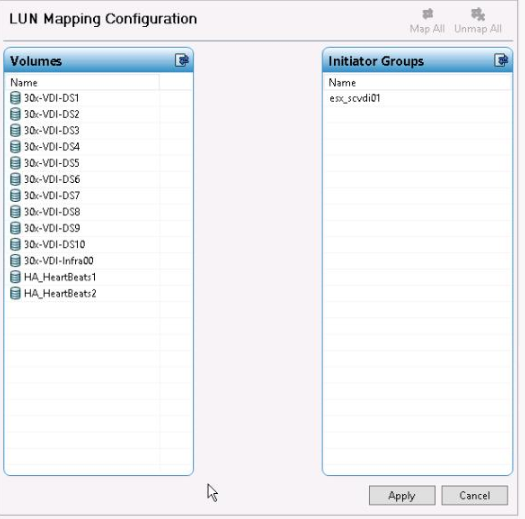
- Натисніть кнопку Застосувати.
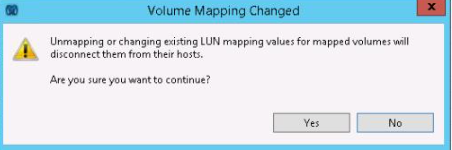
- Підтвердьте команду Unmap.
- Натисніть кнопку Додати в розділі групи ініціаторів, щоб створити нову групу ініціаторів. Кроки 13-19 необхідні лише в тому випадку, якщо в UCSM було створено новий профіль послуги. Якщо новий профіль послуги не був створений, просто використовуйте початкову групу ініціаторів.

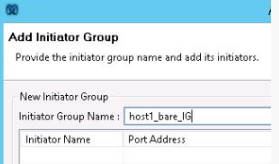
- Введіть ім'я нової групи ініціаторів.
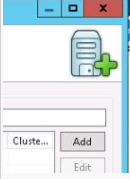
- Натисніть кнопку Додати.
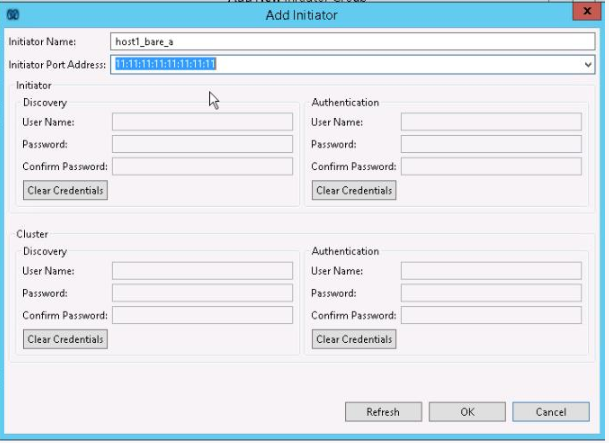
- Введіть ім'я ініціатора, WWPN від UCSM, а потім натисніть кнопку OK .
- Повторіть крок 16 для другого vHBA.
- Натисніть кнопку Далі.

- Створіть нову папку, введіть ім'я папки, натисніть кнопку OK , а потім натисніть кнопку Готово .
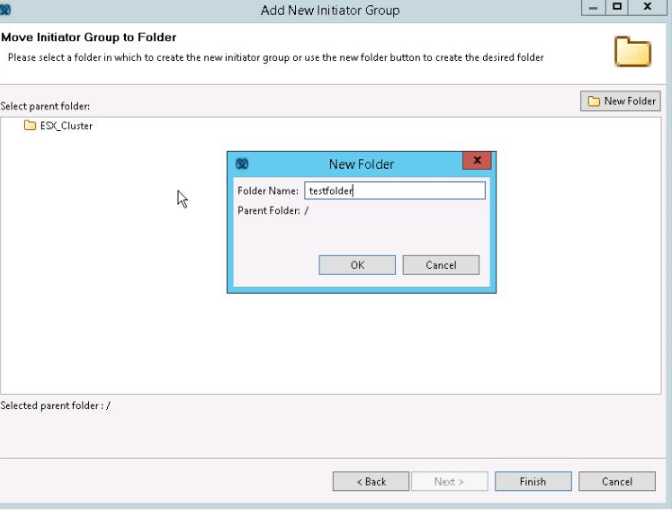
- Виберіть нові ЛУН, які ви створили для цього тестування.

- Натисніть на кнопку Map All (Призначити все).
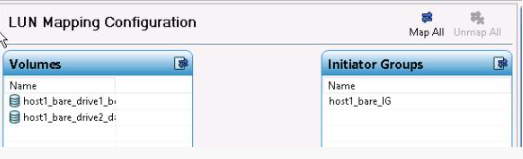
- Переконайтеся, що всі LUN готові до зіставлення, і що номер LUN нового завантажувального LUN збігається з номером LUN старого завантажувального LUN. Це можна підтвердити в UCSM під політикою завантаження в профілі сервісу.
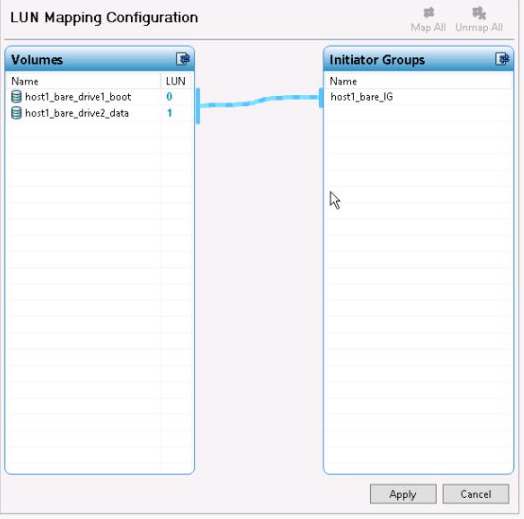
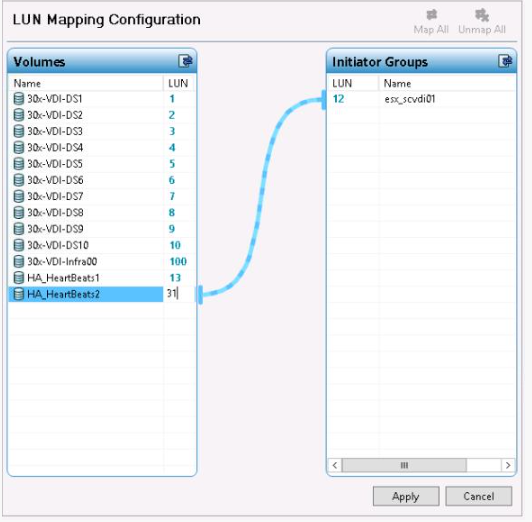
- Якщо прив'язка LUN неправильна, натисніть на номер і змініть його. Натискання клавіші Enter надсилає новий номер LUN до групи ініціаторів.
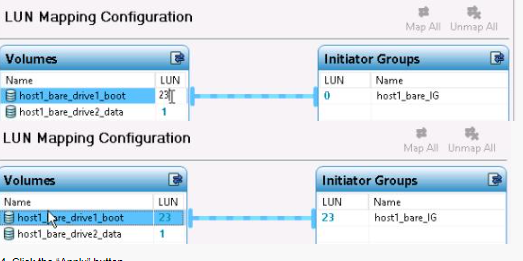
- Натисніть кнопку Застосувати.
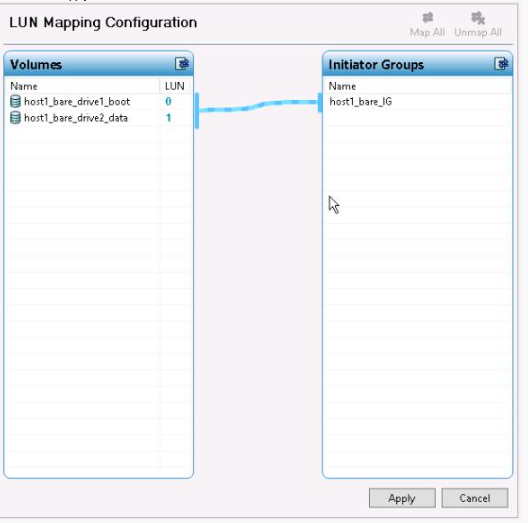
- Запустіть заплановане тестування.
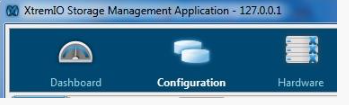
- Виберіть вкладку Конфігурація.
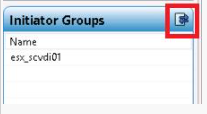
- Виберіть групу ініціаторів тестування або групу оригінальних ініціаторів хостів, якщо новий профіль служби та група ініціаторів не були створені.

- Натисніть на іконку «Показати зіставлення груп ініціаторів».
- Натисніть на іконку Розмітити все.
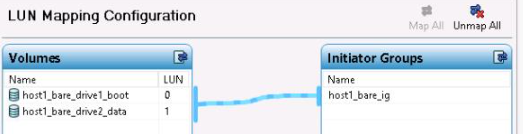
- Натисніть кнопку Застосувати.
- Підтвердьте, що ви хочете скасувати відображення LUN.
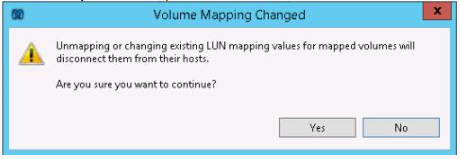
- Виберіть групу вихідних ініціаторів.

- Натисніть «Редагувати» та підтвердьте, що вказані адреси портів є адресами портів з UCSM.

- Якщо wwpn змінився, то вибираємо ініціатора і натискаємо кнопку Edit, міняємо адресу порту і натискаємо кнопку OK .

- Виберіть старі ЛУНи.
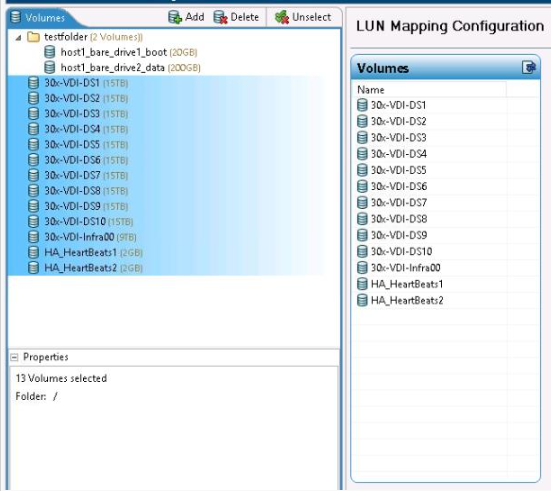
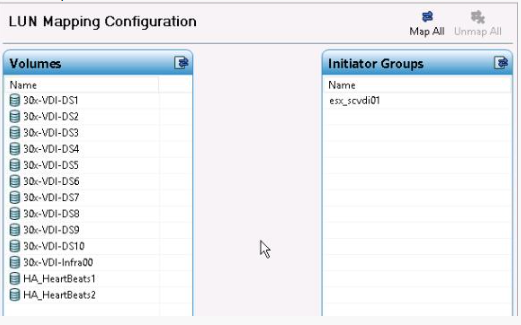
- Натисніть значок «Призначити все».
- Переконайтеся, що номери LUN збігаються з оригінальними номерами LUN (особливо завантажувальний LUN). Змініть їх, якщо вони не збігаються. Натисніть кнопку «Застосувати», коли вони всі співпадуть.
- Підтвердьте нові відображення.

- Виберіть тестові ЛУН і натисніть значок «Видалити».
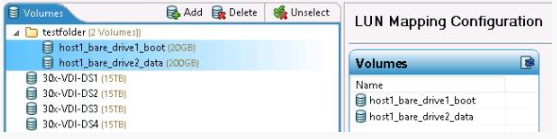
- Підтвердьте, що ви хочете видалити ці LUN.
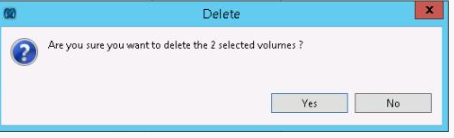
- Виберіть групу ініціаторів тестування та натисніть значок «Видалити».

- Підтвердьте, що ви хочете видалити групу ініціаторів тестування.

Affected Products
SoftwareProducts
StorageArticle Properties
Article Number: 000205420
Article Type: How To
Last Modified: 28 Jan 2023
Version: 2
Find answers to your questions from other Dell users
Support Services
Check if your device is covered by Support Services.