使用 XtremIO 在 VCE 系统上创建临时启动 LUN
Summary: 此过程介绍如何在将 XtremIO 存储用于引导 LUN 的 VCE 系统上创建新的临时引导 LUN。它还介绍了如何将系统恢复到其原始配置。这可用于对裸机系统进行临时测试。
This article applies to
This article does not apply to
This article is not tied to any specific product.
Not all product versions are identified in this article.
Instructions
目标
为使用 XtremIO 阵列作为引导存储的 VCE 系统上的主机创建临时引导 LUN,然后将系统恢复为原始配置。本知识库文章不涉及所需的 MDS 和 UCS 更改。
事实
XtremIO
启动 LUN
临时测试
解决方案
- 登录到 XMS。

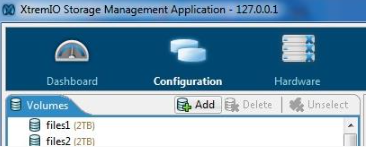
- 选择 配置选项卡。

- 选择 Add in volumes部分。
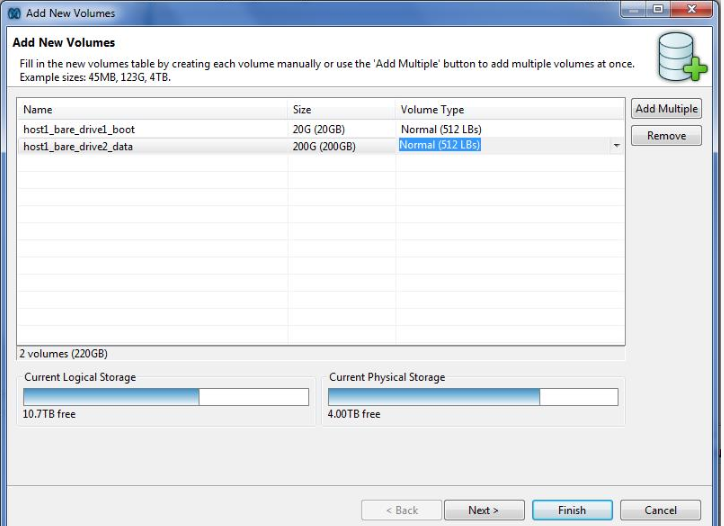
- 在测试服务器的新驱动器上键入名称和大小,然后单击 下一步 按钮。
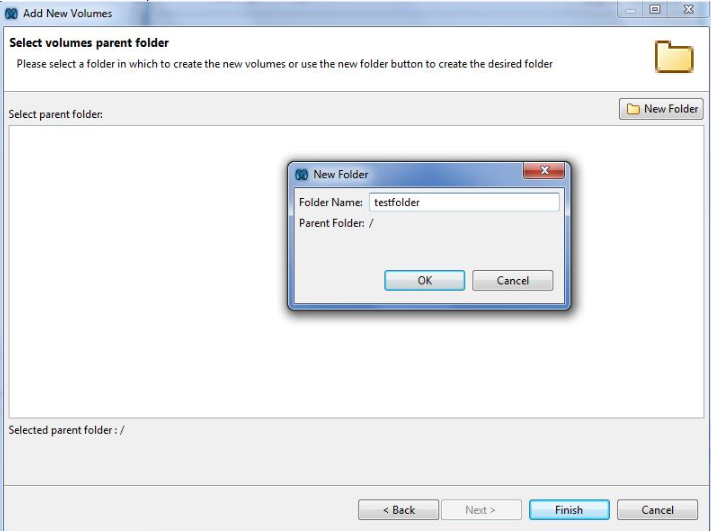
- 使用 New Folder按钮打开向导,为测试 LUN 创建新文件夹,然后单击 Finish按钮创建 LUN。
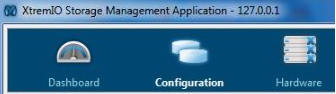
- 选择 配置选项卡。
- 选择与刀片服务器关联的启动器组。
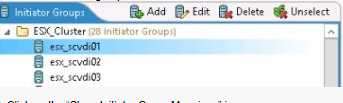
- 单击 Show Initiator Group Mappings图标。

- 记录卷、LUN 编号、启动器组,以便在测试后重新创建。请特别记下引导 LUN 的 LUN 编号。
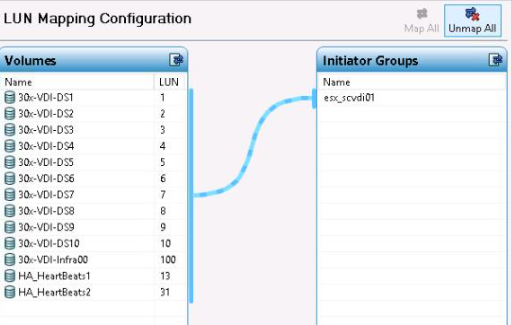
- 单击 Unmap all按钮。
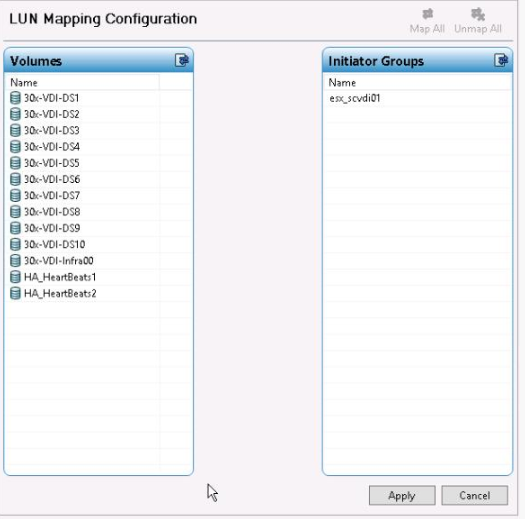
- 单击 应用按钮。
- 确认 Unmap命令。

- 单击启动器组部分中的 添加按钮以创建新的启动器组。仅当在UCSM中创建了新的服务配置文件时,才需要步骤13-19。如果未创建新的服务配置文件,则仅使用原始启动器组。

- 键入新启动器组的名称。
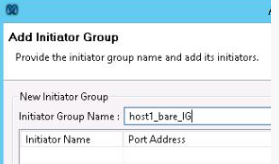
- 单击 添加按钮。
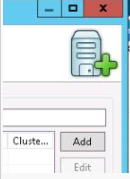
- 键入启动器名称、来自 UCSM 的 WWPN,然后单击 OK 按钮。

- 对第二个 vHBA 重复步骤 16。
- 单击 Next按钮。

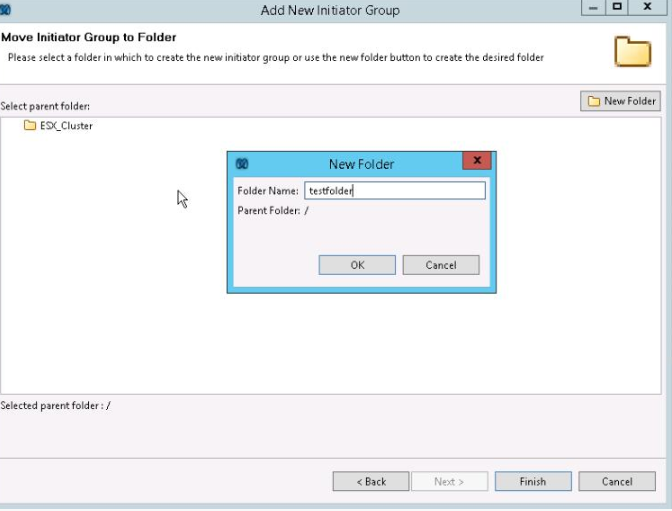
- 创建新文件夹,键入文件夹名称,单击 “确定 ”按钮,然后单击“ 完成 ”按钮。
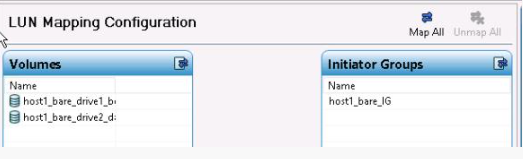
- 选择为此测试创建的新 LUN。

- 单击 “全部地图”按钮。
- 确认所有 LUN 均已准备好映射,并且新启动 LUN 的 LUN 编号与旧启动 LUN 的 LUN 编号匹配。这可以在服务配置文件的启动策略下的 UCSM 中进行确认。
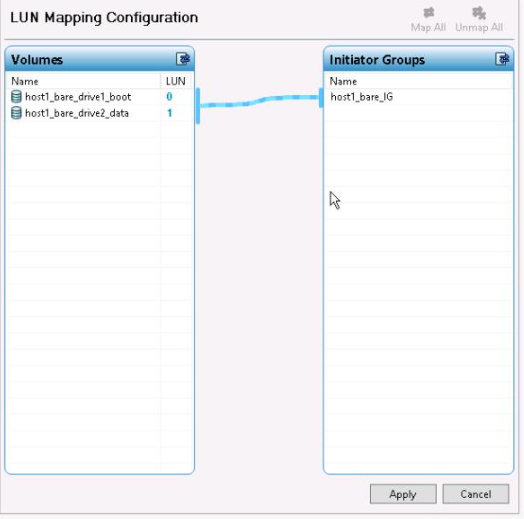
- 如果 LUN 映射不正确,请单击编号并进行更改。按 Enter 键可将新的 LUN 编号推送到启动器组。

- 单击 应用按钮。
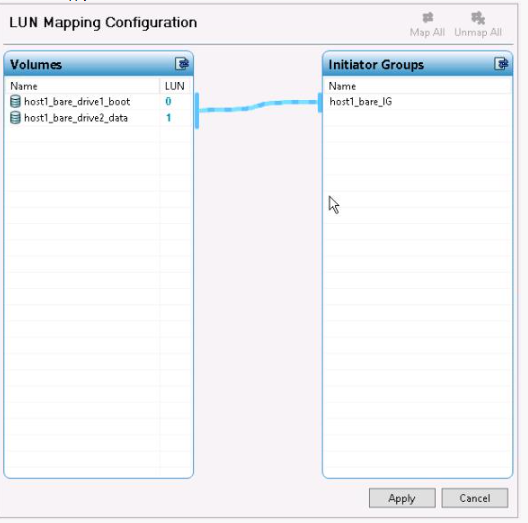
- 运行计划的测试。
- 选择 配置选项卡。
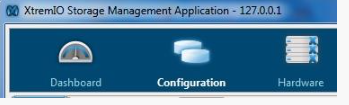
- 如果未创建新的服务配置文件和启动器组,请选择测试启动器组或主机原始启动器组。
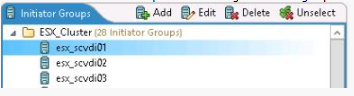
- 单击 Show Initiator Group Mappings图标。

- 单击 Unmap all图标。
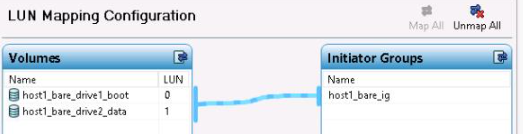
- 单击 Apply按钮。
- 确认您要取消映射 LUN。
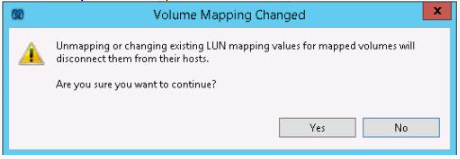
- 选择原始启动器组。

- 单击 Edit并确认列出的端口地址是来自UCSM的端口地址。
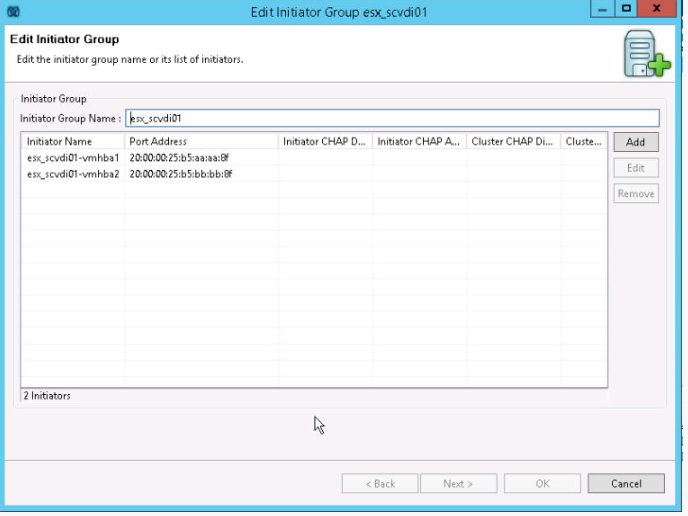
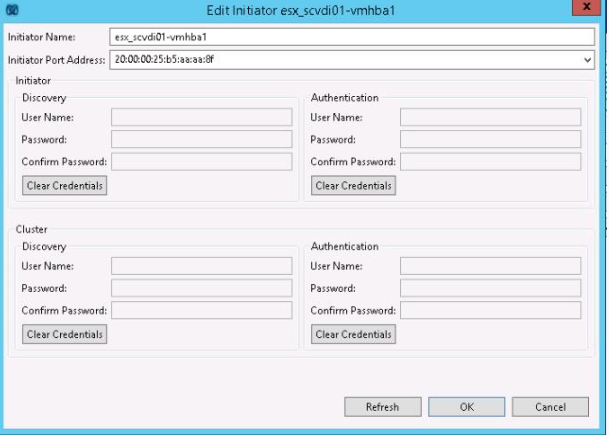
- 如果 wwpn 已更改,则选择启动器,然后单击 “编辑”按钮,更改端口地址,然后单击“ 确定 ”按钮。
- 选择旧 LUN。
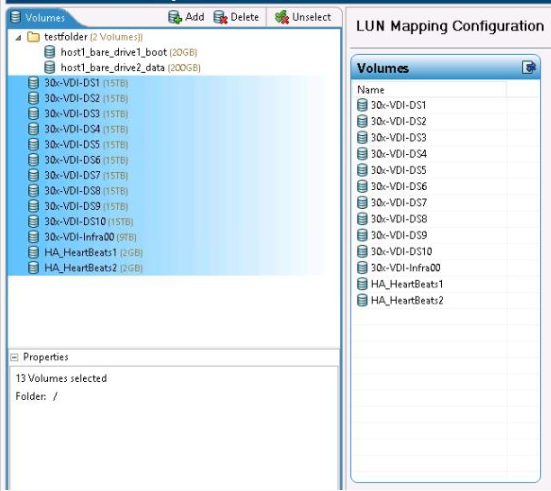
- 单击 Map All 图标。
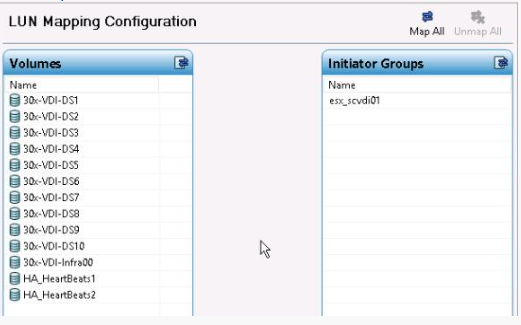
- 确认 LUN 编号与原始 LUN 编号(尤其是启动 LUN)匹配。如果它们不匹配,请更改它们。当它们全部匹配时,单击 Apply 按钮。
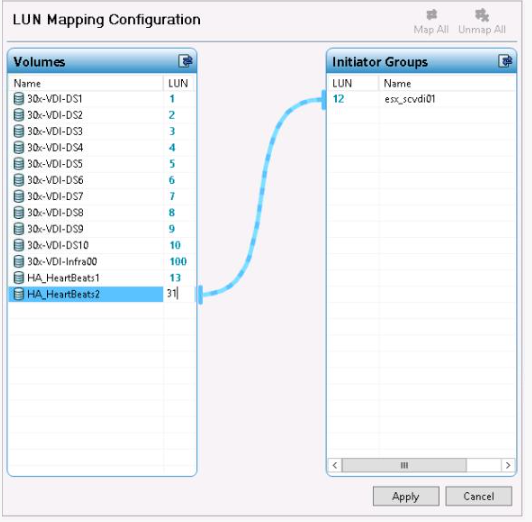
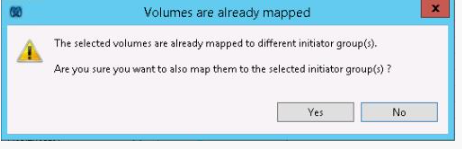
- 确认新映射。
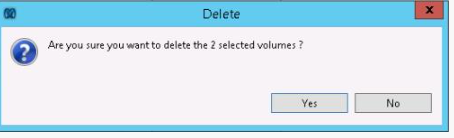
- 选择测试 LUN,然后单击 删除图标。

- 确认您要删除这些 LUN。
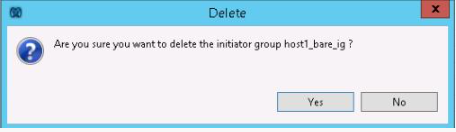
- 选择测试启动器组,然后单击 删除图标。

- 确认您要删除测试启动器组。
Affected Products
SoftwareProducts
StorageArticle Properties
Article Number: 000205420
Article Type: How To
Last Modified: 28 Jan 2023
Version: 2
Find answers to your questions from other Dell users
Support Services
Check if your device is covered by Support Services.