PowerFlex 3.X: PFxMを使用した外部コンピューティング専用ノード ファームウェアのアップデート
Summary: このドキュメントでは、PowerFlex Managerの予約モードを使用して一部のサーバー コンポーネントをアップグレードするメカニズムについて説明します。これにより、PowerFlexクラスターとして管理されるノードに使用されるコンプライアンス要件との整合性が保たれます。
This article applies to
This article does not apply to
This article is not tied to any specific product.
Not all product versions are identified in this article.
Instructions
PowerFlexを使用すると、そのノードで実行されているオペレーティング システムまたはハイパーバイザーで使用可能なStorage Data Client (SDC)ドライバーがある場合、ユーザーは独自のコンピューティング リソースを使用してPowerFlexボリュームを使用できます。このような外部ノードは、PowerFlexまたはPowerFlex Managerの管理ドメインの外部にあります。ユーザーは、必要なBIOS、ファームウェア、ソフトウェアなどを含め、これらのノードを独自に管理する必要があります。
PowerFlex Managerのリソース状態
PowerFlex Managerには、次の状態またはモードがあります。
| 管理状態 | 説明 |
|---|---|
| 管理対象 | PowerFlex Managerがそのノードのファームウェアを管理し、そのノードを導入に使用できることを示します。 |
| Unmanaged | これは、PowerFlex Managerがリソースを管理していないことを示しています。 デフォルトでは、検出されたすべてのノードの動作状態は[管理対象外]です。検出されたノードでファームウェアのアップデートまたは導入を実行する場合は、ノードを選択し、動作状態を管理対象に変更する必要があります。 Initial Setupウィザードでライセンス ファイルをアップロードしなかった場合、PowerFlex Managerはモニタリングとアラート専用に構成されます。すべてのリソースはUnmanagedリソース状態に制限されており、状態をManagedまたはReservedに変更することはできません。 |
| 予備 | これは、PowerFlex Managerがその特定のノードのファームウェアのみを管理し、そのノードを導入に使用できないことを示します。ホストを予約済み状態に割り当てることができるのは、ホストが検出されているが、サービスの一部ではない場合のみです。 |
ゴール:
このドキュメントでは、PowerFlex Managerの予約モードを使用して一部のサーバー コンポーネントをアップグレードするメカニズムについて説明します。これにより、PowerFlexクラスターとして管理されるノードに使用されるコンプライアンス要件との整合性が維持されます。
事実:
ユーザーは予約モードを使用することで、PowerFlex Managerを使用してファームウェアのアップグレードを実行しながら、PowerFlex Managerがサービス導入環境でノードを使用するのを防ぐという2つのメリットを得ることができます。ノードを予約モードにする前に、PowerFlex Managerのインスタンスのライセンスを取得する必要があります
解決:
- ファームウェア コンプライアンスのモニタリングとアップデートが必要な外部コンピューティング専用(CO)ノードは、最初にPowerFlex Managerによって検出される必要があります。検出されて[リソース]リストに表示されると、アイテムは [管理対象外]として表示されます。
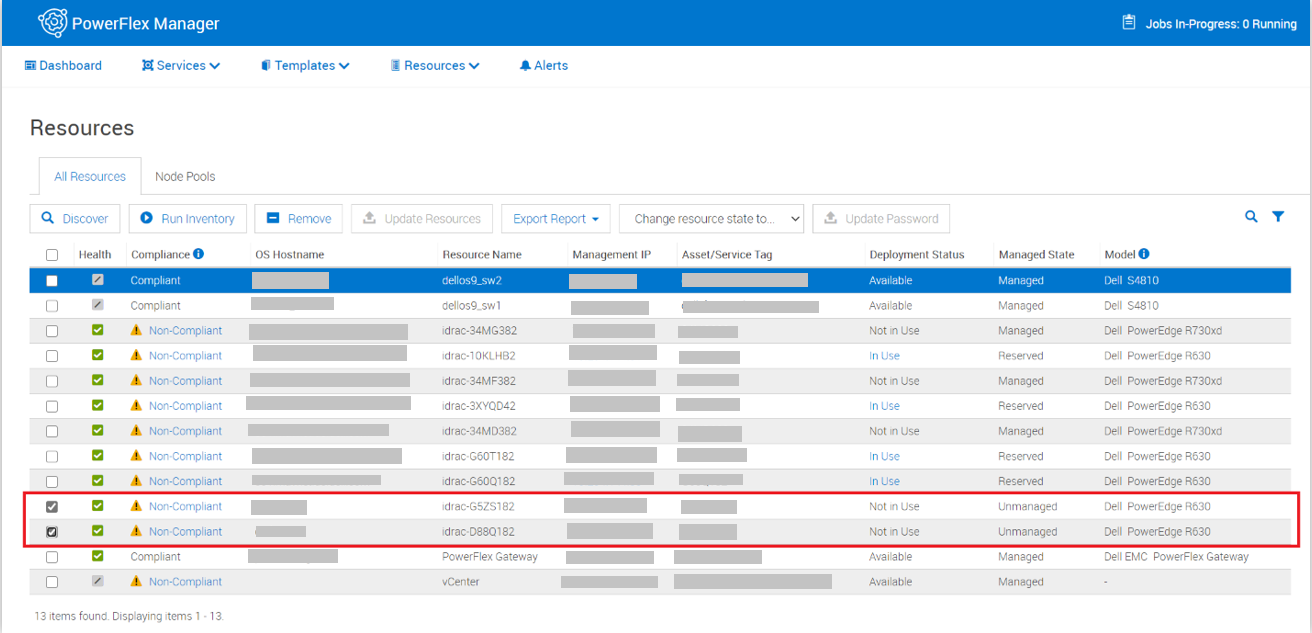
図1: 管理対象外リソース
- Change Resource Stateメニューから、Reservedを選択します。
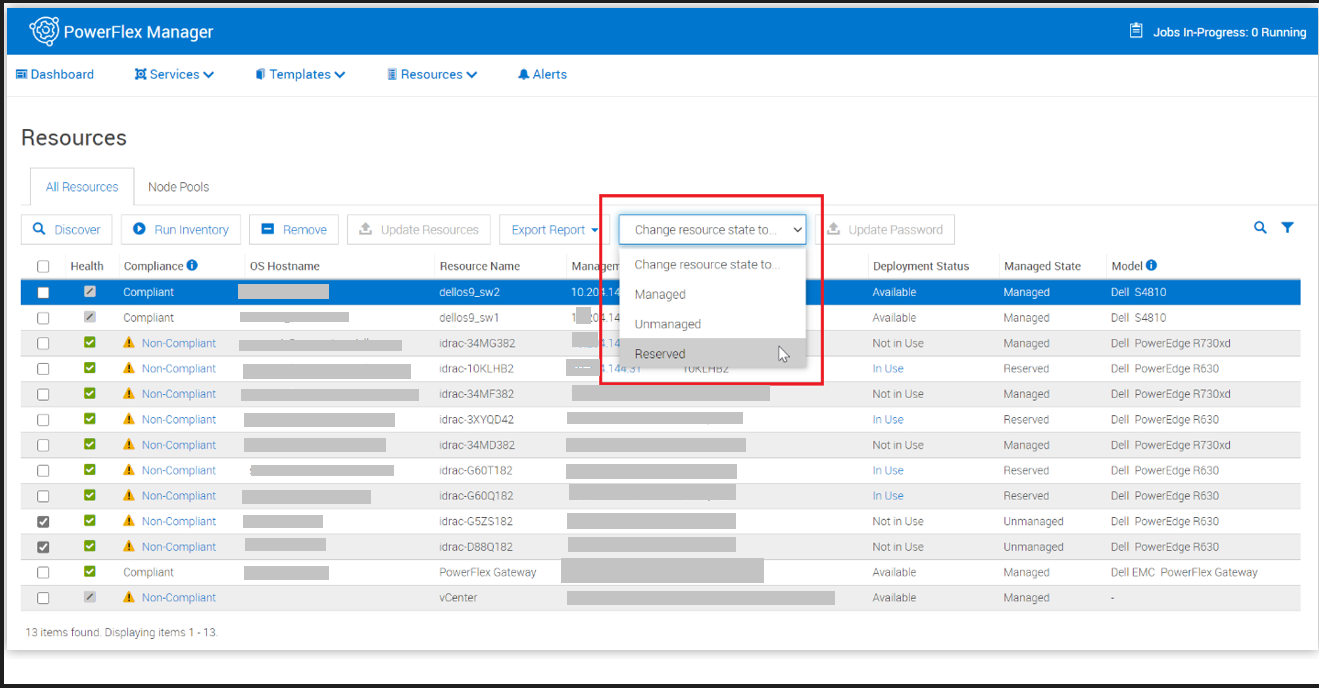
図2:予約済みリソース
- 変更を確認します。
アクティブなデフォルト コンプライアンス カタログに準拠していないリソースはすべて記録されます。リソースがコンプライアンスに違反している場合、[Compliance]カテゴリーの下の行はクリック可能なリンクになります。
- Reserved状態の資産の Non-Compliantリンク をクリックします。
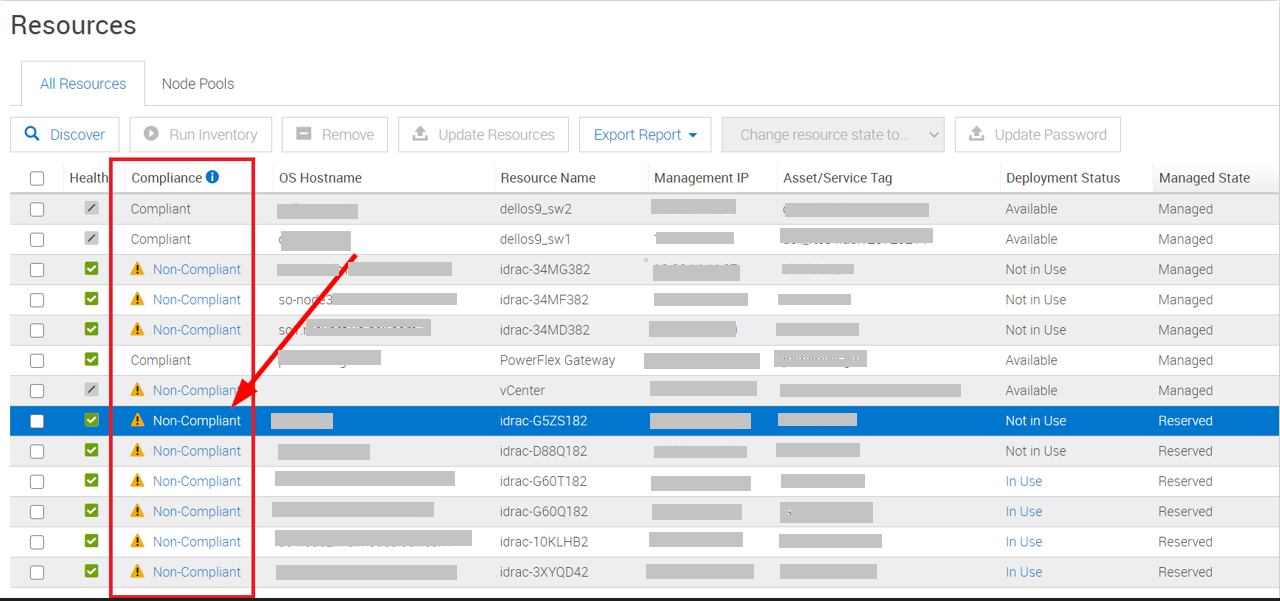
図3:非対応リンク
コンプライアンス レポートには、コンプライアンスの問題が何であるかが示されます。この例では、BIOSとiDRACの両方のバージョンが古くなっています。

図4:問題のコンプライアンス レポート
- Update Resourceを選択して、ノードに関する現在の問題をすべて修復します。
- アップデートを今すぐ適用するか、後で日時を選択するかを選択します。
- アップデートの適用をクリックします。

図5:リソースの更新を適用します。
WebUIには、進行中のジョブが表示され、[Compliance State]が[Pending Updates]であることが示されます。

図6:保留中のアップデート
修復のアップデートは、完了するまでに長い時間がかかる場合があります。終了したら、リソースの状態が [準拠]になります。

図7:リソースの状態に準拠
- コンプライアンスの修復が必要な予約済み状態の他のリソースに対して、同じ手順を繰り返します。
メモ: ユーザーが非管理状態を保持するためにこの方法を選択した場合。コンピューティング ノードがデフォルト カタログに準拠している場合は、プロセスを実行する管理者が操作を慎重に調整する必要があります。
予約モードのノードの場合、PowerFlex Managerはノードを再起動する準備ができているかどうかをチェックせず、ユーザーが一度に更新するノードの数の検証も実行しません。ユーザーは、オペレーティング システムとアプリケーションの観点から、ノードを再起動する準備ができていることを確認する必要があります。
予約済み状態のノードをアップデートするようにユーザーがPowerFlex Managerに指示すると、PowerFlex Managerはその他の警告を表示せず、ノードで実行されているワークロードやアプリケーションを認識しません。
Additional Information
\
Affected Products
VxRackProducts
PowerFlex ApplianceArticle Properties
Article Number: 000205731
Article Type: How To
Last Modified: 19 Nov 2025
Version: 6
Find answers to your questions from other Dell users
Support Services
Check if your device is covered by Support Services.