Dell Unity: Zarządzanie relokacją FAST VP lub Auto Tiering za pośrednictwem interfejsu użytkownika Unisphere
Summary: W tym artykule opisano zarządzanie automatycznym warstwowaniem danych w hybrydowych pulach pamięci masowej Unity za pośrednictwem Unisphere.
This article applies to
This article does not apply to
This article is not tied to any specific product.
Not all product versions are identified in this article.
Instructions
Cele
- Podaj informacje na temat zarządzania automatycznym warstwowaniem w hybrydowych pulach pamięci masowej Unity za pośrednictwem Unisphere.
- Krótko wyjaśnij FAST VP.
Fakty
Funkcja w pełni zautomatyzowanego poziomowania pamięci masowej dla pul wirtualnych (FAST VP) jest dostępna w przypadku pul tradycyjnych, hybrydowych lub dynamicznych. (FAST VP dla puli dynamicznej jest obsługiwana w wersji OE 5.3 lub nowszej. Starsze wersje OE tego nie obsługują)
FAST VP przechowuje najczęściej używane dane na szybkich dyskach o wysokiej wydajności i przenosi rzadziej używane i mniej ważne dane na ekonomiczne dyski o niższej wydajności.
SZYBKIE VP:
- Monitoruje użycie danych w puli warstwowej. Pule warstwowe to pule heterogeniczne, skonfigurowane z wieloma klasami dysków (SAS Flash 2 lub SAS Flash 3 lub oba, a także SAS lub NL-SAS lub oba).
- W zależności od zasad warstw używa statystyk monitorowania do automatycznego przenoszenia fragmentów danych o stopniu szczegółowości 256 MB do innych warstw w puli.
- Równoważenie obciążenia dysków w pulach warstwowych i niewarstwowych.
Relokację danych (automatyczne tworzenie warstw) można skonfigurować i zarządzać nią na poziomie systemu i na poziomie puli. Można też ustawić relokację danych jako zautomatyzowaną (zaplanowaną) lub ręczną.
Rozwiązanie
Automatyczne (zaplanowane) relokacje na poziomie systemu:
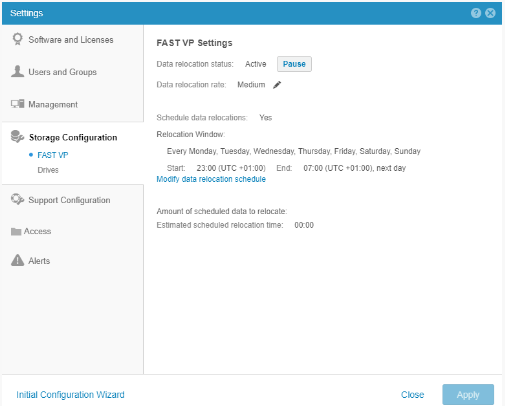
- Wybierz ikonę Ustawienia, a następnie wybierz opcję Konfiguracja> pamięci masowej FAST VP.
- Dostępne są następujące opcje:
- Wybierz opcję Wstrzymaj , aby wyłączyć przenoszenie danych dla systemu pamięci masowej.
- Wybierz opcję Resume , aby włączyć przenoszenie danych dla systemu pamięci masowej
- Wybierz opcję Modyfikuj harmonogram relokacji danych , aby zmienić harmonogram automatycznej relokacji danych.
- Edytuj szybkość relokacji danych (niska, średnia, wysoka); Im wyższa stawka, tym większy potencjalny wpływ na wydajność.
Automatyczne (zaplanowane) lub ręczne przenoszenie na poziomie puli:
- W obszarze Pamięć masowa wybierz pozycję Pule.
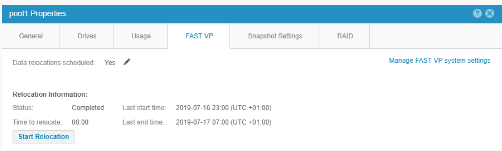
- Wybierz pulę , dla której chcesz zainicjować lub zatrzymać przenoszenie danych, a następnie wybierz ikonę Edytuj.
- Wybierz FAST VP.
- Dostępne są następujące opcje:
- Edytuj opcję "Zaplanowane relokacje danych", aby zmienić tę konkretną pulę z harmonogramu relokacji dla całego systemu. Jeśli zmienisz to pole na Nie, ta pula będzie miała teraz ręczne rozpoczęcie lub zatrzymanie relokacji.
- Rozpocznij relokację danych dla puli, wybierz pozycję Rozpocznij relokację, a następnie wybierz szybkość i godzinę zakończenia relokacji danych.
- Zatrzymaj przenoszenie danych, wybierz pozycję Zatrzymaj relokację. Spowoduje to zatrzymanie wszystkich relokacji danych dla puli, w tym ręcznie inicjowanych relokacji danych, które są obecnie w toku, i zaplanowanych relokacji danych.
UWAGA:
- Zaplanowane relokacje danych dla systemu pamięci masowej są domyślnie włączone.
- Jeśli udział puli w zaplanowanych relokacjach danych zostanie zatrzymany podczas przenoszenia danych, system zakończy przenoszenie danych.
- Wstrzymanie relokacji danych na poziomie systemu powoduje zatrzymanie wszystkich zaplanowanych relokacji danych i ręcznych relokacji danych, które są w toku.
Affected Products
Dell EMC UnityArticle Properties
Article Number: 000205852
Article Type: How To
Last Modified: 10 Sep 2024
Version: 6
Find answers to your questions from other Dell users
Support Services
Check if your device is covered by Support Services.