Dell EMC Unity:如何使用 Unisphere CLI (UEMCLI) 命令
Summary: 本文介绍如何开始在 Unity 阵列上使用 UEMCLI 进行阵列管理、配置或监控。
This article applies to
This article does not apply to
This article is not tied to any specific product.
Not all product versions are identified in this article.
Instructions
目标:
本文包含对开始使用 Unisphere CLI (UEMCLI) 有用的信息。这包括:- 您在能够从管理站或 PC 运行 UEMCLI 命令之前需要安装的工具/实用程序。
- 如何通过 SSH 以服务用户身份访问 UEMCLI 命令,而无需安装 Unisphere CLI 实用程序。
- UEMCLI 命令示例。
- UEMCLI 命令指南参考。
事实:
可以通过 Unisphere GUI、Unisphere CLI 或 REST API 管理和监控 Dell EMC Unity 阵列。本文讨论 Unisphere CLI 选项。解决方案:
您可以通过两种方法运行 UEMCLI 命令:
-
从安装了 Unisphere CLI 工具的主机或 PC。
-
通过 SSH。
这两种方法都要求您与存储处理器位于同一管理网络中。
使用 Unisphere CLI 工具:
-
在 Unity 产品支持页面中,转至 Downloads。
-
展开 Product Tool 子菜单。
-
您可以找到适用于不同操作系统的多个可用的工具(其中包括 Unisphere CLI)。
-
单击适合您的操作系统的工具以便将其下载。
-
在安装工具时,步骤会因操作系统的不同而异。
完成安装并将安装目录添加到 PATH 系统变量后,您现在可以启动 UEMCLI。
在 Windows 上的命令行提示符/shell 中,键入:uemcli.exe
在 Linux 上的终端窗口中,键入:/usr/bin/uemcli
这应该会显示帮助页面,其中显示要运行的各种可用选项。
为了与 Unity 主 SP 联系并发出命令,您需要以下语法:
uemcli.exe -d -u -p
您还可以具有额外的对象和操作限定符,以便对要寻址的对象进行更多控制。
使用 SSH:
或者,您可以使用 SSH 客户端直接连接到主 SP。但是,在执行此操作之前,必须在 Unity 阵列上启用 SSH 访问。这可以通过 Unisphere GUI 完成;方法是依次选择 System > Service > Service Tasks > Enable SSH > Execute 进行操作。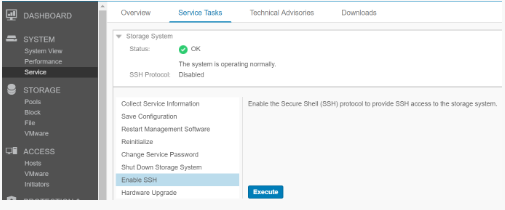
这将提示您输入服务帐户密码。
启用后,使用 SSH 客户端可连接到 Unity 阵列的管理 IP 地址,并使用服务用户凭据进行登录。
现在,您可以直接在 SSH 上运行 UEMCLI 命令,无需在命令语法中使用 IP 地址或用户凭据选项。
UEMCLI 命令语法和用法:
UEMCLI 命令结构始终需要对象路径,以便能够查看或配置所需的特定对象。例如,如果您想要查看系统上的存储池,命令语法将为:
uemcli /stor/config/pool show
/stor/config/pool 是命令的对象路径部分,show 是在该路径下的所有对象上运行的操作。
下面是更详细的命令的进一步细分:
要查看所有可用的对象路径,请键入 uemcli / --help
要查看想对特定对象运行的可用操作,请键入 uemcli --help
Affected Products
Dell EMC UnityArticle Properties
Article Number: 000205901
Article Type: How To
Last Modified: 19 May 2023
Version: 11
Find answers to your questions from other Dell users
Support Services
Check if your device is covered by Support Services.