Dell EMC Unity: Korzystanie z poleceń narzędzia Unisphere CLI (UEMCLI)
Summary: W tym artykule opisano, jak rozpocząć korzystanie z UEMCLI w macierzach Unity w celu zarządzania macierzą, konfiguracji lub monitorowania.
This article applies to
This article does not apply to
This article is not tied to any specific product.
Not all product versions are identified in this article.
Instructions
Cel:
Ten artykuł zawiera przydatne informacje na temat rozpoczęcia korzystania z interfejsu Unisphere CLI (UEMCLI). Obejmuje on:- Narzędzie, które należy zainstalować przed uruchomieniem poleceń UEMCLI ze stacji zarządzającej lub komputera.
- Uzyskiwanie dostępu do poleceń UEMCLI jako użytkownik usługi przez SSH bez konieczności instalowania narzędzia Unisphere CLI.
- Przykłady poleceń UEMCLI.
- Podręcznik poleceń UEMCLI.
Fakty:
Macierzami Dell EMC Unity można zarządzać i monitorować je za pomocą interfejsu graficznego Unisphere, narzędzia Unisphere CLI lub interfejsu REST API. W tym artykule opisano opcję narzędzia Unisphere CLI.Rozwiązanie:
Polecenia UEMCLI można uruchomić na dwa sposoby:
-
Z hosta lub komputera z zainstalowanym narzędziem Unisphere CLI.
-
Za pośrednictwem SSH.
Obie metody wymagają połączenia się z tą samą siecią zarządzania, w której operują procesory pamięci masowej.
Korzystanie z narzędzia Unisphere CLI:
-
Przejdź do sekcji pobierania na stronie pomocy technicznej produktu Unity.
-
Rozwiń menu podrzędne Narzędzie produktu.
-
Znajduje się tam wiele narzędzi, w tym Unisphere CLI, dostępnych dla różnych systemów operacyjnych.
-
Kliknij narzędzie zgodne z Twoim systemem operacyjnym, aby pobrać narzędzie.
-
Instalacja narzędzia może się różnić w zależności od systemu operacyjnego.
Po instalacji i dodaniu katalogu instalacyjnego do zmiennej systemowej PATH można teraz uruchomić UEMCLI.
W wierszu poleceń/powłoki systemu Windows wpisz: uemcli.exe
W oknie terminala systemu Linux, wpisz: /usr/bin/uemcli
Powinna zostać wyświetlona strona pomocy z różnymi dostępnymi opcjami uruchamiania.
Aby nawiązać kontakt z głównym SP Unity i wydawać polecenia, należy skorzystać z następującej składni:
uemcli.exe -d -u -p
Można również uwzględnić dodatkowe kwalifikatory obiektów i akcji, aby uzyskać większą kontrolę nad tym, do których obiektów się zwracasz.
Korzystanie z SSH:
Można również połączyć się bezpośrednio z głównym SP przy użyciu klienta SSH. Jednak przed wykonaniem tej czynności dostęp SSH musi być włączony w macierzy Unity. Można to zrobić za pośrednictwem graficznego interfejsu użytkownika Unisphere w obszarze System > Service > Service Tasks > Enable SSH > Execute.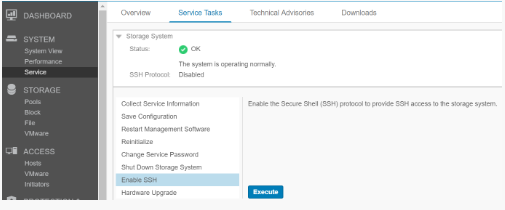
Spowoduje to wyświetlenie monitu o wprowadzenie hasła do konta usługi.
Po włączeniu użyj klienta SSH, aby połączyć się z adresem IP zarządzania macierzą Unity i zaloguj się przy użyciu poświadczeń użytkownika usługi.
Teraz można uruchamiać polecenia UEMCLI bezpośrednio przez SSH, nie trzeba uwzględniać w składni polecenia opcji adresu IP ani poświadczeń użytkownika.
Składnia i użycie polecenia UEMCLI:
Struktura polecenia UEMCLI zawsze wymaga ścieżki obiektu, aby można było wyświetlić lub skonfigurować określony obiekt. Na przykład, jeśli chcesz wyświetlić pule pamięci w systemie, składnia polecenia będzie następująca:
uemcli /stor/config/pool show
/stor/config/pool jest częścią ścieżki obiektu, a „show” jest działaniem, które należy uruchomić na wszystkich obiektach znajdujących się pod tą ścieżką.
Poniżej znajduje się dokładniejszy podział bardziej szczegółowego polecenia:
Aby zobaczyć wszystkie dostępne ścieżki obiektów, wpisz uemcli / --help
Aby zobaczyć dostępne akcje do wykonania na określonym obiekcie, wpisz uemcli --help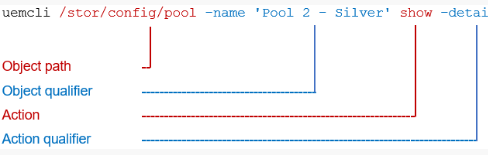
Affected Products
Dell EMC UnityArticle Properties
Article Number: 000205901
Article Type: How To
Last Modified: 19 May 2023
Version: 11
Find answers to your questions from other Dell users
Support Services
Check if your device is covered by Support Services.