Dell EMC Unity: Slik bruker du UEMCLI-kommandoer (Unisphere CLI)
Summary: Artikkelen beskriver hvordan du begynner å bruke UEMCLI på Unity-arrayer for arrayadministrasjon, konfigurasjon eller overvåking.
This article applies to
This article does not apply to
This article is not tied to any specific product.
Not all product versions are identified in this article.
Instructions
Mål:
Denne artikkelen inneholder nyttig informasjon for å begynne å bruke Unisphere CLI (UEMCLI). Dette inkluderer:- Verktøyet/verktøyet du må installere før du kan kjøre UEMCLI-kommandoer fra en administrasjonsstasjon eller PC.
- Slik åpner du UEMCLI-kommandoer som tjenestebruker over SSH, uten at du trenger å installere Unisphere CLI-verktøyet.
- Eksempler på UEMCLI-kommando.
- Referanse for UEMCLI-kommandoveiledning.
Fakta:
Dell EMC Unity-matriser kan administreres og overvåkes gjennom Unisphere GUI, Unisphere CLI eller REST API. Denne artikkelen drøfter unisphere CLI-alternativet.Løsning:
Du kan kjøre UEMCLI-kommandoer på to måter:
-
Fra en vert eller PC som har Unisphere CLI-verktøyet installert.
-
Via SSH.
Begge metodene krever at du er på samme administrasjonsnettverk som lagringsprosessorene.
Bruke Unisphere CLI-verktøyet:
-
Gå til Downloads (Nedlastinger ) på siden for Unity-produktstøtte.
-
Utvid undermenyen Product Tool (Produktverktøy).
-
Du finner flere tilgjengelige verktøy, inkludert Unisphere CLI, tilgjengelig for ulike operativsystemer.
-
Klikk på den som samsvarer med operativsystemet for å laste ned verktøyet.
-
Installer verktøyet. Trinnene vil variere avhengig av operativsystemet.
Etter at installasjonen er lagt til i BANE-systemvariabelen, kan du nå starte UEMCLI.
I Windows, i en ledetekst/skall, skriver du inn: uemcli.exe
på Linux, i et terminalvindu, skriver du inn: /usr/bin/uemcli
Dette skal vise en hjelpeside som viser ulike tilgjengelige alternativer for kjøring.
Hvis du vil kontakte Unity primære SP og problemkommandoer, må du ha syntaksen som følger:
uemcli.exe -d -u -p
Du kan også ha flere objekt- og handlingskvalifikatorer for mer kontroll over hvilke objekter som skal adresseres.
Ved hjelp av SSH:
Du kan også koble direkte til den primære SP-en ved hjelp av en SSH-klient. SSH-tilgang må imidlertid være aktivert på Unity-arrayet før du gjør det. Dette kan gjøres via Unisphere GUI. under System > Service >Svice Tasks > Enable SSH > Execute (Utfør SSH >).
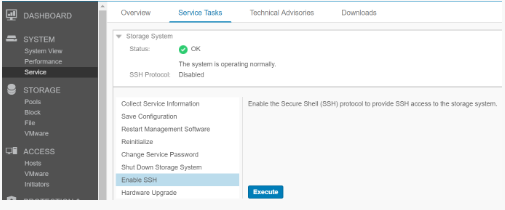
Dette vil be deg om å angi passordet for servicekontoen.
Når dette er aktivert, bruker du en SSH-klient til å koble til IP-adressen for administrasjon av Unity-arrayet, og logger på ved hjelp av servicebrukerlegitimasjonen.
Nå kan du kjøre UEMCLI-kommandoer direkte på SSH. Du trenger ikke å bruke alternativene for IP-adresse eller brukerlegitimasjon i kommandosyntaksen.
UEMCLI-kommandosyntaks og bruk:
UEMCLI-kommandostrukturen trenger alltid en objektbane for å kunne vise eller konfigurere det bestemte objektet du ønsker. Hvis du for eksempel vil vise lagringsutvalg på systemet, vil kommandosyntaksen være:
uemcli /stor/config/pool show
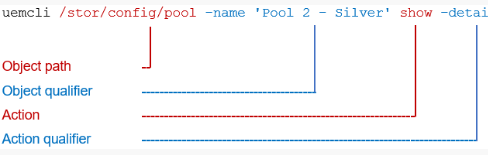
/stor/config/pool er objektbanedelen av kommandoen, og vis er handlingen som skal kjøres på alle objekter under denne banen.
Her er en ytterligere oversikt over en mer detaljert kommando:
Hvis du vil se alle tilgjengelige objektbaner, skriver du inn uemcli/--help
for å se tilgjengelige handlinger som skal kjøres på et bestemt objekt, skriver du inn uemcli --help
Affected Products
Dell EMC UnityArticle Properties
Article Number: 000205901
Article Type: How To
Last Modified: 16 May 2026
Version: 12
Find answers to your questions from other Dell users
Support Services
Check if your device is covered by Support Services.