PPBS: Automaattisten määrityssääntöjen määrittäminen virtuaalikoneiden varmuuskopioille
Summary: Tässä artikkelissa esitellään virtuaalikoneiden automaattisen määrityksen sääntöjen määrittäminen vSpheressä.
This article applies to
This article does not apply to
This article is not tied to any specific product.
Not all product versions are identified in this article.
Instructions
Yleiskuvaus
PowerProtect Backup Service (PPBS) voi määrittää virtuaalikoneet automaattisesti varmuuskopiointia varten luomalla sääntöjä PPBS-hallintakonsolissa. Automaattisen määrityksen sääntö yhdistetään vCenterin näkymään tai entiteetteihin määritettyyn tallennustilaan (PPBS-tallennus AWS-alueella), hallintaryhmään, varmuuskopiointikäytäntöön ja varavälityspalvelinvarantoon. Automaattisen määrityksen säännön perusteella kaikki entiteetit, joita ei ole määritetty näkymässä, määritetään automaattisesti säännön määrityksen mukaisesti.
PPBS soveltaa automaattisen määrityksen sääntöä määritetyn resurssinäkymän entiteetteihin. Kun sääntö on luotu ja otettu käyttöön entiteetissä tai useissa entiteeteissä, näkymän alle lisätyt uudet näennäiskoneet määritetään automaattisesti.
HUOMAUTUS: Automaattinen määritystoiminto koskee sekä VMware On-Premise- että VMware on AWS (VMC) -asennusta.
Jos virtuaalikone määritetään sääntöjen avulla:
-
Se liitetään automaattisesti hallintaryhmään ja varavälityspalvelinvarantoon.
-
Tallennustila on varattu virtuaalikoneelle.
-
Virtuaalikoneeseen sovelletaan varmuuskopiointikäytäntöä.
-
Jos jokin äskettäin löydetty virtuaalikone vastaa sääntöä, se määritetään automaattisesti.
Resurssinäkymän tuetut entiteetit
Automaattisen määrityksen sääntö koskee seuraavia näkymiä ja entiteettejä näissä resurssinäkymissä. Valitse näkymä siihen liittyviin entiteetteihin.
HUOMAUTUS: Käytä automaattista määritystoimintoa, jos käyttöön otettu varmuuskopiovälityspalvelimen versio on 4.6.7. Uusien tuettujen näkymien tarkasteleminen: Tietosäilö, isäntä ja klusterit sekä tunnisteet päivittävät varmuuskopiovälityspalvelimen versioon 4.8.3 tai uudempaan.
| VM-kansiot |
HUOMAUTUS: Kaikki pääentiteetissä määritetyt säännöt koskevat oletusarvoisesti kaikkia alientiteettejä, ellei alientiteetille ole luotu sääntöä. Tässä tapauksessa alientiteettisääntö ohittaa pääentiteettisäännön. Ainoa poikkeus tähän on se, että vSphere-tunnisteita käytetään automaattiseen määritykseen. |
|---|---|
| Tietosäilö |
|
| Isännät ja klusterit |
|
| Tunnisteet |
HUOMAUTUS: Tunnisteita tuetaan VMware vCenter 6.5.0:ssa ja sitä uudemmissa versioissa. Automaattinen määritystoiminto ei tue seuraavien objektien tunnisteita: Sisältökirjasto, Kirjastokohde ja Hajautettu-kytkin. |
Ennen aloittamista
-
Päätä käyttää oletusasetusta tai luoda uusi hallintaryhmä. Hallinnolliset ryhmät muodostetaan palvelimen hallinnan yksinkertaistamiseksi. Se on looginen luokittelu palvelimista ja virtuaalikoneista, joilla on samanlaiset ominaisuudet. Palvelimet voidaan ryhmitellä samankaltaisten määritteiden, kuten palvelintyypin, palvelimen sijainnin ja käyttöjärjestelmän, perusteella. Katso kohtaa Hallintaryhmien hallinta.
-
Käytä oletuskäytäntöä tai luo uusi varmuuskopiointikäytäntö. Varmuuskopiointikäytäntö on joukko sääntöjä, jotka määrittävät varmuuskopiointia varten määritetyissä virtuaalikoneissa suoritettavien automaattisten varmuuskopioiden aikataulun. Katso kohtaa Varmuuskopiointikäytännön hallinta.
-
Tarkista edellytykset virtuaalikoneiden määrittämiselle varmuuskopiointia varten.
HUOMAUTUS: Löydettyjen virtuaalikoneiden luettelo päivitetään 24 tunnin välein. Luettelon manuaalinen päivitys voidaan suorittaa napsauttamalla Päivitä-painiketta. -
Varmista, että PPBS:lle on annettu kelvolliset VM-tunnistetiedot, kun määrität sovellustietoisia varmuuskopioita virtuaalikoneissa. Siirry kaikkiin virtuaalikoneisiin > Hallitse tunnistetietoja. Lisätietoja on kohdassa VMware-palvelinten
tunnistetietojen hallinta.
-
Kun valitset VMware-määritystä, varmista, että vCenter on valittu.
-
Automaattinen määritys koskee vain vCenteriä. Erillistä ESXi-versiota ei tueta tällä hetkellä.
-
- Jos tallennat varmuuskopioita paikalliseen tallennustilaan, määritä CloudCache. Katso lisätietoja kohdasta CloudCachen määrittäminen.
- Jos määrität virtuaalikoneen pikapalautusta varten, varmista, että virtuaalikone on yhdistetty Linux CloudCacheen.
Toimenpide
- Kirjaudu Management Consoleen.
- Valitse Services > Hybrid Workloads Phoenix -kohdasta VMware.
- Valitse organisaatio (jos organisaatiot ovat käytössä).
- Näkyviin tulee Kaikki vCenterit/ESXi-isännät -sivu, jossa näkyvät kaikki rekisteröidyt vCenter-/hypervisor-ominaisuudet.
- Valitse rekisteröity vCenter-/ESXi-isäntä kortti- tai luettelonäkymästä tai valitse se vasemmanpuoleisen siirtymisruudun vCenter/ESXi-isäntäluettelosta.
- Valitse vasemmanpuoleisesta ruudusta Automaattinen määritys.
- Valitse Uusi sääntö.
- Määritä ohjatussa Luo automaattinen määrityssääntö -toiminnossa tarvittavat arvot:
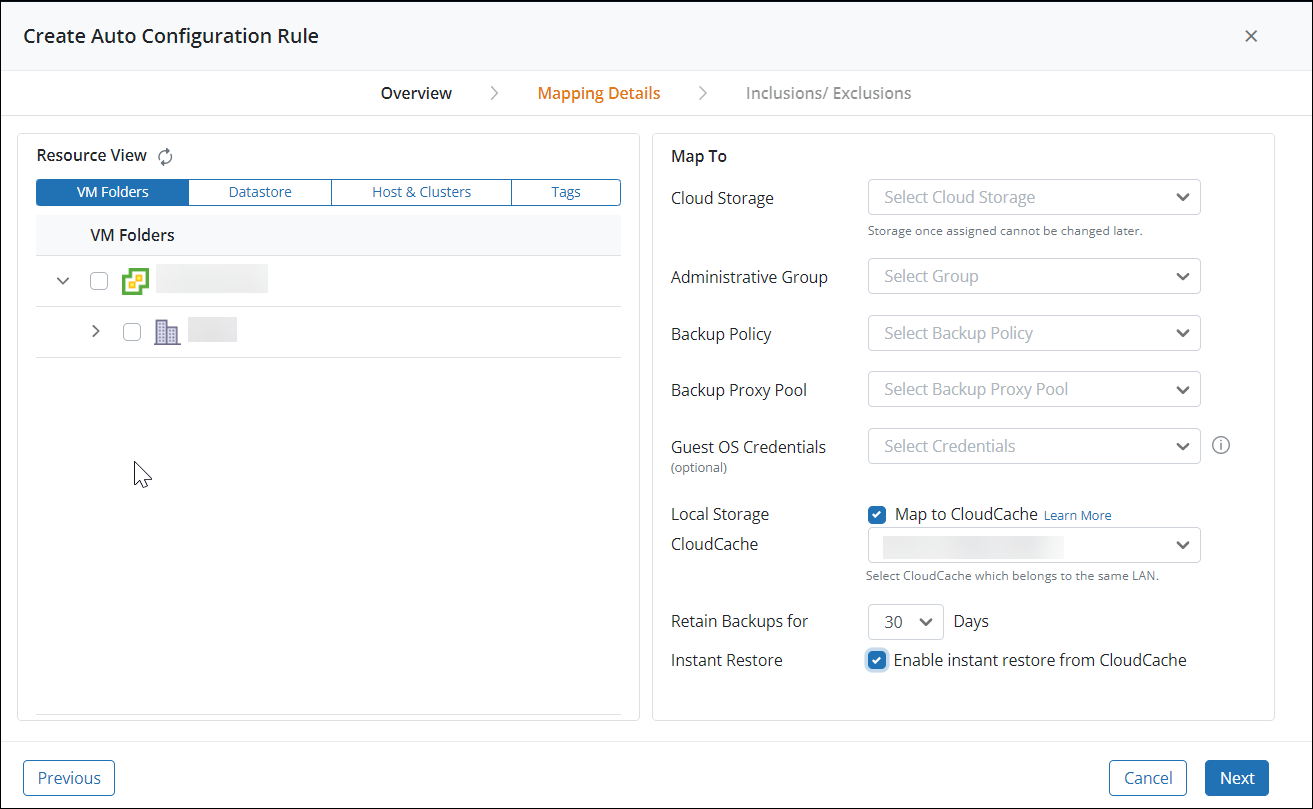
Välilehti Kuvaus Yleiskuvaus Anna säännölle nimi ja kuvaus. Varmista, että jokaiselle luodulle säännölle käytetään yksilöllistä nimeä. Yhdistämisen tiedot Valitse Resurssinäkymä-ruudussa entiteetit, joita sääntöä käytetään. Lisätietoja on resurssinäkymän kohdassa Tuetut entiteetit.
Yhdistä kohteeseen -ruudussa:
- Valitse pilvitallennustila
- Valitse hallintaryhmä
- Valitse varmuuskopiointikäytäntö
- Valitse varavälityspalvelinvaranto
- Valitse vieraskäyttöjärjestelmän tunnistetiedot
- Valitse paikallinen tallennustila.
- Kartta CloudCacheen: Valitse vaihtoehto, jolla varmuuskopiot tallennetaan paikalliseen tallennustilaan, joka on määritetty osaksi CloudCachea. Jos haluat käyttää tätä vaihtoehtoa, määritä ensin CloudCache. Katso lisätietoja kohdasta CloudCachen määrittäminen.
- CloudCache: Valitse käytettävä CloudCache. Valitse samaan datakeskukseen kuuluva CloudCache.
- Virtuaalikoneen välitön palautus tapahtuu valitsemalla Linux CloudCache.
Jos virtuaalikone irrotetaan CloudCachesta, seuraavat varmuuskopiot tallennetaan suoraan PPBS-pilveen, eikä virtuaalikoneen pikapalautus ole mahdollista. - Säilytä varmuuskopiot seuraaville: Valitse päivien määrä, jonka kuluessa varmuuskopiot säilytetään paikallisessa tallennustilassa.
-
Välitön palautus: Valitsemalla tämän vaihtoehdon voit palauttaa virtuaalikoneet välittömästi CloudCachesta. Jos tämä vaihtoehto on pois käytöstä, yhdistä valittu virtuaalikone Linux CloudCacheen.
HUOMAUTUS: Jos vaihdat Windows CloudCacheen pikapalautuksen käyttöönoton jälkeen, pikapalautus poistetaan käytöstä valituissa virtuaalikoneissa.
- Kartta CloudCacheen: Valitse vaihtoehto, jolla varmuuskopiot tallennetaan paikalliseen tallennustilaan, joka on määritetty osaksi CloudCachea. Jos haluat käyttää tätä vaihtoehtoa, määritä ensin CloudCache. Katso lisätietoja kohdasta CloudCachen määrittäminen.
Kun hallintaryhmä ja varavälityspalvelinvaranto on liitetty virtuaalikoneeseen, se määritetään varmuuskopiointia varten. Määrityssääntö liittää hallintaryhmän ja varavälityspalvelinvarannon automaattisesti valittuun vCenteriin luotuun uuteen virtuaalikoneeseen. Valitussa näkymässä luotu uusi virtuaalikone määritetään automaattisesti varmuuskopiointia varten.
Sisällyt/poikkeukset Määritä virtuaalikoneet, jotka sisällytetään varmuuskopioinniin tai jätetään sen ulkopuolelle.
- Sisällytä virtuaalikoneet, joiden nimi vastaa määritettyjä virtuaalikoneiden nimimalleja.
- Jätä pois virtuaalikoneet, jotka on jo määritetty varmuuskopiointia varten.
- Anna malleja
- Sulje pois käytöstä poistetut virtuaalikoneet.
- Sulje pois virtuaalikoneet, joiden käyttö on keskeytetty.
- Valitse Valmis. Sääntö lisätään.
- Kun olet luonut säännön, jompikumpi seuraavista:
- Valitse Apply rules , jos haluat ottaa säännöt käyttöön manuaalisesti ja antaa järjestelmän määrittää kelvolliset virtuaalikoneet.
- Odota säännöllistä automaattista määritystä. PPBS käynnistää automaattisen määrityksen 24 tunnin välein sen jälkeen, kun PPBS on päivittänyt virtuaalikoneluettelon. PPBS ei salli aikavälin määrittämistä tai tietyn ajan määrittämistä automaattisen määritystyön suorittamista varten.
- Napsauta sääntöä nähdäksesi sen tiedot ja päivittääksesi sen.
Virheelliset säännöt
Automaattisen määrityksen sääntö lakkaa toimimasta seuraavissa tilanteissa:
- Jos varavälityspalvelinvaranto poistetaan ja automaattisen määrityksen sääntö käyttää sitä, sääntö ei kelpaa.
- Jos hallintaryhmä poistetaan ja automaattisen määrityksen sääntö käyttää sitä, sääntö ei kelpaa.
- Jos vCenter-entiteetti, johon sääntöä on sovellettu, nimetään uudelleen tai poistetaan, sääntö lakkaa kelpaamasta.
Katso myös punainen kuvake sääntösivulla.
HUOMAUTUS: Jos sääntöjä ei voi valita tai muokata Automaattinen määritys -sivulla, sääntö käyttää hallintaryhmää, joka edellyttää järjestelmänvalvojan oikeuksia, joita pilvipalvelun järjestelmänvalvoja ei ehkä salli.
Ristiriitaiset virtuaalikoneskenaariot
Seuraavassa on tilanteita, joissa virtuaalikoneita ei ole määritetty. Näissä tilanteissa luodaan hälytysilmoitus ja järjestelmänvalvojalle lähetetään sähköpostiviesti, joka sisältää luettelon virtuaalikoneista, joita ei ole määritetty automaattisesti.
Skenaario 1: Automaattiseen määritykseen oikeutetuilla virtuaalikoneilla on useampi kuin yksi automaattisen määrityksen sääntö eri näkymissä.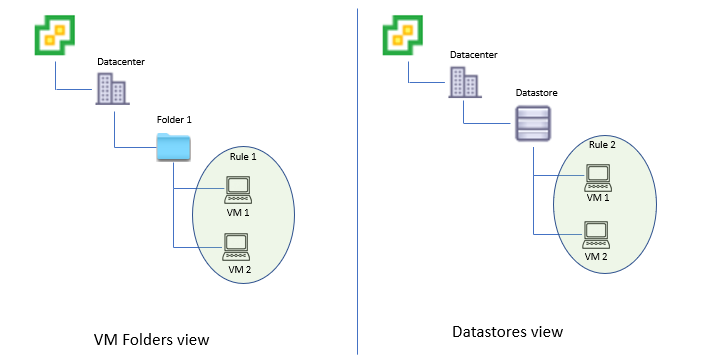
Esimerkiksi VM-kansioiden vCenter-hierarkiassa (VM-kansiot-näkymässä) Folder1, joka sisältää kaksi virtuaalikonetta: VM 1 ja VM 2. Automaattisen määrityksen sääntöä 1 käytetään virtuaalikoneen kansionäkymän entiteetteihin. Samat virtuaalikoneet (VM 1 ja VM 2) toisessa vCenter-hierarkiassa, esimerkiksi tietosäilössä (tietosäilönäkymä). Automaattisen määrityksen sääntöä 2 sovelletaan tietosäilönäkymän entiteetteihin. Tässä tapauksessa virtuaalikoneita ei oteta huomioon automaattisessa määrityksessä, koska VM 1:tä ja VM 2:ta koskee useampi kuin yksi sääntö.
Skenaario 2: Tunnistenäkymässä voi tapahtua ristiriitaisia virtuaalikoneskenaarioita:
- Jos pääsäilölle on määritetty nimiö, johon on liitetty sääntö, ja alisäilölle on määritetty toinen tunniste, jolle on määritetty sääntö, tämä aiheuttaa ristiriidan alisäilön virtuaalikoneille.
- Jos virtuaalikoneelle on määritetty useita tunnisteita ja jokaiseen tunnisteeseen liittyy erilainen automaattisen määrityksen sääntö, seurauksena on ristiriita eikä virtuaalikonetta ole määritetty.
Affected Products
PowerProtect Backup ServicesArticle Properties
Article Number: 000206247
Article Type: How To
Last Modified: 06 Nov 2025
Version: 3
Find answers to your questions from other Dell users
Support Services
Check if your device is covered by Support Services.