PPBS:如何設定虛擬機器備份的自動設定規則
Summary: 本文提供在 vSphere 內設定虛擬機器自動組態規則的演練。
This article applies to
This article does not apply to
This article is not tied to any specific product.
Not all product versions are identified in this article.
Instructions
概觀
PowerProtect Backup Service (PPBS) 可在 PPBS 管理主控台中建立規則,自動設定虛擬機器以進行備份。自動配置規則將 vCenter 中的檢視或實體映射到指定的存儲(AWS 區域中的 PPBS 存儲)、管理組、備份策略和備份代理池。根據自動配置規則,視圖中未配置的任何實體都會根據規則定義自動配置。
PPBS 將自動配置規則應用於指定資源檢視中的實體。創建規則並將其應用於實體或多個實體后,將自動配置在視圖下添加的新虛擬機。
注意:自動組態功能適用於 VMware 內部部署和 VMware on AWS (VMC) 安裝。
如果使用規則設定虛擬機器:
-
它會自動附加到管理組和備份代理池。
-
存儲將分配給虛擬機。
-
備份策略將應用於虛擬機。
-
如果任何新發現的虛擬機與規則匹配,則將自動配置該虛擬機。
資源檢視中支援的實體
自動配置規則適用於這些資源檢視中的以下檢視和實體。選擇其關聯實體的檢視。
注意:如果已部署備份代理版本 4.6.7,請使用自動設定功能。若要檢視新支援的檢視:資料存放區、主機和叢集以及標籤,請將備份代理版本更新為 4.8.3 或更新版本。
| 虛擬機器資料夾 |
注意:默認情況下,在父實體上定義的任何規則都將適用於所有子實體,除非子實體為其創建了規則。在這種情況下,子實體規則將覆蓋父實體規則。此行為的唯一例外是 vSphere 標記用於自動配置時。 |
|---|---|
| 資料存放區 |
|
| 主機和叢集 |
|
| 標籤 |
注意:VMware vCenter 6.5.0 或更新版本支援標籤。自動設定功能不支援以下物件上的標記:內容庫、庫專案和分散式交換機。 |
開始之前
-
決定使用預設值或創建新的管理組。形成管理組以簡化伺服器管理。它是共用類似屬性的伺服器和虛擬機的邏輯分類。伺服器可依據類似的屬性進行分組,例如伺服器類型、伺服器位置和作業系統。請參閱管理管理組。
-
決定使用預設值或創建新的備份策略。備份策略是一組規則,用於定義為備份配置的虛擬機上發生的自動備份計劃。請參閱管理備份原則。
-
查看配置備份虛擬機的先決條件。
注意: 探索到的虛擬機器清單每 24 小時重新整理一次。可以通過單擊「 刷新」按鈕來手動刷新清單。 -
在虛擬機器上設定應用程式感知備份時,請確定已為 PPBS 提供有效的 VM 認證。轉到 所有虛擬機 > 管理憑據。 如需詳細資訊,請參閱管理 VMware 伺服器
的認證。
-
選取 VMware 設定時,請務必選取 vCenter。
-
自動組態僅適用於 vCenter。目前不支援獨立 ESXi。
-
- 如果將備份儲存在本機儲存裝置中,請設定 CloudCache。如需更多資訊,請參閱 設定 CloudCache。
- 如果要為即時還原設定虛擬機器,請確定虛擬機器已對應到 Linux CloudCache。
程序
- 登入管理主控台。
- 在服務 > 混合工作負載鳳凰城下,按一下 VMware。
- 選取組織 (若已啟用組織)。
- 所有 vCenter/ESXi 主機頁面隨即顯示,其中列出所有已註冊的 vCenter/Hypervisor。
- 從卡片檢視或清單檢視中選取已註冊的 vCenter/ESXi 主機,或從左側導覽窗格的 vCenter/ESXi 主機清單中選取。
- 在左窗格中,按一下自動組態。
- 按一下新增規則。
- 在建立自動設定規則精靈中,指定所需的值:
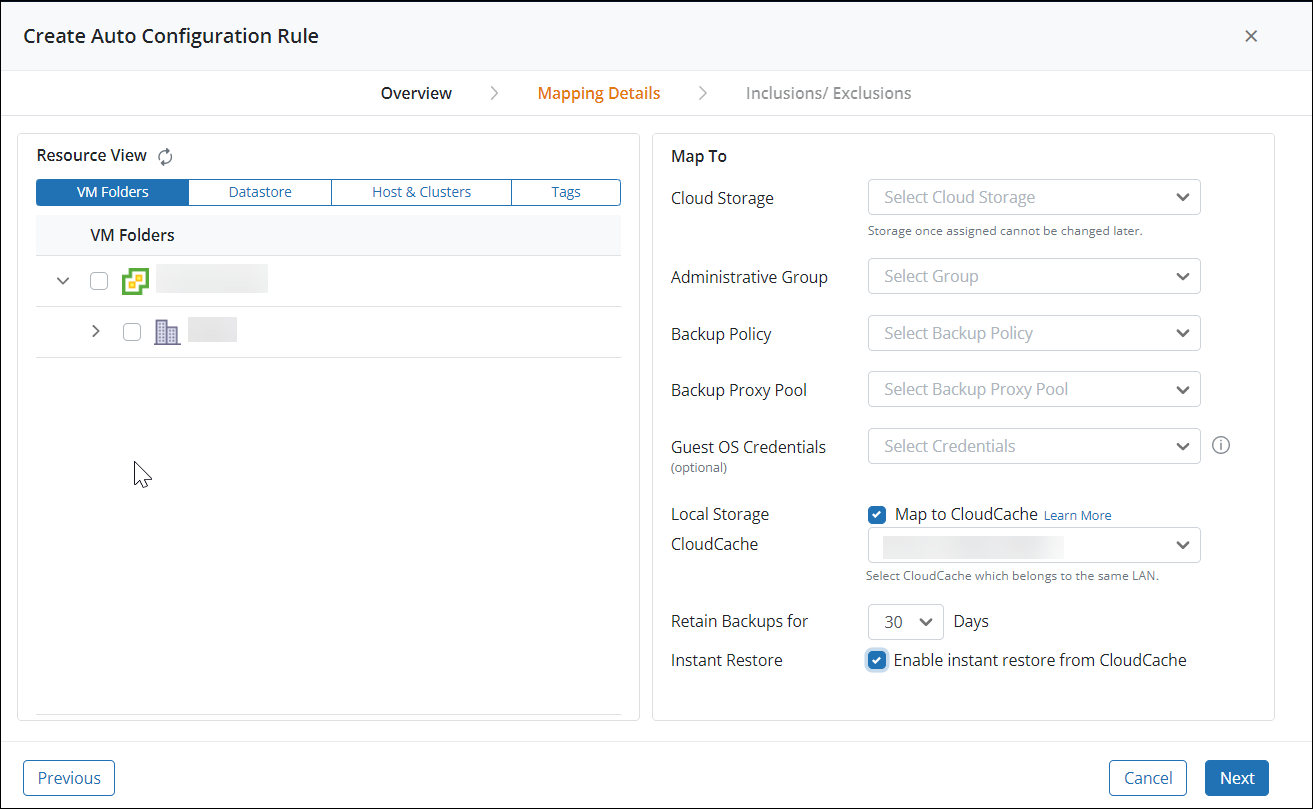
標籤 說明 概觀 提供規則的名稱和說明。確保為每個創建的規則使用唯一的名稱。 對應詳細資料 在「資源檢視 」窗格中,選擇要應用規則的實體。有關詳細資訊,請參閱資源檢視中支持的實體。
在「映射至」窗格中:
- 選取雲端儲存
- 選取管理群組
- 選取備份原則
- 選取備份代理集區
- 選取來賓作業系統登入資料
- 選取本機儲存裝置。
- 對應至 CloudCache:選取此選項,將備份儲存在設定為 CloudCache 一部分的本機儲存中。若要使用此選項,請先設定 CloudCache。 如需更多資訊,請參閱 設定 CloudCache。
- CloudCache:選取要使用的 CloudCache。選取屬於相同資料中心的 CloudCache。
- 若要立即還原虛擬機器,請選取 Linux CloudCache。
如果虛擬機器與 CloudCache 解除關聯,後續的備份會直接儲存至 PPBS 雲端,且無法立即還原虛擬機器。 - 保留以下各項的備份:選取將備份保留在本機儲存中的天數。
-
即時還原:選取此選項可立即從 CloudCache 還原虛擬機器。如果停用此選項,請將所選虛擬機器對應至 Linux CloudCache。
注意:如果在啟用即時還原後切換至 Windows CloudCache,則會停用所選 VM 的即時還原。
- 對應至 CloudCache:選取此選項,將備份儲存在設定為 CloudCache 一部分的本機儲存中。若要使用此選項,請先設定 CloudCache。 如需更多資訊,請參閱 設定 CloudCache。
當管理組和備份代理池附加到虛擬機時,將針對備份進行配置。組態規則會自動將管理群組和備份代理集區附加至在所選 vCenter 中建立的新虛擬機器。因此,在所選檢視下創建的新虛擬機將自動配置為備份。
包含/排除項目 指定要包括或排除在備份中的虛擬機。
- 包括其名稱與指定虛擬機名稱模式匹配的虛擬機。
- 排除已設定備份的虛擬機器。
- 提供模式
- 排除已關閉電源的虛擬機器
- 排除掛起的虛擬機。
- 按一下完成。規則隨即新增。
- 建立規則後,請執行下列任一動作:
- 按兩下應用規則 以手動應用規則,並讓系統配置符合條件的虛擬機。
- 等待定期自動設定。PPBS 更新虛擬機器清單後,每 24 小時會觸發一次 PPBS 自動組態。PPBS 不允許設定時間間隔或指定自動設定工作執行的特定時間。
- 按一下規則,可檢視其詳細資料並加以更新。
無效的規則
自動設定規則在以下情況下將變為無效:
- 如果備份代理池被刪除,並且自動配置規則正在使用該池,則該規則將變為無效。
- 如果刪除管理組,並且自動配置規則正在使用該組,則該規則將變為無效。
- 如果已套用規則的 vCenter 實體遭到重新命名或刪除,則該規則將失效。
另請參閱規則頁面中的紅色圖示。
注意:在「自動配置」頁中,如果無法選擇或編輯規則,則規則將使用需要雲管理員可能不允許的管理員訪問許可權的管理組。
衝突的虛擬機器機制
以下是未配置虛擬機的情況。 在這些情況下,將生成警報通知,並向管理員發送電子郵件,其中包含未自動配置的虛擬機清單。
案例 1:符合自動配置條件的虛擬機在不同檢視的多個自動配置規則下。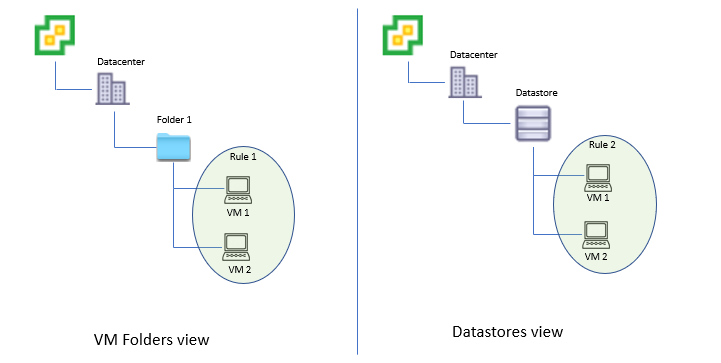
例如,包含兩個虛擬機器 (VM 1 和 VM 2) 的 VM 資料夾 vCenter 層次結構 (VM 資料夾檢視) 中的 Folder1。自動配置規則規則 1 將應用於 VM 資料夾檢視中的實體。另一個 vCenter 層次結構中的相同虛擬機器 (VM 1 和 VM 2),例如在資料儲存區 (資料存放區檢視) 中。並且,自動配置規則規則 2 將應用於數據存儲檢視中的實體。在這種情況下,不考慮自動配置虛擬機,因為 VM 1 和 VM 2 在多個規則下。
案例 2:在標記檢視中,可能會發生衝突的虛擬機方案:
- 如果將標記分配給父容器並具有與之關聯的規則,而另一個標記分配給子容器併為其分配了規則,則會導致子容器中的虛擬機發生衝突。
- 如果為虛擬機分配了多個標記,並且每個標記都有與之關聯的不同自動配置規則,則會導致衝突,並且未配置虛擬機。
Affected Products
PowerProtect Backup ServicesArticle Properties
Article Number: 000206247
Article Type: How To
Last Modified: 06 Nov 2025
Version: 3
Find answers to your questions from other Dell users
Support Services
Check if your device is covered by Support Services.