VxFM - Sostituzione di un nodo tramite VxFM
Summary: Questo articolo fornisce la procedura per sostituire il nodo difettoso con un nuovo nodo tramite VxFM.
This article applies to
This article does not apply to
This article is not tied to any specific product.
Not all product versions are identified in this article.
Instructions
Obiettivi
Per sostituire un nodo difettoso utilizzando VxFM.
Fatti
VxRack
VxFLEX Appliance
VxFlex Manager
Soluzione
Prima di iniziare
- Assicurarsi di disporre dell'indirizzo IP VxFM e delle credenziali e dell'autorizzazione per modificare il servizio.
- Copiare i dettagli di rete (Sio-mgmt-ip, Sio-data1-ip, Sio-data2-ip (SDS ips), esxi-mgmt-ip, data1-ip, data2-ip (SDC ips) e vmotion ip) del nodo difettoso. Copiare anche il ruolo MDM del nodo difettoso.
- Assicurarsi di disporre di un nuovo nodo con IP iDRAC configurato e rilevato in VxFM come modalità gestita.
NOTA: Se si desidera utilizzare lo stesso IP iDRAC del nodo difettoso, saltare questo passaggio#3 per ora e continuare con quello riportato di seguito.
Procedura
- Aprire un web browser e inserire l'IP VxFM nell'URL.
- Inserire il nome utente e la password.
NOTA: Se non si dispone del nome utente e della password, contattare il supporto clienti Dell.
- Nel mega menu, fai clic su Servizi.
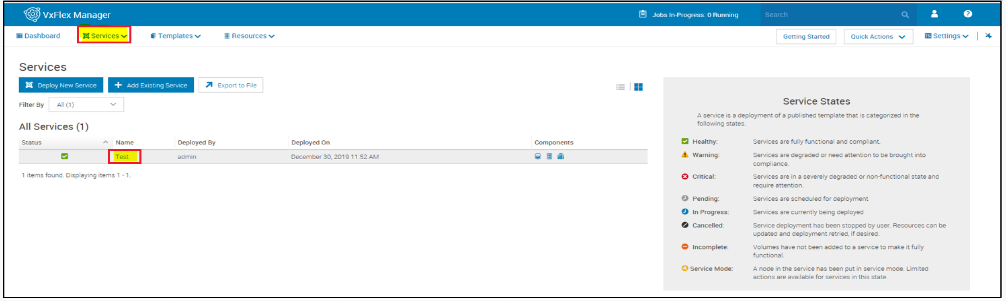
- In All Services, cliccare sul servizio che contiene il nodo difettoso.
NOTA:
- Se il nodo difettoso è un MDM primario o un MDM secondario, cambiare il ruolo MDM da nodo difettoso a nodo valido. Come eseguire il failover dell MDM primario sull MDM secondario sul sistema VXRack 1000 Flex
- Assicurarsi che il nodo difettoso non sia più un MDM master o secondario.
5. In Service Information, cliccare su Delete Resources.
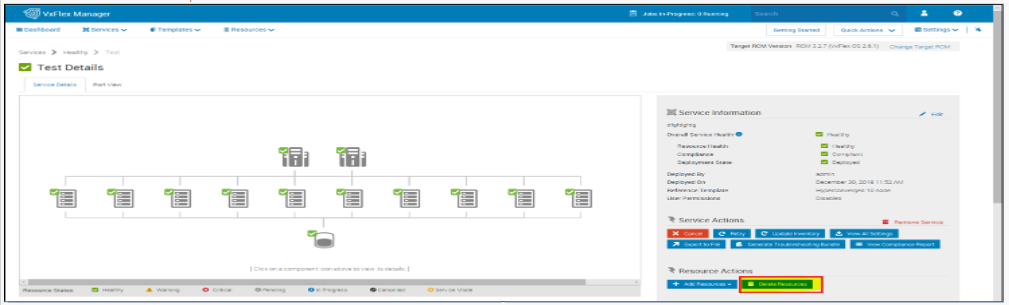
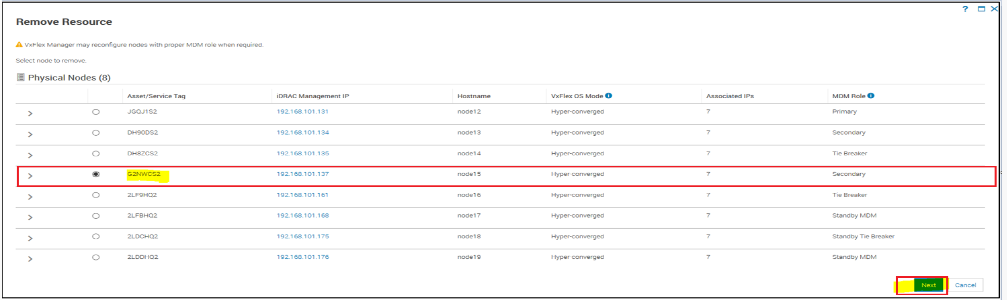
Viene visualizzata la pagina Remove Resource con l'elenco dei nodi fisici.
6. Selezionare il nodo difettoso dall'elenco e cliccare su Next.
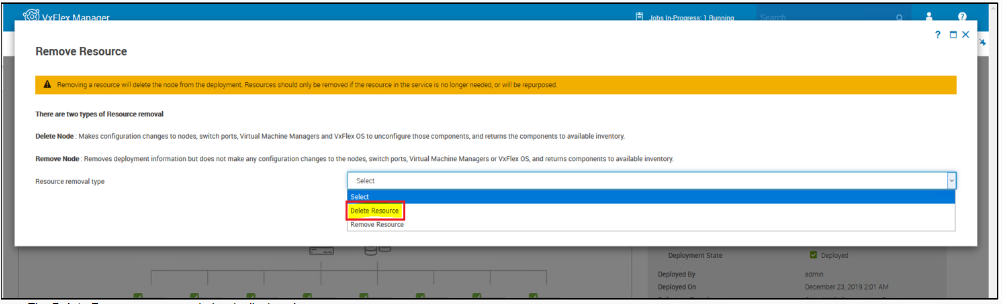
Viene visualizzata la finestra pop-up Remove Resource.
7. Dall'elenco a discesa Tipo di rimozione risorsa, selezionare Elimina risorsa.
Viene visualizzata la finestra pop-up Delete Resource .
8. Immettere il testo seguente nella casella di testo e fare clic su Elimina:
ELIMINA RISORSA
Attendere il completamento del processo.
NOTA: È possibile monitorare lo stato dei processi in Jobs nell'intestazione.
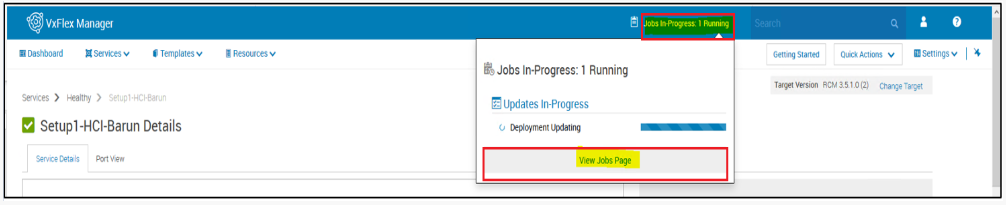
9. Attenersi alla seguente procedura per rimuovere il nodo dal riquadro delle risorse:
- Nel mega menu, fai clic su Risorse.
Viene visualizzato il riquadro Resources.
In All Resources, selezionare il nodo difettoso e questo verrà eliminato dal servizio. 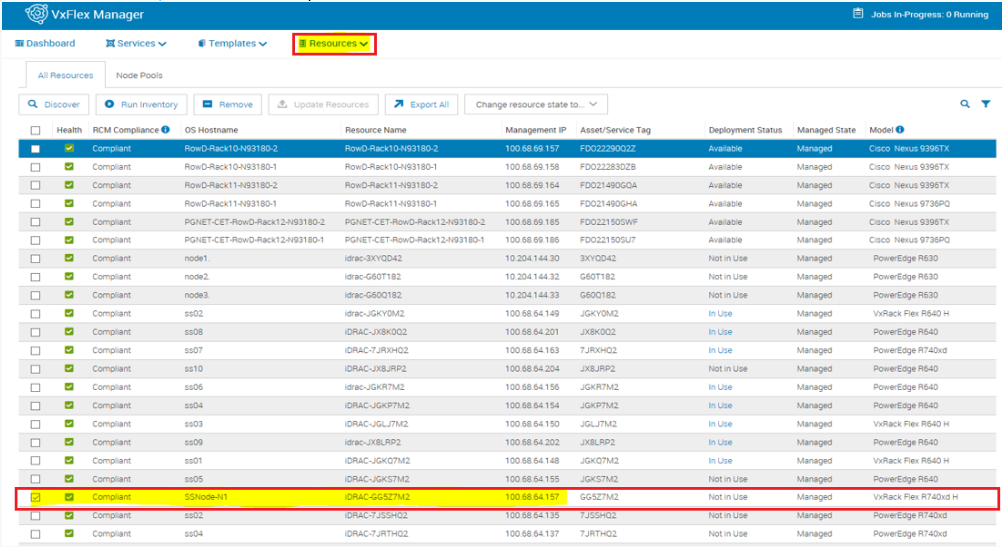
- Cliccare su Remove.
- Cliccare su Yes.
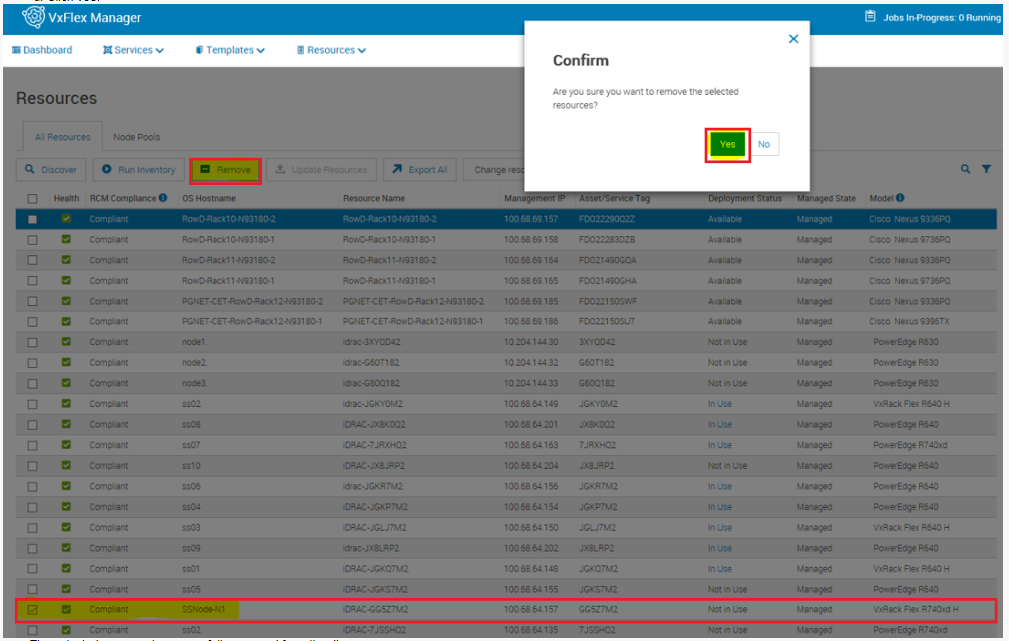
La risorsa selezionata viene rimossa correttamente dal riquadro di individuazione.
- Eseguire la seguente procedura solo se si desidera utilizzare lo stesso IP iDRAC del nodo difettoso per il nuovo nodo:
- Rimuovere la configurazione iDRAC del nodo difettoso eliminato.
- Configurare l'iDRAC del nuovo nodo con lo stesso indirizzo IP del nodo difettoso eliminato.
- Individuare il nuovo nodo in VxFM come modalità gestita utilizzando l'IP di iDRAC.
- Nel riquadro Service Information del servizio selezionato, cliccare su Add Resources >Node.

Viene visualizzata la finestra pop-up Duplicate Node.
- Dall'elenco a discesa Resource to Duplicate, selezionare il nodo per la replica.
13. Nella casella Number of Instances, inserire il numero di nodi da aggiungere.
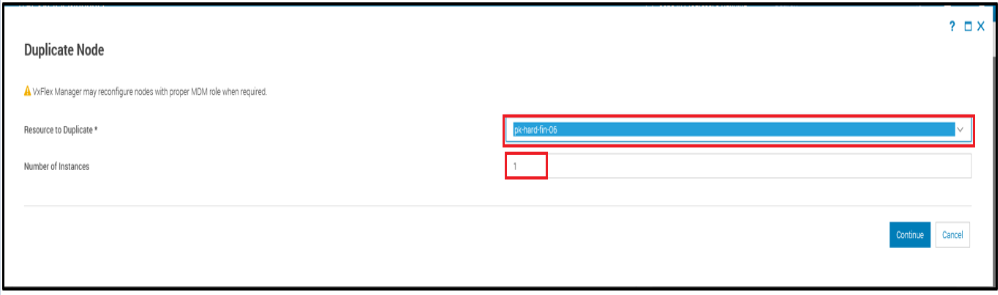
14. Cliccare su Continue.
Viene visualizzato il riquadro Component Name.
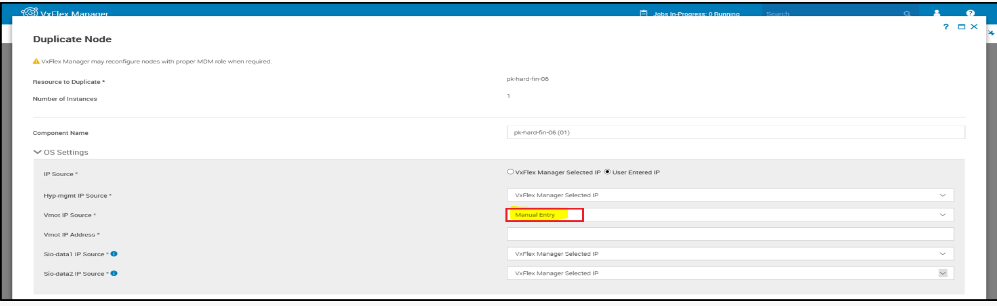
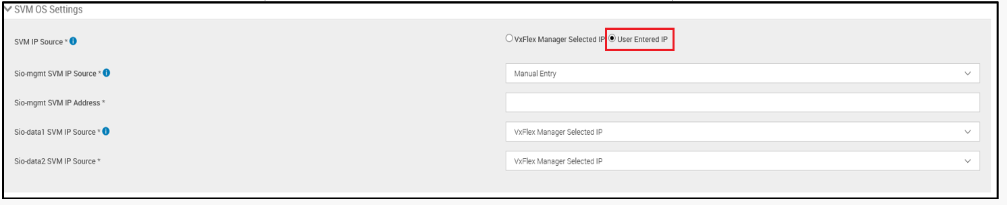
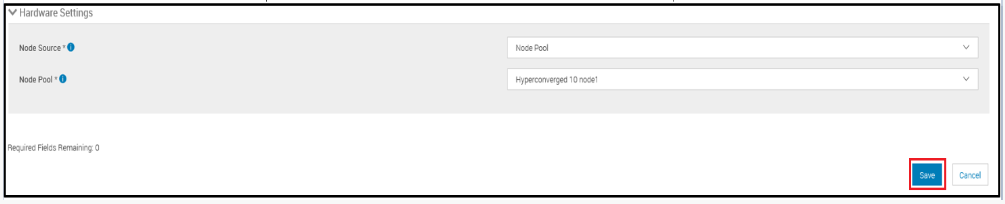
15. Configurare i seguenti parametri:
| Nome del parametro | Descrizione | Valore e intervalli |
|---|---|---|
| Impostazioni OS | ||
| Origine IP | Questo parametro indica l'origine dell'IP. NOTA:
|
|
 |
||
| Impostazioni OS SVM | ||
| Origine IP SVM | Questo parametro indica l'origine dell'IP SVM. NOTA:
|
|
 |
||
| Impostazioni hardware | ||
| Origine nodo | Questo parametro indica l'origine del nodo. |
|
| Pool di nodi | Se il nuovo nodo fa parte di un pool di nodi, selezionare il pool di nodi appropriato dall'elenco a discesa. Se il nuovo nodo non fa parte di alcun pool di nodi, selezionare l'opzione di immissione manuale per scegliere manualmente il nodo. |
Selezionare una voce dal menu a discesa o inserirla manualmente. |
 |
||
- Cliccare su Save.
- Nella pagina Summary, fare clic su Finish.
Attendere il completamento del processo.
Affected Products
StorageArticle Properties
Article Number: 000206458
Article Type: How To
Last Modified: 03 Jan 2023
Version: 2
Find answers to your questions from other Dell users
Support Services
Check if your device is covered by Support Services.