PowerStore: Jak monitorovat opětovné vytvoření disku po výměně
Summary: Pokyny pro monitorování obnovy disku po výměně
This article applies to
This article does not apply to
This article is not tied to any specific product.
Not all product versions are identified in this article.
Instructions
Popis přestavby
Termín opětovné vytvoření může být někdy matoucí, jelikož existují dvě fáze úplného obnovení disku:- První je v případě, že disk selže nebo je odebrán po dobu delší než 5 minut. To znamená, že disk již není součástí sady odolnosti a jeho data musí být znovu sestavena do volného místa.
- Druhý je, když je disk vyměněna a přiřazena zpět do systému. Data musí být obnovena nebo znovu sestavena z volného místa.
Zařízení PowerStore má také dva mírně odlišné typy přestavby: Rychlá nebo plná (normální).
- Během prvních 5 minut po selhání jednotky sleduje zařízení PowerStore zapsaná nová data, a v případě, že je stejný disk znovu připojen nebo se obnoví z chyby, proběhne rychlé opětovné vytvoření aktualizací disku pomocí dat zapsaných z doby, kdy jednotka selhala nebo byla odebrána.
- Po 5 minutách zařízení PowerStore přestane sledovat delta a zahájí proces obnovy a obnoví redundanci obnovením dat z vadného disku do volného místa, které je distribuováno na všech zbývajících discích. I když je stejný disk znovu vložen po 5 minutách, bude považován za nový.
Po obnovení nebo výměně jednotky zahájí zařízení PowerStore úplné obnovení, což znamená, že systém obnoví všechna data zpět na novou jednotku.
Jak monitorovat opětovné vytvoření disku z uživatelského rozhraní nástroje PowerStore Manager
- V softwaru PowerStore Manager vyberte možnost Hardware.
- Vyberte zařízení, kam jste disk vyměnili.
- Na kartě Components v části Drives rozbalte položku BaseEnclosure a vyberte disk:
- Stav náhradního disku by měl být v pořádku.
- Pokud je stav stále vadný, počkejte několik minut a obnovte nástroj PowerStore Manager a zkontrolujte jej znovu.
- Přejděte na možnost Monitoring > Events. Stav opětovného vytvoření zkontrolujte na kartě Events (nikoli Alerts).
Zkontrolujte, zda se na obou uzlech zobrazuje dokončená událost opětovného vytvoření.
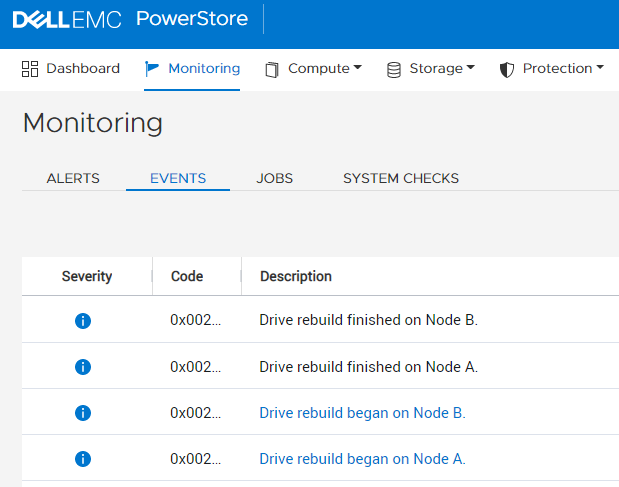
- Není možné odhadnout, jak dlouho může opětovné vytvoření vyžadovat, protože to závisí na mnoha faktorech, jako je velikost disku, úrovně aktivity systému, využitá kapacita atd. Obnova některých disků může trvat až 5 hodin.
Pokud se stav nezmění na dobrý stav nebo na obou uzlech po nějakou dobu nevidíte dokončenou událost opětovného vytvoření , obraťte se na technickou podporu společnosti Dell nebo autorizovaného servisního zástupce a uveďte ID tohoto článku databáze znalostí.
Additional Information
Další informace o sadách odolnosti, distribuované záložní službě atd. naleznete v dokumentu White Paper o vysoké dostupnosti clusteringu PowerStore.
Affected Products
PowerStore, PowerStore 1000X, PowerStore 1000T, PowerStore 1200T, PowerStore 3000X, PowerStore 3000T, PowerStore 3200T, PowerStore 5000X, PowerStore 5000T, PowerStore 500TProducts
PowerStore 5200T, PowerStore 7000X, PowerStore 7000T, PowerStore 9000X, PowerStore 9000T, PowerStore 9200TArticle Properties
Article Number: 000206481
Article Type: How To
Last Modified: 03 Nov 2023
Version: 6
Find answers to your questions from other Dell users
Support Services
Check if your device is covered by Support Services.