NetWorker: Sådan sikkerhedskopieres Linux Cluster Shared Volume
Summary: Denne artikel giver et generelt overblik over, hvordan man sikkerhedskopierer filer, der deles mellem to Linux-noder.
This article applies to
This article does not apply to
This article is not tied to any specific product.
Not all product versions are identified in this article.
Instructions
Identificer klyngelageret og det logiske navn:
I denne artikel er de viste eksempler fra to Red Hat-noder, der bruger pc'er (pacemaker) High Availability-klyngetjeneste. Forskelle i, hvordan du får oplysninger om klyngekonfigurationen, afhængigt af operativsystem, leverandør og klyngetjeneste. Se leverandørspecifik dokumentation vedrørende klyngekonfigurationer og kommandoer. Logikken bag konfigurationen af NetWorker-klienterne er den samme.
Brug klyngetjenestekommandoerne til at gennemse konfigurationsoplysningerne, i dette tilfælde:
root@NWrhelNodeC:~# pcs config
Cluster Name: rhel7clus
Corosync Nodes:
 NWrhelNodeC.emclab.local NWrhelNodeD.emclab.local
Pacemaker Nodes:
 NWrhelNodeC.emclab.local NWrhelNodeD.emclab.local

Resources:
 Group: NW_group
  Resource: fs (class=ocf provider=heartbeat type=Filesystem)
   Attributes: device=/dev/sdb1 directory=/nsr_share fstype=ext4
   Operations: monitor interval=20 timeout=300 (fs-monitor-interval-20)
               notify interval=0s timeout=60s (fs-notify-interval-0s)
               start interval=0s timeout=60s (fs-start-interval-0s)
               stop interval=0s timeout=60s (fs-stop-interval-0s)
  Resource: ip (class=ocf provider=heartbeat type=IPaddr)
   Attributes: cidr_netmask=24 ip=192.168.25.40 nic=ens192
   Operations: monitor interval=15 timeout=120 (ip-monitor-interval-15)
               start interval=0s timeout=20s (ip-start-interval-0s)
               stop interval=0s timeout=20s (ip-stop-interval-0s)
  Resource: nws (class=ocf provider=EMC_NetWorker type=Server)
   Meta Attrs: is-managed=true
   Operations: meta-data interval=0 timeout=10 (nws-meta-data-interval-0)
               migrate_from interval=0 timeout=120 (nws-migrate_from-interval-0)
               migrate_to interval=0 timeout=60 (nws-migrate_to-interval-0)
               monitor interval=100 timeout=1000 (nws-monitor-interval-100)
               start interval=0 timeout=300 (nws-start-interval-0)
               stop interval=0 timeout=300 (nws-stop-interval-0)
               validate-all interval=0 timeout=10 (nws-validate-all-interval-0)
Fra outputtet skal du notere:
- Hver af de fysiske noder i klyngen
- Hvilken enhed der er den delte disk, og hvilket filsystem den tilsluttes til.
- IP-adressen, der bruges af den logiske ressource
I NetWorker 19.11 og nyere lcmap Kommandoen returnerer det logiske klyngenavn og delte diskenheder:
root@NWrhelNodeC:~# lcmap
type: NSR_CLU_TYPE;
clu_type: NSR_LC_TYPE;
interface version: 1.0;

type: NSR_CLU_VIRTHOST;
hostname: NWrhelClusC.emclab.local;
local: TRUE;
owned paths: /nsr_share>
For 19.10 og tidligere, os nslookup kommando til at bekræfte det logiske klyngenavn på klyngens IP-ressource:
root@NWrhelNodeC:~# nslookup 192.168.25.40
40.25.168.192.in-addr.arpa      name = NWrhelClusC.emclab.local
Det er kun den aktive node, der har tilknyttet det delte lager. Fra klyngekonfigurationen i dette eksempel vises ikonet /dev/sdb1 enheden er den delte ISCSI-disk, og den kan tilsluttes til /nsr_share.
root@NWrhelNodeC:~# pcs resource
 Resource Group: NW_group
     fs (ocf::heartbeat:Filesystem):    Started NWrhelNodeC.emclab.local
     ip (ocf::heartbeat:IPaddr):        Started NWrhelNodeC.emclab.local
     nws        (ocf::EMC_NetWorker:Server):    Started NWrhelNodeC.emclab.local
root@NWrhelNodeC:~#
root@NWrhelNodeC:~# lsblk | grep sdb1
└─sdb1        8:17   0 46.5G  0 part /nsr_share

root@NWrhelNodeD:~# lsblk | grep sdb1
└─sdb1          8:17   0 46.5G  0 part
root@NWrhelNodeD:~#
Hvis der opstår en failover, aktiveres lageret på en anden klyngenode. Delt storage er tilgængeligt ved hjælp af det logiske klyngenavn uanset den aktive node.
|
Node ét værtsnavn
|
NWrhelNodeC.emclab.local
|
|
Node to værtsnavne
|
NWrhelNodeD.emclab.local
|
|
Logisk klyngenavn
|
NWrhelClusC.emclab.local
|
Konfiguration af NetWorker-klienten til sikkerhedskopiering af filer på det delte lager:
- Kontrollér, at NetWorker-klientsoftwaren er installeret på hver af de fysiske noder i klyngen. Se installationsvejledningen til NetWorker.
- Trin til konfiguration af en NetWorker-klientressource til at være klyngeopmærksom er beskrevet i NetWorker-klyngeintegrationsvejledningen.
BEMÆRK: Alle NetWorker-vejledninger er tilgængelige via: NetWorker-supportoplysninger
- Log på NetWorker Management Console (NMC).
- Gå til Protection > Clients.
- Klik på Guiden Beskyttelse > af ny klient.
- Angiv det logiske klientnavn , og vælg en beskyttelsesgruppe:

- For lagringssættet skal du angive lagringssættet ALLE eller vælge det eller de delte lagermonteringspunkter inden for monteringspunktet:
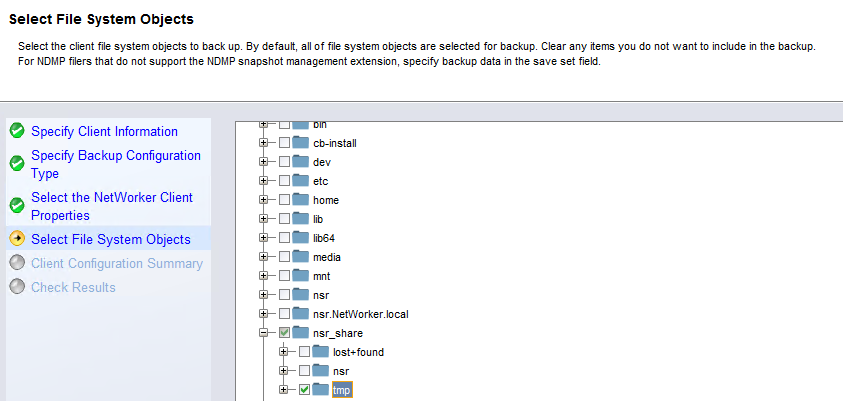
BEMÆRK: Når du bruger gem, skal du indstille ALLE på en klyngedelt ressource. Det ignorerer de mapper / filer, der hører til den fysiske nodes diskenheder og sikkerhedskopierer data inden for kun den delte lydstyrke. Vælg ikke "lokale" filer eller mapper manuelt. For at sikkerhedskopiere filer og mapper for de fysiske noder kan NetWorker-klienter oprettes ved hjælp af de fysiske nodenavne, hvor der kun vælges lokale mapper/filer.
- Afslut oprettelsen af klienten.
- Åbn klientegenskaberne for den logiske klyngeressource.
- Gå til Apps og moduler.
- I feltet til sikkerhedskopieringskommando skal du angive:
save -c Logical_Client_Name
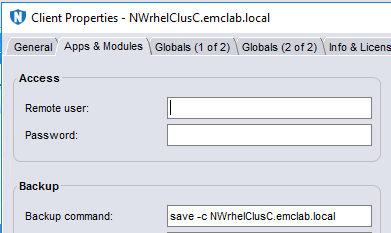
Gemte sæt indekseres under det logiske klyngeklientnavn, uanset den aktive node, i stedet for den aktuelle fysiske nodes værtsnavn.
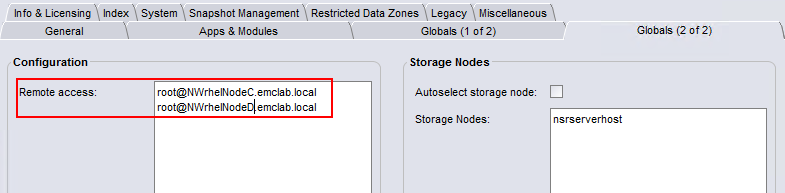
- Under fanen Globals (2 af 2) skal du opdatere feltet Remote Access , så det indeholder
root@NodeClientNameFor hver af de fysiske noder i klyngen:
- Udfør en sikkerhedskopiering af klyngeklienten.
- Lagringssættet skal vises i NetWorker-serverens mediedatabase:
mminfo -avot -q client=Logical_Client_Name
[root@networker-mc]:~# mminfo -avot -q client=NWrhelClusC.emclab.local -r client,savetime,ssid,nsavetime
 client      date   ssid         save time
NWrhelClusC.emclab.local 12/22/2022 933550847 1671748351
NWrhelClusC.emclab.local 12/22/2022 883219305 1671748457
[root@networker-mc]:~#
[root@networker-mc]:~# nsrinfo -t 1671748457 NWrhelClusC.emclab.local
scanning client `NWrhelClusC.emclab.local' for savetime 1671748457(Thu 22 Dec 2022 05:34:17 PM EST) from the backup namespace
/nsr_share/tmp/somefile
/nsr_share/tmp/
/nsr_share/
/nsr_share//
/
5 objects found
Additional Information
Affected Products
NetWorkerProducts
NetWorker Family, NetWorker SeriesArticle Properties
Article Number: 000206944
Article Type: How To
Last Modified: 15 May 2025
Version: 7
Find answers to your questions from other Dell users
Support Services
Check if your device is covered by Support Services.