NetWorker:Linuxクラスター共有ボリュームをバックアップする方法
Summary: この記事では、2つのLinuxノード間で共有されているファイルをバックアップする方法の概要について説明します。
This article applies to
This article does not apply to
This article is not tied to any specific product.
Not all product versions are identified in this article.
Instructions
クラスター ストレージと論理名を特定します。
この記事では、pcs (Pacemaker) High Availabilityクラスター サービスを使用する2つのRed Hatノードの例を示しています。オペレーティング システムのベンダーとクラスタリング サービスに応じて、クラスター構成に関する詳細を取得する方法に違いがあります。クラスターの構成とコマンドについては、ベンダー固有のドキュメントを参照してください。NetWorkerクライアントの構成の背後にあるロジックは変わりません
クラスター サービス コマンドを使用して、構成の詳細を確認します。この場合は、次のようになります。
root@NWrhelNodeC:~# pcs config
Cluster Name: rhel7clus
Corosync Nodes:
 NWrhelNodeC.emclab.local NWrhelNodeD.emclab.local
Pacemaker Nodes:
 NWrhelNodeC.emclab.local NWrhelNodeD.emclab.local

Resources:
 Group: NW_group
  Resource: fs (class=ocf provider=heartbeat type=Filesystem)
   Attributes: device=/dev/sdb1 directory=/nsr_share fstype=ext4
   Operations: monitor interval=20 timeout=300 (fs-monitor-interval-20)
               notify interval=0s timeout=60s (fs-notify-interval-0s)
               start interval=0s timeout=60s (fs-start-interval-0s)
               stop interval=0s timeout=60s (fs-stop-interval-0s)
  Resource: ip (class=ocf provider=heartbeat type=IPaddr)
   Attributes: cidr_netmask=24 ip=192.168.25.40 nic=ens192
   Operations: monitor interval=15 timeout=120 (ip-monitor-interval-15)
               start interval=0s timeout=20s (ip-start-interval-0s)
               stop interval=0s timeout=20s (ip-stop-interval-0s)
  Resource: nws (class=ocf provider=EMC_NetWorker type=Server)
   Meta Attrs: is-managed=true
   Operations: meta-data interval=0 timeout=10 (nws-meta-data-interval-0)
               migrate_from interval=0 timeout=120 (nws-migrate_from-interval-0)
               migrate_to interval=0 timeout=60 (nws-migrate_to-interval-0)
               monitor interval=100 timeout=1000 (nws-monitor-interval-100)
               start interval=0 timeout=300 (nws-start-interval-0)
               stop interval=0 timeout=300 (nws-stop-interval-0)
               validate-all interval=0 timeout=10 (nws-validate-all-interval-0)
出力から、次の点をメモします。
- クラスター内の各物理ノード
- どのデバイスが共有ディスクで、どのファイル システムにマウントするか。
- 論理リソースによって使用されるIPアドレス
NetWorker 19.11以降では、 lcmap コマンドは、論理クラスター名と共有ボリュームを返します。
root@NWrhelNodeC:~# lcmap
type: NSR_CLU_TYPE;
clu_type: NSR_LC_TYPE;
interface version: 1.0;

type: NSR_CLU_VIRTHOST;
hostname: NWrhelClusC.emclab.local;
local: TRUE;
owned paths: /nsr_share>
19.10以前では、 nslookup コマンドを使用して、クラスターIPリソースの論理クラスター名を確認します。
root@NWrhelNodeC:~# nslookup 192.168.25.40
40.25.168.192.in-addr.arpa      name = NWrhelClusC.emclab.local
共有ストレージがマップされているのはアクティブ ノードのみです。この例のクラスター構成では、 /dev/sdb1 デバイスは共有iSCSIディスクで、マウント先 /nsr_shareとなります。
root@NWrhelNodeC:~# pcs resource
 Resource Group: NW_group
     fs (ocf::heartbeat:Filesystem):    Started NWrhelNodeC.emclab.local
     ip (ocf::heartbeat:IPaddr):        Started NWrhelNodeC.emclab.local
     nws        (ocf::EMC_NetWorker:Server):    Started NWrhelNodeC.emclab.local
root@NWrhelNodeC:~#
root@NWrhelNodeC:~# lsblk | grep sdb1
└─sdb1        8:17   0 46.5G  0 part /nsr_share

root@NWrhelNodeD:~# lsblk | grep sdb1
└─sdb1          8:17   0 46.5G  0 part
root@NWrhelNodeD:~#
フェールオーバーが発生した場合、ストレージは別のクラスター ノードにマウントされます。共有ストレージには、アクティブ ノードに関係なく、 論理クラスター名を使用してアクセスできます。
|
ノード1ホスト名
|
NWrhelNodeC.emclab.local
|
|
ノード2のホスト名
|
NWrhelNodeD.emclab.local
|
|
論理クラスター名
|
NWrhelClusC.emclab.local
|
共有ストレージ上のファイルをバックアップするためのNetWorkerクライアントの構成:
- NetWorkerクライアント ソフトウェアがクラスター内の各物理ノードにインストールされていることを確認します。NetWorkerインストール ガイドを参照してください。
- NetWorkerクライアント リソースをクラスター対応に構成する手順の詳細については、『NetWorkerクラスター統合ガイド』を参照してください。
メモ: すべてのNetWorkerガイドは、次のものから入手できます。NetWorkerサポート情報
- NetWorker Management Console (NMC)にログインします。
- [Protection > Clients]に移動します。
- Protection > New Client Wizardをクリックします。
- 論理クライアント名を指定し、保護グループを選択します。
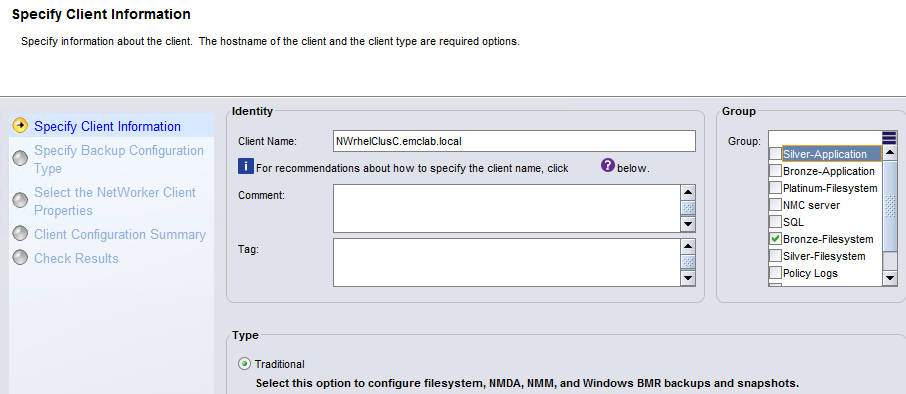
- セーブセットには、セーブセットALLを指定するか、共有ストレージのマウントポイントまたはマウントポイント内のサブディレクトリを選択します。

メモ: クラスター共有リソースでセーブセットALLを使用する場合。物理ノードのボリュームに属するフォルダー/ファイルと、共有ボリュームのみ内のバックアップ データを無視します。「ローカル」のファイルやディレクトリーを手動で選択しないでください。物理ノードのファイルとディレクトリーをバックアップするには、物理ノード名を使用し、ローカル ディレクトリー/ファイルのみを選択してNetWorkerクライアントを作成します。
- クライアントの作成を完了します。
- 論理クラスター リソースのクライアント プロパティを開きます。
- [アプリとモジュール]に移動します。
- バックアップ コマンド フィールドで、次を指定します。
save -c Logical_Client_Name
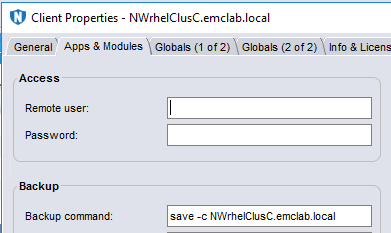
セーブセットは、現在の物理ノードのホスト名ではなく、アクティブ ノードに関係なく、論理クラスターのクライアント名でインデックス付けされます。
- グローバル(2/2)タブで、リモート アクセスフィールドを更新して
root@NodeClientNameクラスター内の各物理ノードについて、次の手順を実行します。
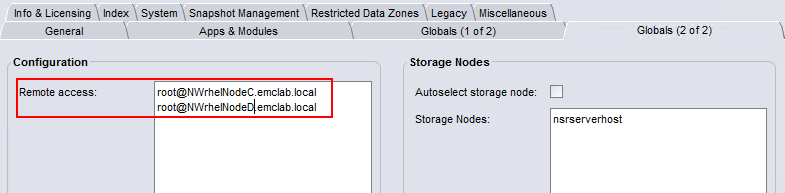
- クラスター クライアントのバックアップを実行します。
- セーブセットは、NetWorkerサーバーのメディア データベースに表示されます。
mminfo -avot -q client=Logical_Client_Name
[root@networker-mc]:~# mminfo -avot -q client=NWrhelClusC.emclab.local -r client,savetime,ssid,nsavetime
 client      date   ssid         save time
NWrhelClusC.emclab.local 12/22/2022 933550847 1671748351
NWrhelClusC.emclab.local 12/22/2022 883219305 1671748457
[root@networker-mc]:~#
[root@networker-mc]:~# nsrinfo -t 1671748457 NWrhelClusC.emclab.local
scanning client `NWrhelClusC.emclab.local' for savetime 1671748457(Thu 22 Dec 2022 05:34:17 PM EST) from the backup namespace
/nsr_share/tmp/somefile
/nsr_share/tmp/
/nsr_share/
/nsr_share//
/
5 objects found
Additional Information
Affected Products
NetWorkerProducts
NetWorker Family, NetWorker SeriesArticle Properties
Article Number: 000206944
Article Type: How To
Last Modified: 15 May 2025
Version: 7
Find answers to your questions from other Dell users
Support Services
Check if your device is covered by Support Services.