NetWorker: Anleitung zum Sichern eines freigegebenen Linux-Clustervolumes
Summary: Dieser Artikel bietet eine allgemeine Übersicht über das Sichern von Dateien, die von zwei Linux-Nodes gemeinsam genutzt werden.
This article applies to
This article does not apply to
This article is not tied to any specific product.
Not all product versions are identified in this article.
Instructions
Identifizieren Sie den Clusterspeicher und den logischen Namen:
In diesem Artikel stammen die Beispiele von zwei Red Hat-Nodes, die den PCS (Pacemaker) High Availability-Clusterdienst verwenden. Unterschiede beim Abrufen von Details zur Clusterkonfiguration je nach Betriebssystemanbieter und Clustering-Service. Informationen zu Clusterkonfigurationen und -befehlen finden Sie in der anbieterspezifischen Dokumentation. Die Logik hinter der Konfiguration der NetWorker-Clients bleibt gleich.
Verwenden Sie in diesem Fall die folgenden Clusterservicebefehle, um die Konfigurationsdetails zu überprüfen:
root@NWrhelNodeC:~# pcs config
Cluster Name: rhel7clus
Corosync Nodes:
 NWrhelNodeC.emclab.local NWrhelNodeD.emclab.local
Pacemaker Nodes:
 NWrhelNodeC.emclab.local NWrhelNodeD.emclab.local

Resources:
 Group: NW_group
  Resource: fs (class=ocf provider=heartbeat type=Filesystem)
   Attributes: device=/dev/sdb1 directory=/nsr_share fstype=ext4
   Operations: monitor interval=20 timeout=300 (fs-monitor-interval-20)
               notify interval=0s timeout=60s (fs-notify-interval-0s)
               start interval=0s timeout=60s (fs-start-interval-0s)
               stop interval=0s timeout=60s (fs-stop-interval-0s)
  Resource: ip (class=ocf provider=heartbeat type=IPaddr)
   Attributes: cidr_netmask=24 ip=192.168.25.40 nic=ens192
   Operations: monitor interval=15 timeout=120 (ip-monitor-interval-15)
               start interval=0s timeout=20s (ip-start-interval-0s)
               stop interval=0s timeout=20s (ip-stop-interval-0s)
  Resource: nws (class=ocf provider=EMC_NetWorker type=Server)
   Meta Attrs: is-managed=true
   Operations: meta-data interval=0 timeout=10 (nws-meta-data-interval-0)
               migrate_from interval=0 timeout=120 (nws-migrate_from-interval-0)
               migrate_to interval=0 timeout=60 (nws-migrate_to-interval-0)
               monitor interval=100 timeout=1000 (nws-monitor-interval-100)
               start interval=0 timeout=300 (nws-start-interval-0)
               stop interval=0 timeout=300 (nws-stop-interval-0)
               validate-all interval=0 timeout=10 (nws-validate-all-interval-0)
Notieren Sie sich Folgendes in der Ausgabe:
- Jeder der physischen Nodes im Cluster
- Welches Gerät die freigegebene Festplatte ist und auf welchem Dateisystem sie gemountet ist.
- Die von der logischen Ressource verwendete IP-Adresse
In NetWorker 19.11 und höher wird das lcmap Gibt den Namen des logischen Clusters und freigegebene Volumes zurück:
root@NWrhelNodeC:~# lcmap
type: NSR_CLU_TYPE;
clu_type: NSR_LC_TYPE;
interface version: 1.0;

type: NSR_CLU_VIRTHOST;
hostname: NWrhelClusC.emclab.local;
local: TRUE;
owned paths: /nsr_share>
Für 19.10 und früher haben wir die nslookup Befehl zur Bestätigung des logischen Clusternamens der Cluster-IP-Ressource:
root@NWrhelNodeC:~# nslookup 192.168.25.40
40.25.168.192.in-addr.arpa      name = NWrhelClusC.emclab.local
Nur dem aktiven Node ist der Shared Storage zugeordnet. Aus der Clusterkonfiguration in diesem Beispiel wird die /dev/sdb1 device ist die gemeinsam genutzte ISCSI-Festplatte und wird auf /nsr_share.
root@NWrhelNodeC:~# pcs resource
 Resource Group: NW_group
     fs (ocf::heartbeat:Filesystem):    Started NWrhelNodeC.emclab.local
     ip (ocf::heartbeat:IPaddr):        Started NWrhelNodeC.emclab.local
     nws        (ocf::EMC_NetWorker:Server):    Started NWrhelNodeC.emclab.local
root@NWrhelNodeC:~#
root@NWrhelNodeC:~# lsblk | grep sdb1
└─sdb1        8:17   0 46.5G  0 part /nsr_share

root@NWrhelNodeD:~# lsblk | grep sdb1
└─sdb1          8:17   0 46.5G  0 part
root@NWrhelNodeD:~#
Bei einem Failover wird der Storage auf einem anderen Cluster-Node bereitgestellt. Auf Shared Storage kann über den logischen Clusternamen unabhängig vom aktiven Node zugegriffen werden.
|
Hostname von Node 1
|
NWrhelNodeC.emclab.local
|
|
Hostname von Node Zwei
|
NWrhelNodeD.emclab.local
|
|
Name des logischen Clusters
|
NWrhelClusC.emclab.local
|
Konfigurieren des NetWorker-Clients für das Sichern von Dateien auf dem Shared Storage:
- Stellen Sie sicher, dass die NetWorker-Clientsoftware auf jedem der physischen Nodes im Cluster installiert ist. Weitere Informationen finden Sie im NetWorker-Installationshandbuch.
- Die Schritte zum Konfigurieren einer NetWorker-Clientressource für clusterbezogen sind im NetWorker Cluster Integration Guide beschrieben.
HINWEIS: Alle NetWorker-Handbücher sind verfügbar unter: NetWorker-Supportinformationen
- Melden Sie sich bei der NetWorker Management Console (NMC) an.
- Navigieren Sie zu Protection > Clients.
- Klicken Sie auf Protection > New Client Wizard.
- Geben Sie den Logical Client Name an und wählen Sie eine Schutzgruppe aus:
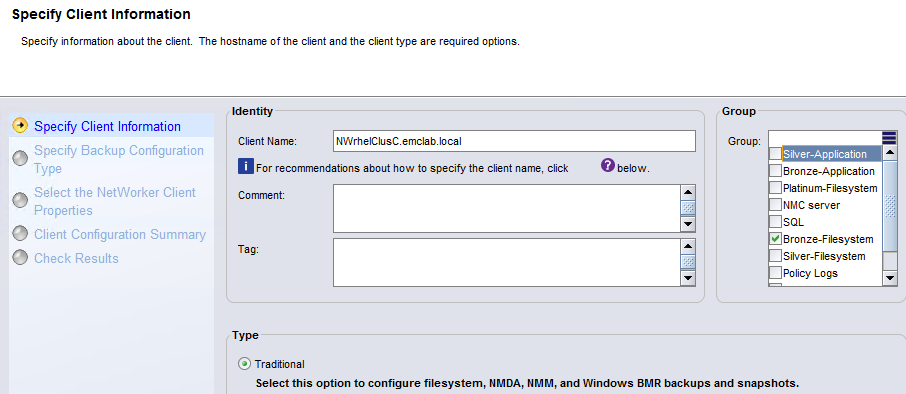
- Geben Sie für das Saveset Saveset ALL an oder wählen Sie den Einhängepunkt oder die Unterverzeichnisse des gemeinsamen Storage innerhalb des Einhängepunkts aus:
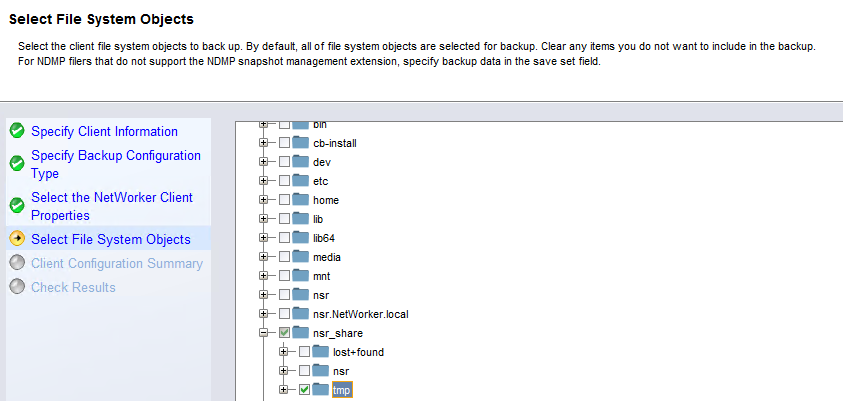
HINWEIS: Bei Verwendung von Saveset ALL auf einer freigegebenen Clusterressource. Es ignoriert die Ordner/Dateien, die zu den Volumes des physischen Node gehören, und Backupdaten nur innerhalb des freigegebenen Volumes. Wählen Sie manuell keine "lokalen" Dateien oder Verzeichnisse aus. Um die Dateien und Verzeichnisse der physischen Nodes zu sichern, können NetWorker-Clients mithilfe der Namen der physischen Nodes erstellt werden, wobei nur lokale Verzeichnisse/Dateien ausgewählt werden.
- Schließen Sie die Clienterstellung ab.
- Öffnen Sie die Clienteigenschaften der logischen Clusterressource.
- Gehen Sie zu Apps und Module.
- Geben Sie im Feld backup command Folgendes an:
save -c Logical_Client_Name
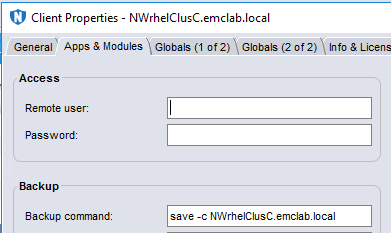
Savesets werden unabhängig vom aktiven Node unter dem Clientnamen des logischen Clusters und nicht unter dem Hostnamen des aktuellen physischen Nodes indiziert.
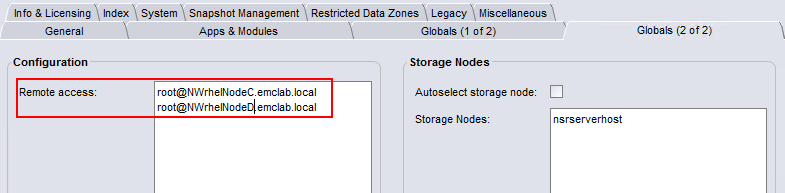
- Aktualisieren Sie auf der Registerkarte Globale (2 von 2) das Feld Remote Access so, dass es Folgendes enthält:
root@NodeClientNameGehen Sie für jeden der physischen Nodes im Cluster wie folgt vor:
- Führen Sie ein Backup des Clusterclients durch.
- Das Saveset sollte in der Mediendatenbank des NetWorker-Servers angezeigt werden:
mminfo -avot -q client=Logical_Client_Name
[root@networker-mc]:~# mminfo -avot -q client=NWrhelClusC.emclab.local -r client,savetime,ssid,nsavetime
 client      date   ssid         save time
NWrhelClusC.emclab.local 12/22/2022 933550847 1671748351
NWrhelClusC.emclab.local 12/22/2022 883219305 1671748457
[root@networker-mc]:~#
[root@networker-mc]:~# nsrinfo -t 1671748457 NWrhelClusC.emclab.local
scanning client `NWrhelClusC.emclab.local' for savetime 1671748457(Thu 22 Dec 2022 05:34:17 PM EST) from the backup namespace
/nsr_share/tmp/somefile
/nsr_share/tmp/
/nsr_share/
/nsr_share//
/
5 objects found
Additional Information
Affected Products
NetWorkerProducts
NetWorker Family, NetWorker SeriesArticle Properties
Article Number: 000206944
Article Type: How To
Last Modified: 16 May 2026
Version: 8
Find answers to your questions from other Dell users
Support Services
Check if your device is covered by Support Services.