PowerEdge : Utiliser racadm dans les outils de l’iDRAC à partir de GuestOS-CentOS, RHEL, ESXi-pour interagir avec l’iDRAC
Summary: Utilisation des outils iDRAC pour interagir avec l’iDRAC lorsqu’il n’est pas accessible à l’aide d’un navigateur Web. Après une mise à niveau du firmware de l’iDRAC, il peut arriver que l’iDRAC ne soit pas accessible, mais que le système d’exploitation invité soit accessible. Dans ce cas, utilisez les outils iDRAC pour résoudre le problème et le remettre en ligne. ...
This article applies to
This article does not apply to
This article is not tied to any specific product.
Not all product versions are identified in this article.
Instructions
Symptômes:
L’iDRAC n’envoie pas de ping ou la page Web de l’iDRAC ne se charge pas.
Cause:
La réinitialisation de l’iDRAC par défaut ou la mise à niveau du firmware de l’iDRAC peut provoquer ce problème.
Résolution:
-
Téléchargez l’outil iDRAC à l’aide des liens ci-dessous pour le système d’exploitation correspondant.
- ESXi 6.5.x : Dell iDRAC Tools pour VMware ESXi (R), v9.3.1 | Détails du pilote | Dell États-Unis
- ESXi 6.7.x : Dell iDRAC Tools pour VMware ESXi 6.7 U3 (R), v10.1.0.0 | Détails du pilote | Dell États-Unis
- ESXi 7.0.x, ESXi 8.0.x : Dell iDRAC Tools pour ESXi, v11.0.0.0 | Détails du pilote | Dell États-Unis
- CentOS, RHEL : Dell iDRAC Tools pour Linux, v9.4.0 | Détails du pilote | Dell États-Unis
- Pour le système d’exploitation ESXi, un fichier .zip est téléchargé. Suivez les étapes ci-dessous pour copier et installer les outils iDRAC téléchargés.
- Extrayez le fichier .zip et accédez au <nom du dossier extrait
>\vib20. - Copiez le dossier racadm sur l’hôte ESXi à l’aide de l’outil WinSCP ou d’un outil similaire dans
/tmp. - Exécutez la commande ci-dessous pour vérifier si les outils iDRAC (racadm) sont déjà installés. Si aucune sortie ne s’affiche, cela signifie qu’il n’est pas installé.
- Extrayez le fichier .zip et accédez au <nom du dossier extrait
esxcli software vib list | grep -i racadm
- Exécutez la commande ci-dessous pour installer les outils iDRAC (racadm). La sortie indique si un redémarrage est nécessaire ou non.
esxcli software vib install -v /tmp/racadm/<file_name.vib>

- Une fois installé, utilisez les commandes racadm pour poursuivre le dépannage.
- Pour le système d’exploitation CentOS et RHEL, un fichier .tar.gz est téléchargé. Suivez les étapes ci-dessous pour copier et installer les outils iDRAC téléchargés.
- Copiez .tar.gz fichier sur le nœud CentOS/RHEL à l’aide de l’outil WinSCP ou d’un outil similaire dans
/tmpdossier - Exécutez la commande ci-dessous sur le nœud pour extraire le package d’outils iDRAC dans
get.rpmet
- Copiez .tar.gz fichier sur le nœud CentOS/RHEL à l’aide de l’outil WinSCP ou d’un outil similaire dans
cd /tmp/
tar -zxvf <filename>.tar.gz

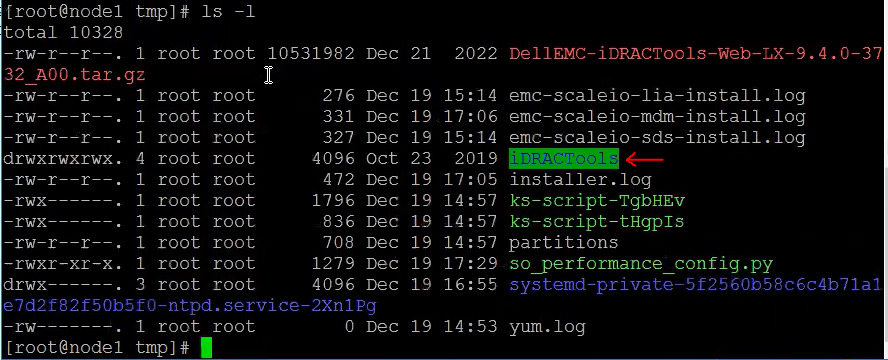
- Tous ces fichiers sont extraits dans un dossier nommé
iDRACTools. À utiliserls -lpour vérifier que.
- Pour vérifier si les outils iDRAC (racadm) sont déjà installés sur le nœud, exécutez
rpm -qa | grep -i racadm.Si aucune sortie ne s’affiche, cela signifie qu’il n’est pas installé. - Accédez maintenant à
iDRACTools/racadmet exécutezinstall_racadm.shà l’aide des commandes ci-dessous.
cd /tmp/iDRACTools/racadm
./Install_racadm.sh
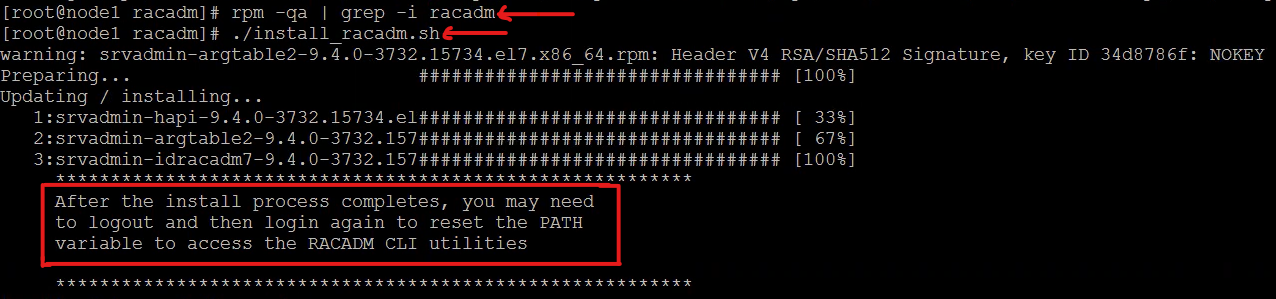
- Une fois l’outil installé, ouvrez une nouvelle session SSH ou déconnectez-vous de la session SSH, puis reconnectez-vous aux commandes racadm pour poursuivre le dépannage. Pour vérifier si le serveur nécessite un redémarrage ou non, exécutez la commande
needs-restarting -r; echo $?

- Pour vérifier si le package racadm est correctement installé, exécutez
rpm -qa | grep -i racadm. Si le package est répertorié, cela signifie qu’il a été installé avec succès.
- Pour vérifier les paramètres réseau actuels de l’iDRAC à l’aide de l’outil racadm, exécutez la commande
racadm getniccfg. Ici, vérifiez si les détails de l’adresse IP sont corrects et si DHCP est défini sur désactivé. Voir la capture d’écran ci-dessous à titre d’exemple.
Remarque : la syntaxe de la commande racadm reste la même, quel que soit le système d’exploitation invité.

- Si vous remarquez que les détails IP ne sont pas correctement attribués ou si DHCP est activé, utilisez la commande ci-dessous pour attribuer une adresse IP et désactiver DHCP :
- Pour définir l’adresse IPv4 :
racadm set iDRAC.IPv4Address <ip_address> - Pour définir un masque de réseau IPv4 :
racadm set iDRAC.IPv4Netmask <subnet_mask> - Pour définir une passerelle IPv4 :
racadm set iDRAC.IPv4Gateway <gateway_ip> - Pour désactiver DHCP :
racadm set iDRAC.IPv4DHCPEnable 0
- Si vous devez réinitialiser l’iDRAC à partir du système d’exploitation invité, utilisez les commandes ci-dessous :
- Effectuez une réinitialisation partielle de l’iDRAC :
racadm racreset soft - Effectuez une réinitialisation matérielle de l’iDRAC :
racadm racreset hard - Forcez une réinitialisation logicielle de l’iDRAC :
racadm racreset soft -f - Forcez une réinitialisation matérielle de l’iDRAC :
racadm racreset hard -f
- Pour plus de commandes racadm, exécutez
racadm helpou pour rechercher une commande spécifique, exécutezracadm <command> help - N’oubliez pas de supprimer les outils iDRACTools (racadm) du système d’exploitation invité (ESXi, RHEL, CentOS), en particulier s’il existe une solution HCI telle que PowerFlex ou VxRail, etc. Il est recommandé de supprimer les outils iDRACTools (racadm), faute de quoi la mise à niveau du nœud peut échouer avec le processus automatisé.
- Pour le système d’exploitation ESXi :
- Pour vérifier si iDRACTools (racadm) est installé ou non, exécutez :
esxcli software vib list | grep -i racadm
- Pour supprimer iDRACools (racadm), exécutez :
esxcli software vib remove -n racadm

- Pour le système d’exploitation RHEL et CentOS :
- Pour vérifier si iDRACools (racadm) est déjà installé sur le nœud, exécutez
rpm -qa | grep -i racadm.. Si aucune sortie ne s’affiche, cela signifie qu’il n’est pas installé. - Pour supprimer iDRACTools (racadm) du nœud, exécutez
uninstall_racadm.shscript fourni avec le bundle iDRACTools tar.gz. - Pour exécuter
uninstall_racadm.sh, accédez au dossier iDRACTools, puis exécutez./uninstall_racadm.sh

- Si le problème persiste, contactez le support Dell pour obtenir de l’aide.
Affected Products
iDRAC9, Red Hat Enterprise Linux Version 9, Red Hat Enterprise Linux Version 8, VMware ESXi 7.x, VMware ESXi 8.xProducts
PowerFlex rack, C Series, HS Series, Modular Infrastructure, Rack Servers, Tower Servers, XE Servers, XR Servers, ScaleIOArticle Properties
Article Number: 000206945
Article Type: How To
Last Modified: 24 Sep 2025
Version: 6
Find answers to your questions from other Dell users
Support Services
Check if your device is covered by Support Services.