「PowerEdge:GuestOS - CentOS、RHEL、ESXiからiDRACを操作するiDRACツールでracadmを使用
Summary: WebブラウザーでiDRACに到達できない場合に、iDRACツールを使用してiDRACと対話する。iDRACファームウェアのアップグレード後に、iDRACにアクセスできないが、ゲストOSにアクセスできる場合があります。その場合は、iDRACツールを使用して問題のトラブルシューティングを行い、オンラインに戻します。
This article applies to
This article does not apply to
This article is not tied to any specific product.
Not all product versions are identified in this article.
Instructions
症状:
iDRACがpingを実行していないか、iDRAC Webページがロードされていません。
原因:
iDRACをデフォルトにリセットするか、iDRACファームウェアをアップグレードすると、この問題が発生する可能性があります。
解決:
-
以下のリンクを使用して、それぞれのオペレーティング システムにiDRACツールをダウンロードします。
- ESXi 6.5.x: VMware ESXi (R)向けDell iDRACツール、v9.3.1 |ドライバの詳細 |Dell US
- ESXi 6.7.x: VMware ESXi 6.7 U3 (R)向けDell iDRACツール、v10.1.0.0 |ドライバの詳細 |Dell US
- ESXi 7.0.x、ESXi 8.0.x: ESXi向けDell iDRACツール、v11.0.0.0 |ドライバの詳細 |Dell US
- CentOS、RHEL: Linux向けDell iDRACツール、v9.4.0 |ドライバの詳細 |Dell US
- ESXiオペレーティング システムの場合は、.zipファイルがダウンロードされます。次の手順に従って、ダウンロードしたiDRACツールをコピーしてインストールします。
- .zipファイルを解凍し、解凍<フォルダー名に移動します
>\vib20の詳細を確認してください。 - WinSCPツールまたはその他の同様のツールを使用して、RACADMフォルダーをESXiホストにコピーします。
/tmpフォルダーに含まれます。 - 次のコマンドを実行して、iDRACツール(racadm)がすでにインストールされているかどうかを確認します。出力が表示されない場合は、インストールされていないことを意味します。
- .zipファイルを解凍し、解凍<フォルダー名に移動します
esxcli software vib list | grep -i racadm
- 次のコマンドを実行して、iDRACツール(racadm)をインストールします。出力には、再起動が必要かどうかが一覧表示されます。
esxcli software vib install -v /tmp/racadm/<file_name.vib>

- インストールが完了したら、RACADMコマンドを使用してさらなるトラブルシューティングを行います。
- CentOS、RHELオペレーティング システムの場合は、.tar.gzファイルがダウンロードされます。次の手順に従って、ダウンロードしたiDRACツールをコピーしてインストールします。
- WinSCPツールまたはその他の同様のツールを使用して.tar.gzファイルをCentOS/RHELノードにコピーします。
/tmpフォルダ - ノードで次のコマンドを実行して、iDRACツール パッケージを次の場所に抽出します。
get.rpmファイル
- WinSCPツールまたはその他の同様のツールを使用して.tar.gzファイルをCentOS/RHELノードにコピーします。
cd /tmp/
tar -zxvf <filename>.tar.gz

- これらのファイルはすべて、次の名前のフォルダーに抽出されます。
iDRACToolsの詳細を確認してください。リアルタイム イベントを監視するには、ls -lコマンドを使用してそれを確認します。

- iDRACツール(racadm)がすでにノードにインストールされているかどうかを確認するには、次のコマンドを実行します。
rpm -qa | grep -i racadm.出力が表示されない場合は、インストールされていないことを意味します。 - 次に、に移動します
iDRACTools/racadmフォルダーに移動して実行install_racadm.sh以下のコマンドを使用してファイルを作成します。
cd /tmp/iDRACTools/racadm
./Install_racadm.sh

- ツールがインストールされたら、新しいSSHセッションを開くか、SSHセッションからログアウトし、RACADMコマンドに再ログインして、さらにトラブルシューティングを行います。サーバーの再起動が必要かどうかを確認するには、次のコマンドを実行します。
needs-restarting -r; echo $?

- RACADMパッケージが正常にインストールされているかどうかを確認するには、次のコマンドを実行します。
rpm -qa | grep -i racadmの詳細を確認してください。パッケージがリスト表示された場合は、正常にインストールされたことを意味します。
- RACADMツールを使用してiDRACの現在のネットワーク設定を確認するには、次のコマンドを実行します。
racadm getniccfgの詳細を確認してください。ここでは、IPアドレスの詳細が正しいかどうか、およびDHCPが無効に設定されているかどうかを検証します。例として、次のスクリーンショットを参照してください。
メモ: RACADMコマンド構文は、ゲストOSに関係なく同じです。

- IPの詳細が正しく割り当てられていない場合、またはDHCPが有効になっている場合は、次のコマンドを使用してIPアドレスを割り当て、DHCPを無効にします。
- IPv4アドレスを設定するには、次の手順を実行します。
racadm set iDRAC.IPv4Address <ip_address> - IPv4ネットマスクを設定するには、次の手順を実行します。
racadm set iDRAC.IPv4Netmask <subnet_mask> - IPv4ゲートウェイを設定するには、次の手順を実行します。
racadm set iDRAC.IPv4Gateway <gateway_ip> - DHCPを無効にするには、次の手順を実行します。
racadm set iDRAC.IPv4DHCPEnable 0
- ゲストOSからiDRACをリセットする必要がある場合は、次のコマンドを使用します。
- iDRACのソフト リセットを実行します。
racadm racreset soft - iDRACのハード リセットを実行します。
racadm racreset hard - iDRACのソフト リセットを強制します。
racadm racreset soft -f - iDRACのハード リセットを強制します。
racadm racreset hard -f
- その他のRACADMコマンドについては、次を実行します。
racadm helpまたは、特定のコマンドを確認するには、次のコマンドを実行します。racadm <command> help - GuestOS(ESXi、RHEL、CentOS)からiDRACTools (racadm)を削除することを忘れないでください。特にPowerFlex、VxRailなどのHCIソリューションがある場合は、iDRACTools (racadm)ツールを削除することをお勧めします。そうしないと、ノードのアップグレードが自動化プロセスで失敗する可能性があります。
- ESXiオペレーティング システムの場合:
- iDRACTools (racadm)がインストールされているかどうかを確認するには、次のコマンドを実行します。
esxcli software vib list | grep -i racadm
- iDRACTools (racadm)を削除するには、次のコマンドを実行します。
esxcli software vib remove -n racadm

- RHEL、CentOSオペレーティング システムの場合:
- iDRACTools (racadm)がすでにノードにインストールされているかどうかを確認するには、次のコマンドを実行します。
rpm -qa | grep -i racadm.の詳細を確認してください。出力が表示されない場合は、インストールされていないことを意味します。 - ノードからiDRACTools (racadm)を削除するには、次のコマンドを実行します。
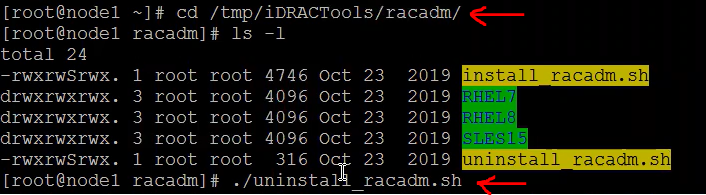
uninstall_racadm.shiDRACTools tar.gzバンドルに付属するスクリプト。 - 実行する
uninstall_racadm.shスクリプトを作成し、iDRACToolsフォルダーに移動して実行します。./uninstall_racadm.sh
- それでも問題が解決しない場合は、 Dellサポート にお問い合わせください。
Affected Products
iDRAC9, Red Hat Enterprise Linux Version 9, Red Hat Enterprise Linux Version 8, VMware ESXi 7.x, VMware ESXi 8.xProducts
PowerFlex rack, C Series, HS Series, Modular Infrastructure, Rack Servers, Tower Servers, XE Servers, XR Servers, ScaleIOArticle Properties
Article Number: 000206945
Article Type: How To
Last Modified: 24 Sep 2025
Version: 6
Find answers to your questions from other Dell users
Support Services
Check if your device is covered by Support Services.