PowerEdge: Bruk racadm i iDRAC-verktøy fra GuestOS-CentOS, RHEL, ESXi – for å samhandle med iDRAC
Summary: Bruke iDRAC-verktøy til å samhandle med iDRAC når det ikke er tilgjengelig med nettleseren. Det kan hende at iDRAC ikke kan nås etter en iDRAC-fastvareoppgradering, men GuestOS kan nås. I så fall kan du bruke iDRAC-verktøy til å feilsøke problemet og koble det til igjen. ...
This article applies to
This article does not apply to
This article is not tied to any specific product.
Not all product versions are identified in this article.
Instructions
Symptomer:
iDRAC pinger ikke, eller iDRAC-nettsiden lastes ikke inn.
Årsak:
Tilbakestilling av iDRAC til standard eller oppgradering av iDRAC-fastvare kan forårsake dette problemet.
Resolusjon:
-
Last ned iDRAC-verktøyet ved hjelp av koblingene nedenfor for det respektive operativsystemet.
- ESXi 6.5.x: Dell iDRAC-verktøy for VMware ESXi (R), v9.3.1 | Driver Detaljer | Dell USA
- ESXi 6.7.x: Dell iDRAC-verktøy for VMware ESXi 6.7 U3 (R), v10.1.0.0 | Driver Detaljer | Dell USA
- ESXi 7.0.x, ESXi 8.0.x: Dell iDRAC-verktøy for ESXi, v11.0.0.0 | Driver Detaljer | Dell USA
- CentOS, RHEL: Dell iDRAC-verktøy for Linux, v9.4.0 | Driver Detaljer | Dell USA
- En .zip fil lastes ned for ESXi-operativsystemet. Følg trinnene nedenfor for å kopiere og installere iDRAC-verktøyene som lastes ned.
- Pakk ut .zip-filen og gå til <utpakket mappenavn
>\vib20. - Kopier racadm-mappen til ESXi-verten ved hjelp av WinSCP-verktøyet eller et annet lignende verktøy i
/tmpmappe. - Kjør kommandoen nedenfor for å kontrollere om iDRAC Tools (racadm) allerede er installert. Hvis ingen utdata vises, betyr det at den ikke er installert.
- Pakk ut .zip-filen og gå til <utpakket mappenavn
esxcli software vib list | grep -i racadm
- Kjør kommandoen nedenfor for å installere iDRAC-verktøy (racadm). Utgangen viser om en omstart er nødvendig eller ikke.
esxcli software vib install -v /tmp/racadm/<file_name.vib>

- Når den er installert, bruker du racadm-kommandoer for videre feilsøking.
- For operativsystemene CentOS, RHEL lastes en .tar.gz fil ned. Følg trinnene nedenfor for å kopiere og installere iDRAC-verktøyene som lastes ned.
- Kopier filen .tar.gz til CentOS / RHEL Node ved hjelp av WinSCP-verktøyet eller et annet lignende verktøy i
/tmpmappe - Kjør kommandoen nedenfor på Node for å pakke ut iDRAC-verktøypakken til
get.rpmFiler
- Kopier filen .tar.gz til CentOS / RHEL Node ved hjelp av WinSCP-verktøyet eller et annet lignende verktøy i
cd /tmp/
tar -zxvf <filename>.tar.gz

- Alle disse filene pakkes ut i en mappe med navnet
iDRACTools. Brukls -lkommando for å bekrefte det.

- Hvis du vil kontrollere om iDRAC Tools (racadm) allerede er installert på noden eller ikke, kjører du
rpm -qa | grep -i racadm.Hvis ingen utdata vises, betyr det at den ikke er installert. - Gå nå til
iDRACTools/racadmmappen og kjørinstall_racadm.shfil ved hjelp av kommandoene nedenfor.
cd /tmp/iDRACTools/racadm
./Install_racadm.sh

- Når verktøyet er installert, åpner du en ny SSH-økt eller logger ut av SSH-økten og logger på racadm-kommandoer for videre feilsøking. For å sjekke om serveren krever omstart eller ikke, kjør kommandoen
needs-restarting -r; echo $?

- Hvis du vil kontrollere om installasjonen av racadm-pakken er vellykket, kjører du
rpm -qa | grep -i racadm. Hvis den viser pakken, betyr det at den er installert.
- Hvis du vil kontrollere gjeldende nettverksinnstillinger for iDRAC ved hjelp av racadm-verktøyet, kjører du en kjørekommando
racadm getniccfg. Her kontrollerer du om IP-adressedetaljene er riktige, og om DHCP er satt til deaktivert. Se skjermbildet nedenfor som et eksempel.
Merk: racadm-kommandosyntaksen forblir den samme uavhengig av GuestOS.

- Hvis du oppdager at IP-detaljer ikke er riktig tilordnet, eller hvis DHCP er aktivert, bruker du kommandoen nedenfor til å tilordne IP-adresse og deaktivere DHCP:
- Slik angir du IPv4-adressen:
racadm set iDRAC.IPv4Address <ip_address> - Slik angir du IPv4-nettmaske:
racadm set iDRAC.IPv4Netmask <subnet_mask> - Slik angir du en IPv4-gateway:
racadm set iDRAC.IPv4Gateway <gateway_ip> - Slik deaktiverer du DHCP:
racadm set iDRAC.IPv4DHCPEnable 0
- Hvis du må tilbakestille iDRAC fra GuestOS, kan du bruke kommandoene nedenfor:
- Utfør en myk tilbakestilling av iDRAC:
racadm racreset soft - Utfør en hard tilbakestilling av iDRAC:
racadm racreset hard - Fremtving en myk tilbakestilling av iDRAC:
racadm racreset soft -f - Fremtving en hard tilbakestilling av iDRAC:
racadm racreset hard -f
- Hvis du vil ha flere racadm-kommandoer, kjører du
racadm helpEller hvis du vil se etter en bestemt kommando, kjører duracadm <command> help - Husk å fjerne iDRACTools (racadm) fra GuestOS (ESXi, RHEL, CentOS), spesielt hvis det finnes en HCI-løsning som PowerFlex, VxRail, så det anbefales å fjerne iDRACTools (racadm)-verktøy, ellers kan det føre til at nodeoppgraderingen mislykkes med automatisert prosess.
- For ESXi-operativsystemet:
- Hvis du vil se om iDRACTools (racadm) er installert eller ikke, kjører du:
esxcli software vib list | grep -i racadm
- Hvis du vil fjerne iDRACTools (racadm), kjører:
esxcli software vib remove -n racadm

- For RHEL, CentOS-operativsystem:
- Hvis du vil kontrollere om iDRACTools (racadm) allerede er installert på noden eller ikke, kjører du
rpm -qa | grep -i racadm.. Hvis ingen utdata vises, betyr det at den ikke er installert. - Hvis du vil fjerne iDRACTools (racadm) fra noden, kjører du
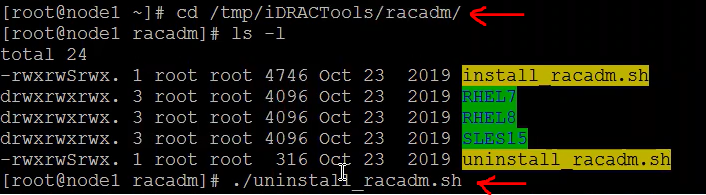
uninstall_racadm.shskript som kommer opp med iDRACTools tar.gz bunt. - Å løpe
uninstall_racadm.shskriptet, gå til iDRACTools mappen og deretter kjøre./uninstall_racadm.sh
- Hvis problemet vedvarer, kan du kontakte Dells kundestøtte for å få hjelp.
Affected Products
iDRAC9, Red Hat Enterprise Linux Version 9, Red Hat Enterprise Linux Version 8, VMware ESXi 7.x, VMware ESXi 8.xProducts
PowerFlex rack, C Series, HS Series, Modular Infrastructure, Rack Servers, Tower Servers, XE Servers, XR Servers, ScaleIOArticle Properties
Article Number: 000206945
Article Type: How To
Last Modified: 24 Sep 2025
Version: 6
Find answers to your questions from other Dell users
Support Services
Check if your device is covered by Support Services.