PowerEdge: Använd racadm i iDRAC Verktyg från GuestOS – CentOS, RHEL, ESXi – för att interagera med iDRAC
Summary: Använda iDRAC-verktyg för att interagera med iDRAC när det inte går att nå via webbläsaren. Det kan hända att efter en uppgradering av den fasta iDRAC-programvaran kan iDRAC inte nås men GuestOS kan nås. I så fall använder du iDRAC-verktyg för att felsöka problemet och få det online igen. ...
This article applies to
This article does not apply to
This article is not tied to any specific product.
Not all product versions are identified in this article.
Instructions
Symtom:
iDRAC pingar inte eller så läses inte iDRAC-webbsidan in.
Orsak:
Om du återställer iDRAC till standardvärdet eller uppgraderar den fasta iDRAC-programvaran kan det här problemet uppstå.
Resolution:
-
Hämta iDRAC-verktyget med hjälp av länkarna nedan för respektive operativsystem.
- ESXi 6.5.x: Dell iDRAC-verktyg för VMware ESXi (R), v9.3.1 | Information om drivrutiner | Dell USA
- ESXi 6.7.x: Dell iDRAC-verktyg för VMware ESXi 6.7 U3 (R), v10.1.0.0 | Information om drivrutiner | Dell USA
- ESXi 7.0.x, ESXi 8.0.x: Dell iDRAC-verktyg för ESXi, v11.0.0.0 | Information om drivrutiner | Dell USA
- CentOS, RHEL: Dell iDRAC Tools för Linux, v9.4.0 | Information om drivrutiner | Dell USA
- För operativsystemet ESXi laddas en .zip fil ner. Följ stegen nedan för att kopiera och installera de iDRAC-verktyg som laddas ner.
- Packa upp .zip filen och gå till namnet på <den extraherade mappen
>\vib20. - Kopiera racadm-mappen till ESXi-värden med hjälp av WinSCP-verktyget eller något annat liknande verktyg i
/tmpmapp. - Kör kommandot nedan för att kontrollera om iDRAC Tools (racadm) redan är installerade. Om ingen utdata visas betyder det att den inte är installerad.
- Packa upp .zip filen och gå till namnet på <den extraherade mappen
esxcli software vib list | grep -i racadm
- Kör kommandot nedan för att installera iDRAC-verktyg (racadm). Utdata visar om en omstart krävs eller inte.
esxcli software vib install -v /tmp/racadm/<file_name.vib>

- När den är installerad använder du racadm-kommandon för ytterligare felsökning.
- För CentOS, RHEL-operativsystemet laddas en .tar.gz fil ned. Följ stegen nedan för att kopiera och installera de iDRAC-verktyg som laddas ner.
- Kopiera .tar.gz fil till CentOS/RHEL-nod med WinSCP-verktyget eller något annat liknande verktyg i
/tmpmapp - Kör kommandot nedan på noden för att packa upp iDRAC-verktygspaketet till
get.rpmfiler
- Kopiera .tar.gz fil till CentOS/RHEL-nod med WinSCP-verktyget eller något annat liknande verktyg i
cd /tmp/
tar -zxvf <filename>.tar.gz

- Alla dessa filer extraheras i en mapp med namnet
iDRACTools. Användls -lför att kontrollera det.

- För att kontrollera om iDRAC Tools (racadm) redan är installerat på noden kör du
rpm -qa | grep -i racadm.Om ingen utdata visas betyder det att den inte är installerad. - Gå nu till
iDRACTools/racadmmapp och körinstall_racadm.shfile med hjälp av kommandona nedan.
cd /tmp/iDRACTools/racadm
./Install_racadm.sh

- När verktyget har installerats öppnar du en ny SSH-session eller loggar ut från SSH-sessionen och loggar in igen med racadm-kommandon för ytterligare felsökning. Om du vill kontrollera om servern kräver omstart eller inte kör du kommandot
needs-restarting -r; echo $?

- Kontrollera om racadm-paketet har installerats genom att köra
rpm -qa | grep -i racadm. Om det listar paketet betyder det att det har installerats.
- Om du vill verifiera aktuella nätverksinställningar för iDRAC med hjälp av racadm-verktyget kör kommandot
racadm getniccfg. Kontrollera här om IP-adressinformationen är korrekt och om DHCP är inställt på inaktiverat. Se skärmbilden nedan som ett exempel.
Kommandosyntaxen för racadm förblir densamma oavsett GuestOS.

- Om du märker att IP-uppgifter inte är korrekt tilldelade eller om DHCP är aktiverat använder du kommandot nedan för att tilldela IP-adress och inaktivera DHCP:
- Så här ställer du in IPv4-adressen:
racadm set iDRAC.IPv4Address <ip_address> - Så här ställer du in IPv4-nätmask:
racadm set iDRAC.IPv4Netmask <subnet_mask> - Så här ställer du in en IPv4-gateway:
racadm set iDRAC.IPv4Gateway <gateway_ip> - Så här inaktiverar du DHCP:
racadm set iDRAC.IPv4DHCPEnable 0
- Om du måste återställa iDRAC från GuestOS använder du kommandona nedan:
- Utför en mjuk återställning av iDRAC:
racadm racreset soft - Utför en maskinvaruåterställning av iDRAC:
racadm racreset hard - Tvinga fram en mjuk återställning av iDRAC:
racadm racreset soft -f - Tvinga fram en hård återställning av iDRAC:
racadm racreset hard -f
- Om du vill ha fler racadm-kommandon kör du
racadm helpOm du vill söka efter ett visst kommando kör duracadm <command> help - Kom ihåg att ta bort iDRACTools (racadm) från GuestOS (ESXi, RHEL, CentOS), speciellt om det finns en HCI-lösning som PowerFlex och VxRail. Vi rekommenderar att du tar bort iDRACTools-verktyg (racadm), annars kan det leda till att noduppgraderingen misslyckas med den automatiserade processen.
- För ESXi-operativsystem:
- För att se om iDRACTools (racadm) är installerat eller inte kör du:
esxcli software vib list | grep -i racadm
- Om du vill ta bort iDRACTools (racadm) kör du:
esxcli software vib remove -n racadm

- För RHEL, CentOS-operativsystem:
- För att kontrollera om iDRACTools (racadm) redan är installerat på noden kör du
rpm -qa | grep -i racadm.. Om ingen utdata visas betyder det att den inte är installerad. - Om du vill ta bort iDRACTools (racadm) från noden kör du
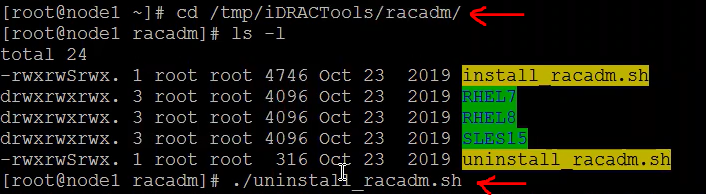
uninstall_racadm.shskript som medföljer iDRACTools tar.gz-paketet. - Att springa
uninstall_racadm.shskriptet, gå till mappen iDRACTools och kör./uninstall_racadm.sh
- Om problemet fortfarande kvarstår kontaktar du Dells support för ytterligare hjälp.
Affected Products
iDRAC9, Red Hat Enterprise Linux Version 9, Red Hat Enterprise Linux Version 8, VMware ESXi 7.x, VMware ESXi 8.xProducts
PowerFlex rack, C Series, HS Series, Modular Infrastructure, Rack Servers, Tower Servers, XE Servers, XR Servers, ScaleIOArticle Properties
Article Number: 000206945
Article Type: How To
Last Modified: 24 Sep 2025
Version: 6
Find answers to your questions from other Dell users
Support Services
Check if your device is covered by Support Services.