PowerEdge: GuestOS-CentOS, RHEL, ESXi의 iDRAC 툴에서 racadm을 사용하여 iDRAC와 상호 작용
Summary: 웹 브라우저로 연결할 수 없는 경우 iDRAC 툴을 사용하여 iDRAC와 상호 작용합니다. iDRAC 펌웨어 업그레이드 후 iDRAC에는 연결할 수 없지만 GuestOS에는 연결할 수 있는 경우가 발생할 수 있습니다. 이 경우 iDRAC 툴을 사용하여 문제를 해결하고 다시 온라인으로 전환합니다.
This article applies to
This article does not apply to
This article is not tied to any specific product.
Not all product versions are identified in this article.
Instructions
조짐:
iDRAC가 ping되지 않거나 iDRAC 웹 페이지가 로드되지 않습니다.
원인:
iDRAC를 기본값으로 재설정하거나 iDRAC 펌웨어를 업그레이드하면 이 문제가 발생할 수 있습니다.
해상도:
-
해당 운영 체제에 대한 아래 링크를 사용하여 iDRAC 툴을 다운로드합니다.
- ESXi 6.5.x: Dell iDRAC Tools for VMware ESXi(R), v9.3.1 | 드라이버 세부 정보 | Dell 미국
- ESXi 6.7.x: VMware ESXi 6.7 U3(R)용 Dell iDRAC 툴, v10.1.0.0 | 드라이버 세부 정보 | Dell 미국
- ESXi 7.0.x, ESXi 8.0.x: ESXi용 Dell iDRAC 툴, v11.0.0.0 | 드라이버 세부 정보 | Dell 미국
- CentOS, RHEL: Linux용 Dell iDRAC 툴, v9.4.0 | 드라이버 세부 정보 | Dell 미국
- ESXi 운영 체제의 경우 .zip 파일이 다운로드됩니다. 다운로드한 iDRAC 툴을 복사하고 설치하려면 아래 단계를 따르십시오.
- .zip 파일의 압축을 풀고 압축을 푼 폴더 이름으로 이동합니다<.
>\vib20명령을 수행할 수 있는 충분한 공간이 있어야 합니다. - WinSCP 툴 또는 에서 유사한 다른 툴을 사용하여 racadm 폴더를 ESXi 호스트에 복사합니다.
/tmp폴더에 있습니다. - 아래 명령을 실행하여 iDRAC 툴(racadm)이 이미 설치되어 있는지 확인합니다. 출력이 표시되지 않으면 설치되지 않았음을 의미합니다.
- .zip 파일의 압축을 풀고 압축을 푼 폴더 이름으로 이동합니다<.
esxcli software vib list | grep -i racadm
- 아래 명령을 실행하여 iDRAC 툴(racadm)을 설치합니다. 재부팅이 필요한지 여부가 출력에 나열됩니다.
esxcli software vib install -v /tmp/racadm/<file_name.vib>

- 설치가 완료되면 racadm 명령을 사용하여 추가 문제 해결을 수행합니다.
- CentOS, RHEL 운영 체제의 경우 .tar.gz 파일이 다운로드됩니다. 다운로드한 iDRAC 툴을 복사하고 설치하려면 아래 단계를 따르십시오.
- WinSCP 툴 또는 WinSCP의 다른 유사한 툴을 사용하여 .tar.gz 파일을 CentOS/RHEL 노드에 복사합니다.
/tmp폴더 - 노드에서 아래 명령을 실행하여 iDRAC 툴 패키지를 추출합니다.
get.rpm및
- WinSCP 툴 또는 WinSCP의 다른 유사한 툴을 사용하여 .tar.gz 파일을 CentOS/RHEL 노드에 복사합니다.
cd /tmp/
tar -zxvf <filename>.tar.gz

- 이 모든 파일은
iDRACTools명령을 수행할 수 있는 충분한 공간이 있어야 합니다. 이전(예전) 메시지로 이동과ls -l명령을 사용하여 확인합니다.

- iDRAC 툴(racadm)이 노드에 이미 설치되어 있는지 확인하려면 다음을 실행합니다.
rpm -qa | grep -i racadm.출력이 표시되지 않으면 설치되지 않았음을 의미합니다. - 이제 다음으로 이동하십시오.
iDRACTools/racadm폴더 및 실행install_racadm.sh아래 명령을 사용하여 파일.
cd /tmp/iDRACTools/racadm
./Install_racadm.sh

- 툴이 설치되면 새 SSH 세션을 열거나 SSH 세션에서 로그아웃하고 추가 문제 해결을 위해 racadm 명령에 다시 로그인합니다. 서버에 재부팅이 필요한지 확인하려면 다음 명령을 실행합니다.
needs-restarting -r; echo $?

- racadm 패키지가 성공적으로 설치되었는지 확인하려면 다음을 실행합니다.
rpm -qa | grep -i racadm명령을 수행할 수 있는 충분한 공간이 있어야 합니다. 패키지가 나열되면 성공적으로 설치된 것입니다.
- racadm 툴을 사용하여 iDRAC의 현재 네트워크 설정을 확인하려면 다음 명령을 실행합니다.
racadm getniccfg명령을 수행할 수 있는 충분한 공간이 있어야 합니다. 여기에서 IP 주소 세부 정보가 올바른지, DHCP가 비활성화로 설정되어 있는지 확인합니다. 아래 스크린샷을 예로 참조하십시오.
참고: racadm 명령 구문은 GuestOS와 관계없이 동일하게 유지됩니다.

- IP 세부 정보가 올바르게 할당되지 않았거나 DHCP가 활성화된 경우 아래 명령을 사용하여 IP 주소를 할당하고 DHCP를 비활성화합니다.
- IPv4 주소를 설정하려면 다음을 수행합니다.
racadm set iDRAC.IPv4Address <ip_address> - IPv4 넷마스크를 설정하려면 다음을 수행합니다.
racadm set iDRAC.IPv4Netmask <subnet_mask> - IPv4 게이트웨이를 설정하려면 다음을 수행합니다.
racadm set iDRAC.IPv4Gateway <gateway_ip> - DHCP를 비활성화하려면 다음을 수행합니다.
racadm set iDRAC.IPv4DHCPEnable 0
- GuestOS에서 iDRAC를 재설정해야 하는 경우 아래 명령을 사용합니다.
- iDRAC의 소프트 리셋을 수행합니다.
racadm racreset soft - 다음과 같이 iDRAC의 하드 리셋을 수행합니다.
racadm racreset hard - iDRAC의 소프트 리셋 강제 실행:
racadm racreset soft -f - iDRAC의 하드 리셋 강제 실행:
racadm racreset hard -f
- 더 많은 racadm 명령을 보려면 다음을 실행합니다.
racadm help또는 특정 명령을 확인하려면 다음을 실행하십시오.racadm <command> help - 특히 PowerFlex, VxRail 등과 같은 HCI 솔루션이 있는 경우 GuestOS(ESXi, RHEL, CentOS)에서 iDRACTools(racadm)를 제거해야 합니다. iDRACTools(racadm) 툴을 제거하는 것이 좋습니다. 그렇지 않으면 자동화된 프로세스로 노드 업그레이드가 실패할 수 있습니다.
- ESXi 운영 체제:
- iDRACTools(racadm)가 설치되어 있는지 확인하려면 다음을 실행합니다.
esxcli software vib list | grep -i racadm
- iDRACTools(racadm)를 제거하려면 다음을 실행합니다.
esxcli software vib remove -n racadm

- RHEL, CentOS 운영 체제의 경우:
- iDRACTools(racadm)가 노드에 이미 설치되어 있는지 확인하려면 다음을 실행합니다.
rpm -qa | grep -i racadm.명령을 수행할 수 있는 충분한 공간이 있어야 합니다. 출력이 표시되지 않으면 설치되지 않았음을 의미합니다. - 노드에서 iDRACTools(racadm)를 제거하려면 다음을 실행합니다.
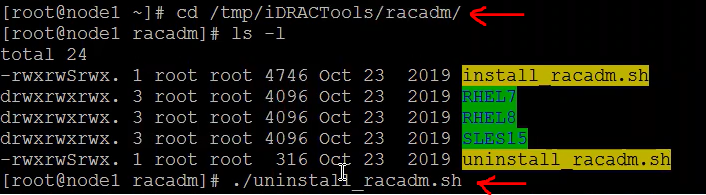
uninstall_racadm.shiDRACTools tar.gz 번들과 함께 제공되는 스크립트입니다. - 실행
uninstall_racadm.sh스크립트에서 iDRACTools 폴더로 이동한 다음 실행합니다../uninstall_racadm.sh
- 문제가 계속되면 Dell 지원 부서에 문의하여 추가 지원을 받으십시오.
Affected Products
iDRAC9, Red Hat Enterprise Linux Version 9, Red Hat Enterprise Linux Version 8, VMware ESXi 7.x, VMware ESXi 8.xProducts
PowerFlex rack, C Series, HS Series, Modular Infrastructure, Rack Servers, Tower Servers, XE Servers, XR Servers, ScaleIOArticle Properties
Article Number: 000206945
Article Type: How To
Last Modified: 24 Sep 2025
Version: 6
Find answers to your questions from other Dell users
Support Services
Check if your device is covered by Support Services.