PowerEdge: Použití racadm v nástrojích řadiče iDRAC z prostředí GuestOS – CentOS, RHEL, ESXi – k interakci s řadičem iDRAC
Summary: Použití nástrojů řadiče iDRAC k interakci s řadičem iDRAC, když není dostupný pomocí webového prohlížeče. Může se stát, že po upgradu firmwaru řadiče iDRAC nebude řadič iDRAC dostupný, ale systém GuestOS bude dostupný. V takovém případě použijte k odstranění problému nástroje řadiče iDRAC a vraťte zařízení zpět do režimu online. ...
This article applies to
This article does not apply to
This article is not tied to any specific product.
Not all product versions are identified in this article.
Instructions
Symptomy:
Řadič iDRAC neodesílá příkaz ping nebo se nenačítá webová stránka řadiče iDRAC.
Příčina:
Tento problém může způsobit obnovení výchozího nastavení řadiče iDRAC nebo upgrade firmwaru řadiče iDRAC.
Usnesení:
-
Stáhněte si nástroj iDRAC pomocí níže uvedených odkazů pro příslušný operační systém.
- ESXi 6.5.x: Nástroje Dell iDRAC pro VMware ESXi (R), verze 9.3.1 | Podrobnosti o ovladači | Dell, USA
- ESXi 6.7.x: Nástroje Dell iDRAC pro VMware ESXi 6.7 U3 (R), verze 10.1.0.0 | Podrobnosti o ovladači | Dell, USA
- ESXi 7.0.x, ESXi 8.0.x: Nástroje Dell iDRAC pro systém ESXi, verze 11.0.0.0 | Podrobnosti o ovladači | Dell, USA
- CentOS, RHEL: Nástroje Dell iDRAC pro Linux, v9.4.0 | Podrobnosti o ovladači | Dell, USA
- Pro operační systém ESXi se stáhne soubor .zip. Postupujte podle níže uvedených kroků a zkopírujte a nainstalujte stažené nástroje iDRAC.
- Extrahujte soubor .zip a přejděte do extrahované <složky s názvem
>\vib20. - Zkopírujte složku racadm do hostitele ESXi pomocí nástroje WinSCP nebo jiného podobného nástroje v
/tmp. - Spuštěním níže uvedených příkazů ověřte, zda jsou nástroje iDRAC (racadm) již nainstalovány. Pokud se nezobrazí žádný výstup, znamená to, že není nainstalován.
- Extrahujte soubor .zip a přejděte do extrahované <složky s názvem
esxcli software vib list | grep -i racadm
- Spuštěním níže uvedených příkazů nainstalujte nástroje řadiče iDRAC (racadm). Ve výstupu je uvedeno, zda je vyžadován restart nebo ne.
esxcli software vib install -v /tmp/racadm/<file_name.vib>

- Po instalaci použijte příkazy racadm k dalšímu odstraňování problémů.
- Pro operační systém CentOS RHEL se stáhne soubor .tar.gz. Postupujte podle níže uvedených kroků a zkopírujte a nainstalujte stažené nástroje iDRAC.
- Zkopírujte soubor .tar.gz do uzlu CentOS/RHEL pomocí nástroje WinSCP nebo jiného podobného nástroje v
/tmpsložka - Spuštěním níže uvedených příkazů v uzlu extrahujte balíček nástrojů řadiče iDRAC do
get.rpmsoubory
- Zkopírujte soubor .tar.gz do uzlu CentOS/RHEL pomocí nástroje WinSCP nebo jiného podobného nástroje v
cd /tmp/
tar -zxvf <filename>.tar.gz

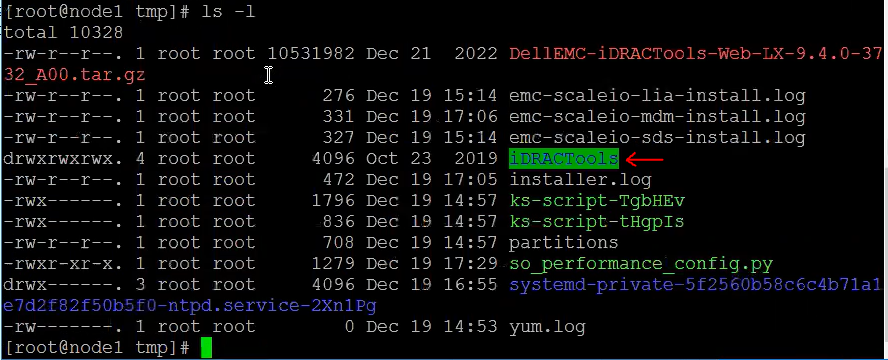
- Všechny tyto soubory jsou extrahovány do složky s názvem
iDRACTools. Pomocíls -lpříkaz k ověření.
- Chcete-li ověřit, zda jsou nástroje iDRAC Tools (racadm) již na uzlu nainstalovány, spusťte příkaz
rpm -qa | grep -i racadm.Pokud se nezobrazí žádný výstup, znamená to, že není nainstalován. - Nyní přejděte na
iDRACTools/racadmsložku a spusťteinstall_racadm.shpomocí níže uvedených příkazů.
cd /tmp/iDRACTools/racadm
./Install_racadm.sh
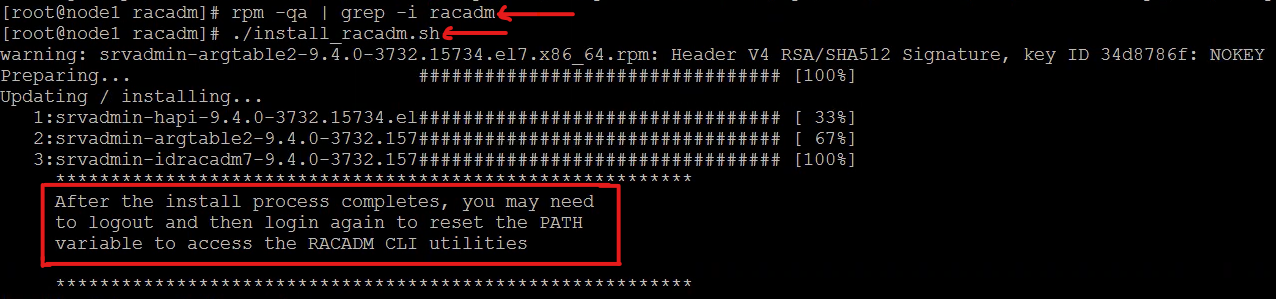
- Po instalaci nástroje otevřete novou relaci SSH nebo se odhlaste z relace SSH a znovu se přihlaste k příkazům racadm pro další odstraňování problémů. Chcete-li zkontrolovat, zda server vyžaduje restartování nebo ne, spusťte příkaz
needs-restarting -r; echo $?

- Chcete-li ověřit, zda je balíček racadm úspěšně nainstalován, spusťte příkaz
rpm -qa | grep -i racadm. Pokud se zobrazí seznam balíčku, znamená to, že byl úspěšně nainstalován.
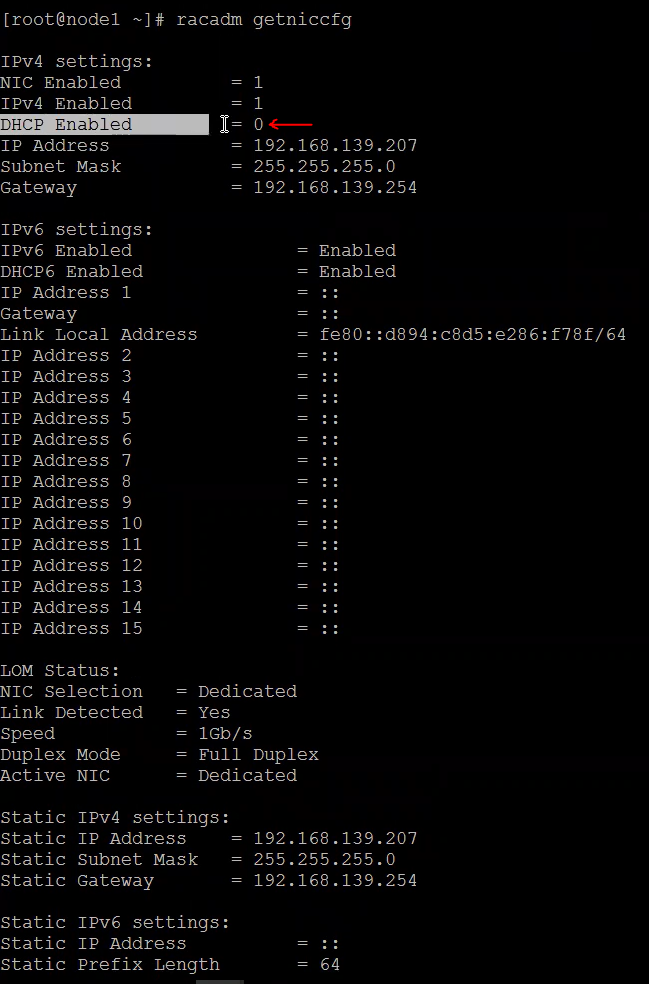
- Chcete-li ověřit aktuální nastavení sítě řadiče iDRAC pomocí příkazu "racadm", spusťte příkaz.
racadm getniccfg. Zde ověřte, zda jsou podrobnosti o IP adrese správné a zda je protokol DHCP nastaven na hodnotu zakázáno. Jako příklad se podívejte na níže uvedený snímek obrazovky.
Poznámka: Syntaxe příkazu racadm zůstává stejná bez ohledu na GuestOS.
- Pokud si všimnete, že podrobnosti o IP adrese nejsou správně přiřazeny nebo pokud je povoleno DHCP, přiřaďte IP adresu pomocí následujícího příkazu a zakažte protokol DHCP:
- Nastavení adresy IPv4:
racadm set iDRAC.IPv4Address <ip_address> - Postup nastavení masky sítě IPv4:
racadm set iDRAC.IPv4Netmask <subnet_mask> - Nastavení brány IPv4:
racadm set iDRAC.IPv4Gateway <gateway_ip> - Zakázání protokolu DHCP:
racadm set iDRAC.IPv4DHCPEnable 0
- Pokud potřebujete resetovat řadič iDRAC ze systému GuestOS, použijte níže uvedené příkazy:
- Proveďte měkký reset řadiče iDRAC:
racadm racreset soft - Proveďte plný reset řadiče iDRAC:
racadm racreset hard - Vynuťte měkký reset řadiče iDRAC:
racadm racreset soft -f - Vynucení úplného resetu řadiče iDRAC:
racadm racreset hard -f
- Další příkazy racadm získáte příkazem
racadm helpNebo pro kontrolu konkrétního příkazu spusťte příkazracadm <command> help - Nezapomeňte odebrat iDRACTools (racadm) ze systému GuestOS (ESXi, RHEL, CentOS), zejména pokud existuje řešení HCI, jako je PowerFlex, VxRail atd., doporučuje se odebrat nástroje iDRACTools (racadm), jinak může dojít k selhání upgradu uzlu pomocí automatizovaného procesu.
- Pro operační systém ESXi:
- Chcete-li zjistit, zda je nainstalován nástroj iDRACTools (racadm), spusťte následující příkaz:
esxcli software vib list | grep -i racadm
- Chcete-li odebrat soubory iDRACTools (racadm), spusťte příkaz:
esxcli software vib remove -n racadm

- Pro RHEL nebo operační systém CentOS:
- Chcete-li ověřit, zda je nástroj iDRACTools (racadm) již v uzlu nainstalován, spusťte příkaz
rpm -qa | grep -i racadm.. Pokud se nezobrazí žádný výstup, znamená to, že není nainstalován. - Chcete-li z uzlu odebrat nástroj iDRACTools (racadm), spusťte příkaz
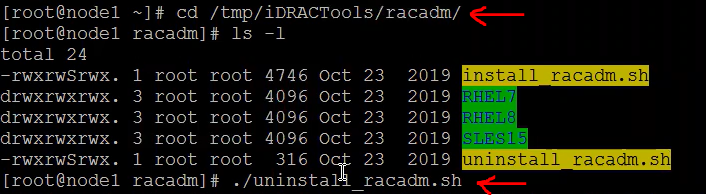
uninstall_racadm.shskript, který je součástí balíčku iDRACTools tar.gz. - Chcete-li spustit
uninstall_racadm.shpřejděte do složky iDRACTools a poté spusťte příkaz./uninstall_racadm.sh
- Pokud problém přetrvává, obraťte se na podporu společnosti Dell a požádejte o další pomoc.
Affected Products
iDRAC9, Red Hat Enterprise Linux Version 9, Red Hat Enterprise Linux Version 8, VMware ESXi 7.x, VMware ESXi 8.xProducts
PowerFlex rack, C Series, HS Series, Modular Infrastructure, Rack Servers, Tower Servers, XE Servers, XR Servers, ScaleIOArticle Properties
Article Number: 000206945
Article Type: How To
Last Modified: 24 Sep 2025
Version: 6
Find answers to your questions from other Dell users
Support Services
Check if your device is covered by Support Services.