PowerEdge: Käytä racadm-työkalua iDRACissa GuestOS-CentOS-, RHEL- ja ESXi-työkaluissa Vuorovaikutus iDRACin kanssa
Summary: iDRAC-työkalujen käyttäminen iDRACin kanssa, kun se ei ole tavoitettavissa verkkoselaimella. Voi käydä niin, että iDRAC-laiteohjelmistopäivityksen jälkeen iDRAC ei ole tavoitettavissa, mutta GuestOS on tavoitettavissa. Tee siinä tapauksessa ongelman vianmääritys iDRAC-työkaluilla ja palauta se verkkoon. ...
This article applies to
This article does not apply to
This article is not tied to any specific product.
Not all product versions are identified in this article.
Instructions
Oireet:
iDRAC ei pingaa tai iDRAC-verkkosivu ei lataudu.
Aiheuttaa:
Ongelma saattaa johtua iDRAC:n oletusasetusten palauttamisesta tai iDRAC-laiteohjelmiston päivittämisestä.
Päätöslauselma:
-
Lataa iDRAC-työkalu alla olevista käyttöjärjestelmän linkeistä.
- ESXi 6.5.x: Dell iDRAC -työkalut, VMware ESXi (R), 9.3.1 | Ajurin tiedot | Dell USA
- ESXi 6.7.x: Dell iDRAC -työkalut, VMware ESXi 6.7 U3 (R), v10.1.0.0 | Ajurin tiedot | Dell USA
- ESXi 7.0.x, ESXi 8.0.x: Dell iDRAC -työkalut, ESXi, v11.0.0.0 | Ajurin tiedot | Dell USA
- CentOS, RHEL: Dell iDRAC -työkalut Linuxille, 9.4.0 | Ajurin tiedot | Dell USA
- ESXi-käyttöjärjestelmästä ladataan .zip tiedosto. Kopioi ja asenna ladatut iDRAC-työkalut seuraavasti.
- Pura .zip tiedosto ja siirry <puretun kansion nimeen
>\vib20. - Kopioi racadm-kansio ESXi-isäntään WinSCP-työkalulla tai muulla vastaavalla työkalulla
/tmpkansio. - Tarkista alla olevalla komennolla, onko iDRAC tools (racadm) jo asennettu. Jos tulosta ei näy, sitä ei ole asennettu.
- Pura .zip tiedosto ja siirry <puretun kansion nimeen
esxcli software vib list | grep -i racadm
- Asenna iDRAC tools (racadm) suorittamalla seuraava komento. Tuloksessa näkyy, tarvitaanko uudelleenkäynnistys.
esxcli software vib install -v /tmp/racadm/<file_name.vib>

- Kun se on asennettu, käytä racadm-komentoja vianmääritykseen.
- CentOS- eli RHEL-käyttöjärjestelmälle ladataan .tar.gz tiedosto. Kopioi ja asenna ladatut iDRAC-työkalut seuraavasti.
- Kopioi .tar.gz tiedosto CentOS-/RHEL-solmuun WinSCP-työkalulla tai vastaavalla työkalulla
/tmpkansio - Pura iDRAC-työkalupaketti solmussa suorittamalla alla oleva komento, jolla voit purkaa
get.rpmTiedostot
- Kopioi .tar.gz tiedosto CentOS-/RHEL-solmuun WinSCP-työkalulla tai vastaavalla työkalulla
cd /tmp/
tar -zxvf <filename>.tar.gz

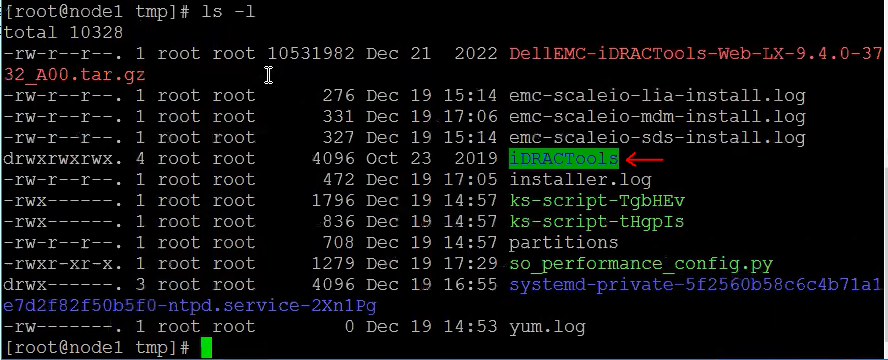
- Kaikki nämä tiedostot puretaan kansioon, jonka nimi on
iDRACTools. Käyttöls -l-komento tämän tarkistamiseksi.
- Voit tarkistaa, onko iDRAC Tools (racadm) jo asennettu solmuun, suorittamalla komennon
rpm -qa | grep -i racadm.Jos tulosta ei näy, sitä ei ole asennettu. - Siirry nyt kohtaan
iDRACTools/racadmkansio ja suoritainstall_racadm.shtiedostoa alla olevilla komennoilla.
cd /tmp/iDRACTools/racadm
./Install_racadm.sh

- Kun työkalu on asennettu, avaa uusi SSH-istunto tai kirjaudu ulos SSH-istunnosta ja kirjaudu racadm-komentoihin lisää vianmääritystä varten. Tarkista komennolla, tarvitseeko palvelin käynnistää uudelleen.
needs-restarting -r; echo $?

- Voit tarkistaa, onnistuiko racadm-paketin asennus, suorittamalla
rpm -qa | grep -i racadm. Jos siinä luetellaan paketti, se tarkoittaa, että se on asennettu onnistuneesti.
- Voit tarkistaa iDRACin nykyiset verkkoasetukset racadm-työkalulla suorittamalla komennon
racadm getniccfg. Tarkista tässä, ovatko IP-osoitetiedot oikein ja onko DHCP-asetus pois käytöstä. Katso alla oleva kuvakaappaus esimerkkinä.
Huomaa: racadm-komennon syntaksi pysyy samana GuestOS:stä riippumatta.

- Jos huomaat, että IP-tietoja ei ole määritetty oikein tai jos DHCP on käytössä, määritä IP-osoite ja poista DHCP käytöstä alla olevalla komennolla:
- IPv4-osoitteen asettaminen:
racadm set iDRAC.IPv4Address <ip_address> - IPv4 Netmaskin asettaminen:
racadm set iDRAC.IPv4Netmask <subnet_mask> - IPv4-yhdyskäytävän määrittäminen:
racadm set iDRAC.IPv4Gateway <gateway_ip> - DHCP:n poistaminen käytöstä:
racadm set iDRAC.IPv4DHCPEnable 0
- Jos sinun on nollattava iDRAC GuestOS:stä, käytä seuraavia komentoja:
- Suorita iDRACin pehmeä nollaus:
racadm racreset soft - Tee iDRACille laitekäynnistys:
racadm racreset hard - Pakota iDRAC käynnistymään pehmeästi:
racadm racreset soft -f - Pakota iDRAC käynnistymään uudelleen.
racadm racreset hard -f
- Lisää racadm-komentoja saat suorittamalla komennon
racadm helpVoit myös tarkistaa tietyn komennon suorittamalla komennonracadm <command> help - Muista poistaa iDRACTools (racadm) GuestOS:stä (ESXi, RHEL, CentOS) etenkin, jos käytössä on HCI-ratkaisu, kuten PowerFlex, VxRail, joten on suositeltavaa poistaa iDRACTools (racadm) -työkalut, tai muuten se voi aiheuttaa solmupäivityksen epäonnistumisen automatisoidulla prosessilla.
- ESXi-käyttöjärjestelmä:
- Voit tarkistaa, onko iDRACTools (racadm) asennettu vai ei, suorittamalla seuraavat toimet:
esxcli software vib list | grep -i racadm
- Voit poistaa iDRACToolsin (racadm) suorittamalla komennon
esxcli software vib remove -n racadm

- RHEL, CentOS-käyttöjärjestelmä:
- Voit tarkistaa, onko iDRACTools (racadm) jo asennettu solmuun vai ei, suorittamalla komennon
rpm -qa | grep -i racadm.. Jos tulosta ei näy, sitä ei ole asennettu. - Voit poistaa iDRACTools (racadm) solmusta suorittamalla komennon
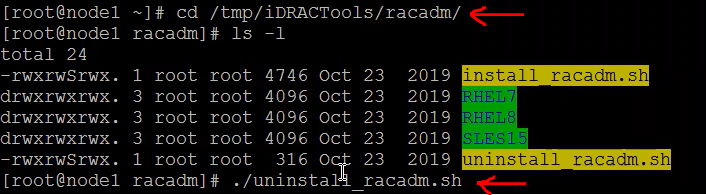
uninstall_racadm.shkomentosarja, joka tulee iDRACTools tar.gz -paketin mukana. - Suorittaa
uninstall_racadm.shkomentosarja, siirry iDRACTools-kansioon ja suorita komentosarja./uninstall_racadm.sh
- Jos ongelma ei ratkea, pyydä lisäohjeita Dell-tuelta .
Affected Products
iDRAC9, Red Hat Enterprise Linux Version 9, Red Hat Enterprise Linux Version 8, VMware ESXi 7.x, VMware ESXi 8.xProducts
PowerFlex rack, C Series, HS Series, Modular Infrastructure, Rack Servers, Tower Servers, XE Servers, XR Servers, ScaleIOArticle Properties
Article Number: 000206945
Article Type: How To
Last Modified: 24 Sep 2025
Version: 6
Find answers to your questions from other Dell users
Support Services
Check if your device is covered by Support Services.