VMware: Cómo solucionar problemas de vSphere HA si no se habilita o falla el agente del administrador de dominio no se instala en los hosts ESXi
Summary: En este artículo, se explican los requisitos para habilitar vSphere HA en un clúster de VMware y resolver problemas con la instalación del agente del administrador de dominio de fallas (FDM) en hosts ESXi. ...
This article applies to
This article does not apply to
This article is not tied to any specific product.
Not all product versions are identified in this article.
Instructions
Solución de problemas cuando se habilita vSphere HA en un clúster de vSphere o cuando el agente del administrador de dominio de fallas (FDM) no se instala en los hosts ESXi.
Hechos:
Agente
del administrador de dominios de falla (FDM) de los clústeres de
vSphere de vSphere.
Procedimiento:
- Si vSphere HA no se habilita, realice los siguientes pasos:
- Deshabilite y vuelva a habilitar o reconfigurar vSphere HA en el clúster. Esta comprobación resuelve la mayoría de los problemas.
- Consulte las notas de la versión para ver si hay problemas conocidos con vSphere HA y verifique que vSphere tenga la versión más reciente.
- Revise los registros del administrador de dominios de falla (FDM) que se encuentran en los hosts ESXi y busque mensajes de error.
Registros que se deben revisar en el host ESXi para identificar la causa del problema.
- Registro de operaciones de FDM:
/var/log/fdm.log or /var/run/log/fdm - Registro de instalación del agente de FDM:
/var/log/fdm-installer.log
Posibles causas de este problema
- vSphere HA no está configurado correctamente.
- No todos los hosts pueden acceder al almacén de datos para los latidos de vSphere HA.
- El agente FDM no está instalado correctamente en el host ESXi.
- Se perdió la conectividad de red entre el host ESXi y vCenter Server.
- El host ESXi no está conectado correctamente a vCenter Server.
- El agente de FDM no se instala en el host ESXi.
Si el agente FDM no se puede instalar en el host ESXi, realice las siguientes comprobaciones:
- Compruebe si hay errores en el registro de FDM:
/var/log/fdm.log - Verifique que exista suficiente ancho de banda de red entre el host ESXi y vCenter Server.
- Compruebe si hay un problema de hardware si el rendimiento del tráfico de red está causando el problema.
- Compruebe que haya espacio de disco disponible en el host ESXi en
/var and /tmp. Utilice el comando:
vdf -h
Si el problema para la instalación del agente FDM en el host ESXi está relacionado con el tráfico de red, identifique cuál es la causa del problema:
- Problema de hardware con la controladora de interfaz de red (NIC)
- Discrepancia entre la velocidad de NIC y la velocidad de switch
- El hardware o el firewall están bloqueando o ralentizando el tráfico.
Además, verifique que los archivos del agente FDM se hayan enviado de vCenter al host ESXi comprobando que los siguientes archivos existan en el host ESXi en el /etc/opt/vmware/fdm directorio:
- Configuración del clúster:
Clusterconfig - Archivo de configuración de FDM:
fdm.cfg - Lista de miembros del host:
Hostlist - Lista de todas las máquinas virtuales (VM) y los hosts con los que son compatibles:
Vmmetadata
Consulte la captura de pantalla de ejemplo a continuación:
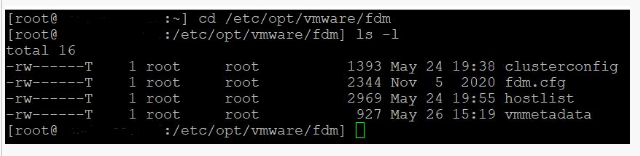 Figura 1: Verifique que los archivos se hayan enviado de vCenter al host ESXi.
Figura 1: Verifique que los archivos se hayan enviado de vCenter al host ESXi.
Additional Information
Artículos relacionados de VMware:

Affected Products
PowerFlex rack, ScaleIO, PowerEdge FC640, PowerEdge M640, PowerEdge M640 (for PE VRTX), PowerEdge MX740C, PowerEdge MX750c, PowerEdge MX760c, PowerEdge MX840C, PowerEdge R240, PowerEdge R250, PowerEdge R260, PowerEdge R340, PowerEdge R350
, PowerEdge R360, PowerEdge R440, PowerEdge R450, PowerEdge R470, PowerEdge R540, PowerEdge R550, PowerEdge R640, PowerEdge R6415, PowerEdge R650, PowerEdge R650xs, PowerEdge R6515, PowerEdge R6525, PowerEdge R660, PowerEdge R660xs, PowerEdge R6615, PowerEdge R6625, PowerEdge R670, PowerEdge R740, PowerEdge R740XD, PowerEdge R740XD2, PowerEdge R7415, PowerEdge R7425, PowerEdge R750, PowerEdge R750XA, PowerEdge R750xs, PowerEdge R7515, PowerEdge R7525, PowerEdge R760, PowerEdge R760XA, PowerEdge R760xd2, PowerEdge R760xs, PowerEdge R7615, PowerEdge R7625, PowerEdge R770, PowerEdge R7715, PowerEdge R7725, PowerEdge R840, PowerEdge R860, PowerEdge R940, PowerEdge R940xa, PowerEdge R960, PowerEdge T140, PowerEdge T150, PowerEdge T160, PowerEdge T340, PowerEdge T350, PowerEdge T360, PowerEdge T40, PowerEdge T440, PowerEdge T550, PowerEdge T560, PowerEdge T640, VMware ESXi 7.x, VMware ESXi 8.x, VxBlock and vBlock Systems Series
...
Products
PowerEdge R250, PowerEdge R260, PowerEdge R340, PowerEdge R350, PowerEdge R360, PowerEdge R440, PowerEdge R450, PowerEdge R470, PowerEdge R540, PowerEdge R550, PowerEdge R640, PowerEdge R6415, PowerEdge R650, PowerEdge R650xs, PowerEdge R6515
, PowerEdge R6525, PowerEdge R660, PowerEdge R660xs, PowerEdge R6615, PowerEdge R6625, PowerEdge R670, PowerEdge R740, PowerEdge R740XD, PowerEdge R740XD2, PowerEdge R7415, PowerEdge R7425, PowerEdge R750, PowerEdge R750XA, PowerEdge R750xs, PowerEdge R7515, PowerEdge R7525, PowerEdge R760, PowerEdge R760XA, PowerEdge R760xd2, PowerEdge R760xs, PowerEdge R7615, PowerEdge R7625, PowerEdge R770, PowerEdge R7715, PowerEdge R7725, PowerEdge R840, PowerEdge R860, PowerEdge R940, PowerEdge R940xa, PowerEdge R960, PowerEdge T140, PowerEdge T150, PowerEdge T160, PowerEdge T340, PowerEdge T350, PowerEdge T360, PowerEdge T40, PowerEdge T440, PowerEdge T550, PowerEdge T560, PowerEdge T640, VMware ESXi 7.x, VMware ESXi 8.x
...
Article Properties
Article Number: 000207170
Article Type: How To
Last Modified: 09 May 2025
Version: 5
Find answers to your questions from other Dell users
Support Services
Check if your device is covered by Support Services.