VMware: Monitoraggio dell'utilizzo delle risorse di vCenter Server Appliance
Summary: Questo articolo mostra come utilizzare vCenter Server Appliance Management Interface (VAMI) per monitorare l'utilizzo delle risorse di vCenter Server Appliance.
This article applies to
This article does not apply to
This article is not tied to any specific product.
Not all product versions are identified in this article.
Instructions
Traguardo:
Mantenere livelli accettabili di prestazioni e utilizzo delle risorse per vCenter Server Appliance.
Fatti:
vCenter Server Appliance Services
Performance
vCenter Server Appliance Management Interface (VAMI)
Process:
CPU Performance
vCSA non deve superare l'utilizzo costante della CPU del 70%.
Se il processo VPXD utilizza la maggior parte della CPU e supera il 70%, prendere in considerazione i seguenti suggerimenti:
- Aggiungere altre CPU al vCSA.
- Aggiungere altre istanze vCSA per bilanciare il carico tra le istanze vCSA.
Se un servizio Java utilizza la maggior parte della CPU, è necessario aumentare le dimensioni della memoria heap per il servizio.
Prestazioni
della memoriavCSA non deve superare il 70% di utilizzo costante della memoria.
Se l'utilizzo della memoria supera costantemente il 70%, effettuare le seguenti operazioni:
- Verificare se vCSA esegue lo swapping. Vedere le informazioni contenute nell'articolo VMware: Soluzioni ai problemi di prestazioni della memoria
- Verificare quali servizi hanno un utilizzo elevato della CPU.
- Un utilizzo elevato della CPU può indicare uno swapping eccessivo perché la CPU è necessaria per gestire l'operazione di swapping.
- Se l'utilizzo elevato è coerente, potrebbe essere necessaria memoria aggiuntiva.
- Se la memoria è sovraccaricata nel cluster, prendere in considerazione l'impostazione delle prenotazioni per vCSA.
Monitoraggio dell'utilizzo della CPU e della memoria con VAMI
- Ottenere l'accesso al VAMI di vCSA.
https://vCSA_IP
Or
FQDN:5480
- Accedere a Monitor a sinistra e selezionare CPU e memoria.
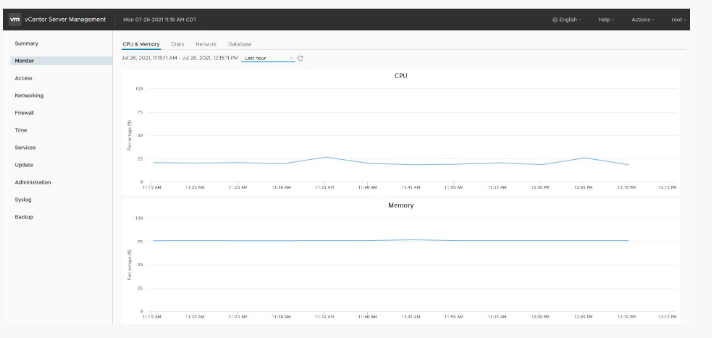
Figura 1. Monitorare la CPU e la memoria.
- In alternativa, il
<vimtop>può essere utilizzato per monitorare le risorse vCSA.- Accedere alla shell vCSA utilizzando una sessione PuTTY.
- Eseguire il comando ed esaminare le metriche per CPU e memoria.
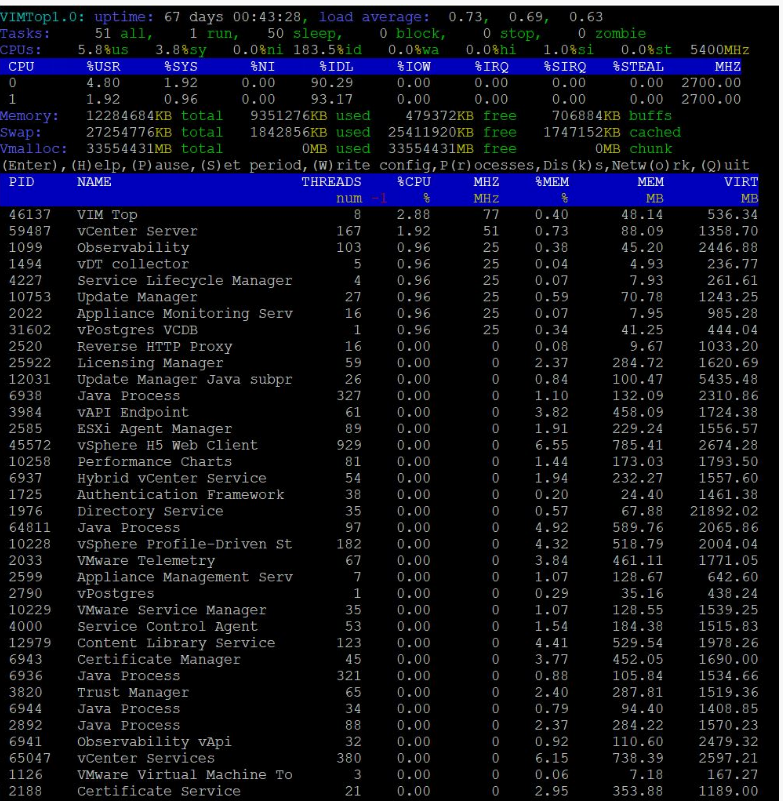
Figura 2.
Vimtop Output del comando
Per riferimento, consultare l'articolo VMware: Opzioni della riga di comando della modalità interattiva

Visualizzazione dell'allocazione
della memoria di servizioLe <cloudvm-ram-size> mostra la quantità di memoria allocata ai servizi vCenter Server. Nell'esempio riportato di seguito, vedere che il servizio vSphere UI utilizza 853 dei 12.000 MB allocati a vCSA.

Figura 3.
Cloudvm-ram-size Output del comando
Visualizzazione delle dimensioni
dell'heap dei servizivCenter Server è costituito da diversi servizi Java. Un servizio Java utilizza un heap (sono di memoria pre-riservati) per archiviare gli oggetti dati. Una dimensione dell'heap corretta è importante per ottenere prestazioni ottimali. L'interfaccia utente di vSphere potrebbe richiedere una dimensione dell'heap maggiore nelle seguenti circostanze:
- Più istanze di vCenter Server in modalità collegata avanzata
- Molte estensioni e plug-in
- Grandi scorte
La variabile <cloudvm-ram-size -J service_name> mostra la memoria totale utilizzata per l'heap. Nell'esempio riportato di seguito, si noti che l'heap per il servizio vSphere UI utilizza 597 degli 853 MB allocati.

Figura 4.
Cloudvm-ram-size -J service_name Output del comando
Se le dimensioni dell'heap del servizio devono essere modificate a causa di problemi di prestazioni, consultare l'articolo VMware: Aumento manuale della memoria heap sui componenti di vCenter Server
Affected Products
VxBlock and Vblock Systems, PowerFlex rack, ScaleIO, PowerEdge XR2, Poweredge C4140, PowerEdge C6400, PowerEdge C6420, PowerEdge C6520, PowerEdge C6525, PowerEdge C6600, PowerEdge C6615, PowerEdge C6620, PowerEdge FC640, PowerEdge M640
, PowerEdge M640 (for PE VRTX), PowerEdge MX5016s, PowerEdge MX7000, PowerEdge MX740C, PowerEdge MX750c, PowerEdge MX760c, PowerEdge MX840C, PowerEdge R240, PowerEdge R250, PowerEdge R260, PowerEdge R340, PowerEdge R350, PowerEdge R360, PowerEdge R440, PowerEdge R450, PowerEdge R540, PowerEdge R550, PowerEdge R640, PowerEdge R6415, PowerEdge R650, PowerEdge R650xs, PowerEdge R6515, PowerEdge R6525, PowerEdge R660, PowerEdge R660xs, PowerEdge R6615, PowerEdge R6625, PowerEdge R740, PowerEdge R740XD, PowerEdge R740XD2, PowerEdge R7415, PowerEdge R7425, PowerEdge R750, PowerEdge R750XA, PowerEdge R750xs, PowerEdge R7515, PowerEdge R7525, PowerEdge R760, PowerEdge R760XA, PowerEdge R760xd2, PowerEdge R760xs, PowerEdge R7615, PowerEdge R7625, PowerEdge R840, PowerEdge R860, PowerEdge R940, PowerEdge R940xa, PowerEdge R960, PowerEdge T140, PowerEdge T150, PowerEdge T160, PowerEdge T340, PowerEdge T350, PowerEdge T360, PowerEdge T40, PowerEdge T440, PowerEdge T550, PowerEdge T560, PowerEdge T640, VMware ESXi 7.x, VMware ESXi 8.x, VxBlock and vBlock Systems Series
...
Products
PowerEdge XR2, PowerEdge M640 (for PE VRTX), PowerEdge MX5016s, PowerEdge MX7000, PowerEdge MX740C, PowerEdge MX750c, PowerEdge MX760c, PowerEdge MX840C, PowerEdge R240, PowerEdge R250, PowerEdge R260, PowerEdge R340, PowerEdge R350, PowerEdge R360
, PowerEdge R440, PowerEdge R450, PowerEdge R540, PowerEdge R550, PowerEdge R640, PowerEdge R6415, PowerEdge R650, PowerEdge R650xs, PowerEdge R6515, PowerEdge R6525, PowerEdge R660, PowerEdge R660xs, PowerEdge R6615, PowerEdge R6625, PowerEdge R740, PowerEdge R740XD, PowerEdge R740XD2, PowerEdge R7415, PowerEdge R7425, PowerEdge R750, PowerEdge R750XA, PowerEdge R750xs, PowerEdge R7515, PowerEdge R7525, PowerEdge R760, PowerEdge R760XA, PowerEdge R760xd2, PowerEdge R760xs, PowerEdge R7615, PowerEdge R7625, PowerEdge R840, PowerEdge R860, PowerEdge R940, PowerEdge R940xa, PowerEdge R960, PowerEdge T140, PowerEdge T150, PowerEdge T160, PowerEdge T340, PowerEdge T350, PowerEdge T360, PowerEdge T40, PowerEdge T440, PowerEdge T550, PowerEdge T560, PowerEdge T640, VMware ESXi 7.x, VMware ESXi 8.x
...
Article Properties
Article Number: 000207224
Article Type: How To
Last Modified: 09 May 2025
Version: 4
Find answers to your questions from other Dell users
Support Services
Check if your device is covered by Support Services.