VMware: İzleme vCenter Server Appliance Kaynaklarının Kullanımı
Summary: Bu makalede, vCenter Server Appliance kaynaklarının kullanımını izlemek için vCenter Server Appliance Management Interface'in (VAMI) nasıl kullanılacağı gösterilmektedir.
This article applies to
This article does not apply to
This article is not tied to any specific product.
Not all product versions are identified in this article.
Instructions
Hedef:
vCenter Server Appliance için kabul edilebilir performans ve kaynak kullanımı düzeylerini koruyun.
Gerçekler:
vCenter Server Appliance
Services
Performance
vCenter Server Appliance Management Interface (VAMI)
Process:
CPU Performance
vCSA, sabit CPU kullanımı olan yüzde 70'i aşmamalıdır.
VPXD işlemi CPU'nun büyük bir kısmını tüketiyorsa ve CPU nun %70'ini aşıyorsa aşağıdaki önerileri dikkate alın:
- VCSA'ya daha fazla CPU ekleyin.
- vCSA örnekleri arasındaki yükü dengelemek için daha fazla vCSA örneği ekleyin.
Bir Java hizmeti CPU'nun çoğunu kullanıyorsa, hizmet için yığın bellek boyutunu artırmanız gerekir.
Bellek Performansı
vCSA, yüzde 70'lik sabit Bellek kullanımını aşmamalıdır.
Bellek kullanımı sürekli olarak yüzde 70'i aşıyorsa aşağıdakileri yapın:
- vCSA'nın değiştirilip değiştirilmediğini doğrulayın. VMware makalesindeki bilgilere bakın: Bellek Performans Sorunları için Çözümler
- Hangi hizmetlerin yüksek CPU kullanımına sahip olduğunu doğrulayın.
- Değiştirme işlemini yürütmek için CPU gerektiğinden, yüksek CPU kullanımı aşırı değiştirme anlamına gelebilir.
- Yüksek kullanım tutarlıysa, ek bellek gerekebilir.
- Kümede fazla bellek ayrılmışsa vCSA için ayırmalar ayarlamayı göz önünde bulundurun.
VAMI ile CPU ve Bellek kullanımını izleme
- VCSA'nın VAMI'sine erişin.
https://vCSA_IP
Or
FQDN:5480
- Sol tarafta Monitör'e gidin ve CPU ve Bellek öğesini seçin.

Şekil 1: CPU ve Belleği izleyin.
- Alternatif olarak,
<vimtop>komutu, vCSA kaynaklarını izlemek için kullanılabilir.- PuTTY oturumu kullanarak vCSA kabuğunda oturum açın.
- Komutu verin ve CPU ve Bellek ölçümlerini gözden geçirin.

Şekil 2:
Vimtop Komut Çıktısı
Servis Belleği Ayırmayı
Görüntülemebu <cloudvm-ram-size> komutu, vCenter Server hizmetleri için ayrılan bellek miktarını gösterir. Aşağıdaki örnekte, vSphere UI hizmetinin vCSA'ya ayrılan 12.000 MB'ın 853 MB'ını kullandığını görebilirsiniz.
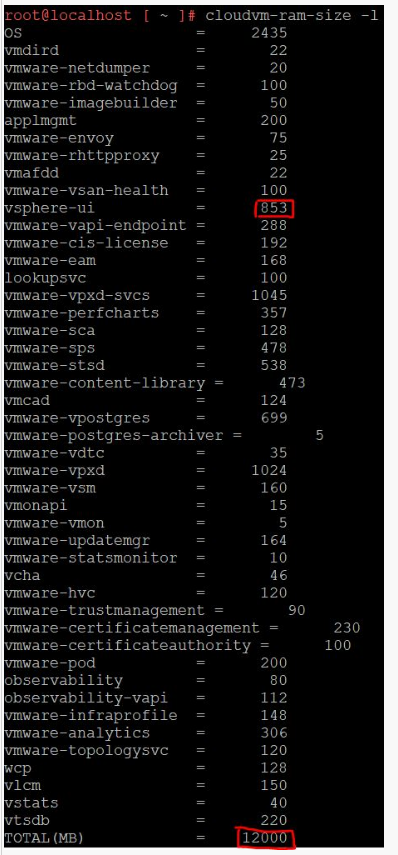
Şekil 3:
Cloudvm-ram-size Komut Çıktısı
Hizmet Yığını Boyutunu
GörüntülemevCenter Server birkaç Java hizmetinden oluşur. Java hizmeti, veri nesnelerini depolamak için bir yığın (önceden ayrılmış bellek) kullanır. Optimum performans için uygun bir yığın boyutu önemlidir. vSphere kullanıcı arayüzü aşağıdaki durumlarda daha fazla yığın boyutu gerektirebilir:
- Gelişmiş bağlantılı modda birden çok vCenter Server örneği
- Birçok uzantı ve eklenti
- Büyük stoklar
Komutta <cloudvm-ram-size -J service_name> komutu, yığın için kullanılan toplam belleği gösterir. Aşağıdaki örnekte, vSphere UI hizmeti için yığının ayrılan 853 MB'lık alanın 597 MB'ını kullandığına bakın.

Şekil 4:
Cloudvm-ram-size -J service_name Komut Çıktısı
Performans sorunları nedeniyle hizmet yığını boyutunun değiştirilmesi gerekiyorsa şu VMware makalesine bakın: vCenter Server bileşenlerinde yığın belleği manuel olarak artırma
Affected Products
VxBlock and Vblock Systems, PowerFlex rack, ScaleIO, PowerEdge XR2, Poweredge C4140, PowerEdge C6400, PowerEdge C6420, PowerEdge C6520, PowerEdge C6525, PowerEdge C6600, PowerEdge C6615, PowerEdge C6620, PowerEdge FC640, PowerEdge M640
, PowerEdge M640 (for PE VRTX), PowerEdge MX5016s, PowerEdge MX7000, PowerEdge MX740C, PowerEdge MX750c, PowerEdge MX760c, PowerEdge MX840C, PowerEdge R240, PowerEdge R250, PowerEdge R260, PowerEdge R340, PowerEdge R350, PowerEdge R360, PowerEdge R440, PowerEdge R450, PowerEdge R540, PowerEdge R550, PowerEdge R640, PowerEdge R6415, PowerEdge R650, PowerEdge R650xs, PowerEdge R6515, PowerEdge R6525, PowerEdge R660, PowerEdge R660xs, PowerEdge R6615, PowerEdge R6625, PowerEdge R740, PowerEdge R740XD, PowerEdge R740XD2, PowerEdge R7415, PowerEdge R7425, PowerEdge R750, PowerEdge R750XA, PowerEdge R750xs, PowerEdge R7515, PowerEdge R7525, PowerEdge R760, PowerEdge R760XA, PowerEdge R760xd2, PowerEdge R760xs, PowerEdge R7615, PowerEdge R7625, PowerEdge R840, PowerEdge R860, PowerEdge R940, PowerEdge R940xa, PowerEdge R960, PowerEdge T140, PowerEdge T150, PowerEdge T160, PowerEdge T340, PowerEdge T350, PowerEdge T360, PowerEdge T40, PowerEdge T440, PowerEdge T550, PowerEdge T560, PowerEdge T640, VMware ESXi 7.x, VMware ESXi 8.x, VxBlock and vBlock Systems Series
...
Products
PowerEdge XR2, PowerEdge M640 (for PE VRTX), PowerEdge MX5016s, PowerEdge MX7000, PowerEdge MX740C, PowerEdge MX750c, PowerEdge MX760c, PowerEdge MX840C, PowerEdge R240, PowerEdge R250, PowerEdge R260, PowerEdge R340, PowerEdge R350, PowerEdge R360
, PowerEdge R440, PowerEdge R450, PowerEdge R540, PowerEdge R550, PowerEdge R640, PowerEdge R6415, PowerEdge R650, PowerEdge R650xs, PowerEdge R6515, PowerEdge R6525, PowerEdge R660, PowerEdge R660xs, PowerEdge R6615, PowerEdge R6625, PowerEdge R740, PowerEdge R740XD, PowerEdge R740XD2, PowerEdge R7415, PowerEdge R7425, PowerEdge R750, PowerEdge R750XA, PowerEdge R750xs, PowerEdge R7515, PowerEdge R7525, PowerEdge R760, PowerEdge R760XA, PowerEdge R760xd2, PowerEdge R760xs, PowerEdge R7615, PowerEdge R7625, PowerEdge R840, PowerEdge R860, PowerEdge R940, PowerEdge R940xa, PowerEdge R960, PowerEdge T140, PowerEdge T150, PowerEdge T160, PowerEdge T340, PowerEdge T350, PowerEdge T360, PowerEdge T40, PowerEdge T440, PowerEdge T550, PowerEdge T560, PowerEdge T640, VMware ESXi 7.x, VMware ESXi 8.x
...
Article Properties
Article Number: 000207224
Article Type: How To
Last Modified: 09 May 2025
Version: 4
Find answers to your questions from other Dell users
Support Services
Check if your device is covered by Support Services.