Cómo actualizar Dell Trusted Device
Summary: Obtenga información sobre cómo actualizar Dell Trusted Device (anteriormente Dell BIOS Verification) siguiendo estas instrucciones.
This article applies to
This article does not apply to
This article is not tied to any specific product.
Not all product versions are identified in this article.
Instructions
El software Dell BIOS Verification y Dell Trusted Device se pueden actualizar directamente a las versiones más recientes de Dell Trusted Device sin ningún requisito de versión intermedia.
En este artículo, se aborda el proceso para actualizar Dell Trusted Device.
Nota: El proceso de actualización es más breve que la instalación inicial de Dell Trusted Device. Las elecciones que se realizan durante la instalación inicial se propagan para las versiones actualizadas. Por ejemplo, esto incluye la participación en la telemetría y otras opciones.
Productos afectados:
- Dell Trusted Device
- Dell BIOS Verification
Versiones afectadas:
- v1.0 y posteriores
Sistemas operativos afectados:
- Windows
Dell Trusted Device se puede instalar en dispositivos Windows a través de la interfaz de usuario (UI) o a través de switches de interfaz de línea de comandos (CLI). Haga clic en el método correspondiente para obtener más información.
Nota: Antes de la instalación:
- Para asegurarse de que la computadora sea compatible, consulte los Requisitos previos en la Guía de instalación y administración de Dell Trusted Device en la documentación de Dell Trusted Device.
- Se debe descargar el instalador más reciente. Para obtener más información, consulte Cómo descargar Dell Trusted Device.
IU
- Haga clic con el botón secundario y, luego, extraiga el software.

- En la carpeta raíz extraída, vaya a
Win64RoWinNtRy, a continuación, haga doble clic en TrustedDevice-64bit.msi o TrustedDevice.msi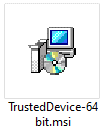 Nota:
Nota:Win64R= x64WinNtR= x86
- Haga clic en Siguiente en la pantalla de bienvenida.
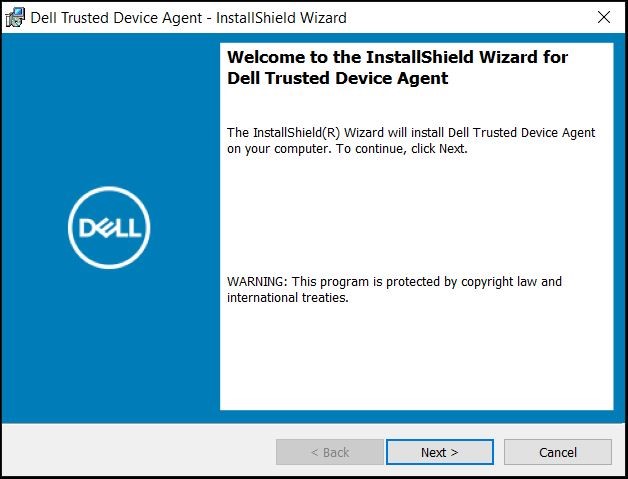
- Haga clic en Install.
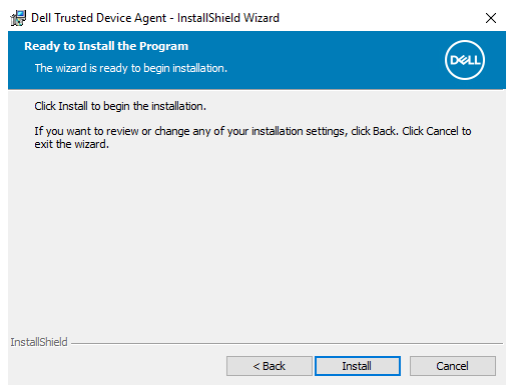
- Haga clic en Finish.

CLI
Dell Trusted Device permite tener flexibilidad en las opciones de instalación por línea de comandos a través de switches, opciones y parámetros.
- Asegúrese de encerrar un valor que contenga uno o más caracteres especiales como un espacio en blanco en la línea de comandos, en comillas dobles.
- Utilice estos comandos para instalar Trusted Device Agent mediante una instalación mediante scripts, archivos por lotes o cualquier otra tecnología de inserción que esté disponible para su organización.
- Archivos de registro: Windows crea archivos de registro de instalación para el usuario que inició sesión en
%temp%enC:\Users\\AppData\Local\Temp. Si decide agregar un archivo de registro individual al ejecutar el instalador, asegúrese de que el archivo de registro tenga un nombre único. Utilice el comando estándar .msi para crear un archivo de registro. Por ejemplo:/l*v C:\[any directory]\[any log file name].log. - El instalador utiliza las opciones de visualización y los switches .msi básicos, salvo donde se indique, para las instalaciones de línea de comandos. Los switches se deben especificar en primer lugar. El comando
/vswitch es necesario y toma un argumento. Otros parámetros van dentro de un argumento que se pasa a la función/v.
Especifique las opciones de visualización al final del argumento que se envía al switch /v para lograr el comportamiento esperado. No utilice ambos /q y /qn en la misma línea de comandos. Usar solamente ! y - después /qb.
Nota: Los switches de la línea de comandos no distinguen mayúsculas de minúsculas.
| Switch | Significado |
|---|---|
/V |
Pasa las variables a la .msi dentro del *.exe. |
/S |
Modo silencioso. |
/L*V |
Salida del registro detallado. El contenido siempre debe estar entre comillas de texto sin formato. |
Nota: Para obtener una lista completa de las opciones disponibles con  de línea de comandos de Microsoft.
/V, consulte Opciones de línea de comandos de Microsoft.
| Opción | Significado |
|---|---|
/Q |
No hay un cuadro de diálogo de progreso. Se reinicia automáticamente después de finalizar el proceso. |
/QB |
Interfaz de usuario con botón Cancelar . Solicita el reinicio del dispositivo cuando finaliza la instalación. |
/QB- |
Interfaz de usuario de instalación con botón Cancelar . Reinicia automáticamente el dispositivo cuando finaliza la instalación. |
/QB! |
Interfaz de usuario sin el botón Cancel (Cancelar) Solicita el reinicio del dispositivo cuando finaliza la instalación. |
/QB!- |
Interfaz de usuario de instalación sin el botón Cancel (Cancelar). Reinicia automáticamente el dispositivo cuando finaliza la instalación. |
/QN |
No existe interfaz de usuario. |
| Parámetros | Significado |
|---|---|
INSTALLPATH= |
Ruta a la ubicación de instalación alternativa. |
Ejemplos de instalación con CLI:
Ejemplo 1:
msiexec /i TrustedDevice-64bit.msi /qn
El primer ejemplo contiene lo siguiente:
- Instalador =
TrustedDevice-64Bit.msi /qn: Modo silencioso sin interfaz de usuario- Ubicación de instalación =
C:\Program Files\Dell\TrustedDevice\
Ejemplo 2:
msiexec /i TrustedDevice.msi /qn /l*v C:\Dell\TrustedDevice.log
El segundo ejemplo contiene lo siguiente:
- Instalador =
TrustedDevice.msi /qn: Modo silencioso sin interfaz de usuario- Ubicación de instalación =
C:\Program Files\Dell\TrustedDevice\ - Registro de instalación =
C:\Dell\TrustedDevice.log
Para comunicarse con el equipo de soporte, consulte los números de teléfono de soporte internacionales de Dell Data Security.
Vaya a TechDirect para generar una solicitud de soporte técnico en línea.
Para obtener información y recursos adicionales, únase al foro de la comunidad de seguridad de Dell.
Affected Products
Dell Trusted DeviceArticle Properties
Article Number: 000207264
Article Type: How To
Last Modified: 29 Apr 2025
Version: 3
Find answers to your questions from other Dell users
Support Services
Check if your device is covered by Support Services.