Comment mettre à niveau Dell Trusted Device
Summary: Découvrez comment mettre à niveau Dell Trusted Device (anciennement Dell BIOS Verification) en suivant ces instructions.
This article applies to
This article does not apply to
This article is not tied to any specific product.
Not all product versions are identified in this article.
Instructions
Les logiciels Dell BIOS Verification et Dell Trusted Device peuvent être directement mis à niveau vers les dernières versions de Dell Trusted Device sans exigence de version intermédiaire.
Cet article explique comment mettre à niveau Dell Trusted Device.
Remarque : Le processus de mise à niveau est plus court qu’une installation initiale de Dell Trusted Device. Les choix effectués lors de l’installation initiale sont propagés pour les versions mises à jour. Par exemple, cela inclut l’abonnement à la télémétrie et d’autres choix.
Produits concernés :
- Dell Trusted Device
- Vérification du BIOS par Dell
Versions concernées :
- v1.0 et versions supérieures
Systèmes d’exploitation concernés :
- Windows
Dell Trusted Device peut être installé sur les appareils Windows via l’interface utilisateur (UI) ou via des commutateurs d’interface de ligne de commande (CLI). Cliquez sur la méthode appropriée pour obtenir plus d’informations.
Remarque : avant l’installation :
- Assurez-vous que l’ordinateur est compatible en vous référant aux conditions préalables dans le Guide d’installation et d’administration de Dell Trusted Device dans la documentation de Dell Trusted Device.
- Vous devez télécharger la dernière version du programme d’installation. Pour plus d’informations, consultez l’article Téléchargement de Dell Trusted Device.
INTERFACE UTILISATEUR
- Cliquez avec le bouton droit de la souris, puis décompressez le logiciel.
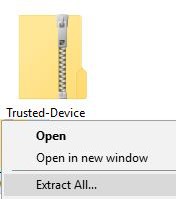
- Dans le dossier racine extrait, accédez à :
Win64RouWinNtRDouble-cliquez ensuite sur TrustedDevice-64bit.msi ou TrustedDevice.msi Remarque :
Win64R= x64WinNtR= x86
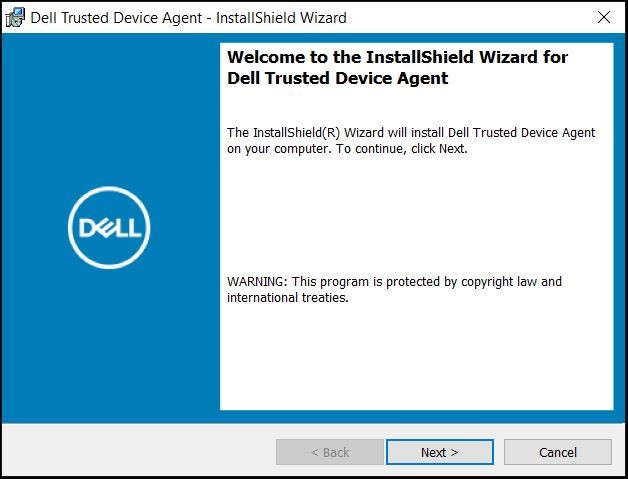
- Cliquez sur Suivant sur l’écran d’accueil.
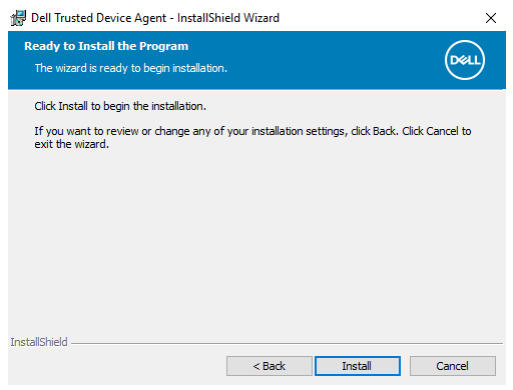
- Cliquez sur Install.
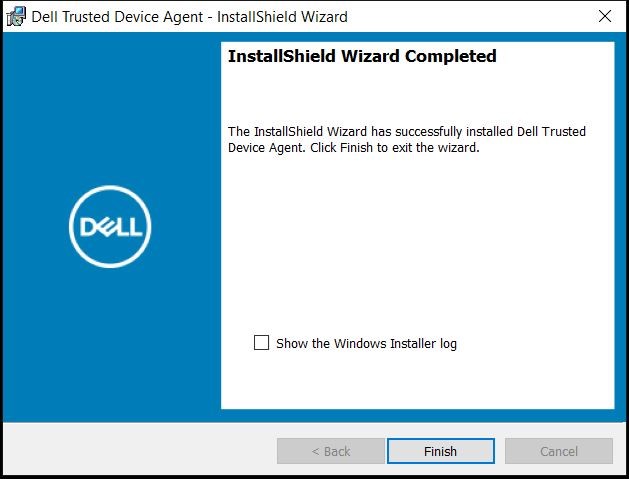
- Cliquez sur Terminer.
CLI
Dell Trusted Device permet une certaine flexibilité en termes d’options d’installation par ligne de commande par le biais de commutateurs, d’options et de paramètres.
- Veillez à placer une valeur qui contient un ou plusieurs caractères spéciaux, tels qu’un espace vide, dans la ligne de commande, entre des guillemets et des barres obliques.
- Utilisez ces commandes pour installer Trusted Device Agent à l’aide d’un script, de fichiers batch ou de toute autre technologie Push disponible dans votre entreprise.
- Fichiers journaux : Windows crée des fichiers journaux d’installation pour l’utilisateur connecté à l’adresse
%temp%àC:\Users\\AppData\Local\Temp. Si vous décidez d’ajouter un fichier journal différent lors de l’exécution du programme d’installation, assurez-vous que le nom du fichier journal est unique. Utilisez la commande .msi standard pour créer un fichier journal. Par exemple :/l*v C:\[any directory]\[any log file name].log. - Sauf indication contraire, le programme d’installation utilise des commutateurs .msi et des options d’affichage de base pour les installations de ligne de commande. Les commutateurs doivent d’abord être spécifiés. L’option
/vswitch est nécessaire et prend un argument. D’autres paramètres vont à l’intérieur d’un argument qui est passé à l’objet/vun paramètre switch.
Spécifiez les options d’affichage à la fin de l’argument transmis au commutateur /v pour obtenir le comportement attendu. N’utilisez pas les deux /q et /qn dans la même ligne de commande. Utiliser uniquement ! et - après /qb.
Remarque : les commutateurs de ligne de commande ne sont pas sensibles à la casse.
| Commutateur | Signification |
|---|---|
/V |
Transmettez les variables au .msi à l’intérieur du *.exe. |
/S |
Mode silencieux. |
/L*V |
Journalisation de sortie détaillée. Le contenu doit toujours être placé entre guillemets de texte brut. |
Remarque : Pour obtenir la liste complète des options disponibles avec  de ligne de commande Microsoft.
/V, voir Options de ligne de commande Microsoft.
| Option | Signification |
|---|---|
/Q |
Boîte de dialogue Pas de progression. Redémarre automatiquement une fois le processus terminé. |
/QB |
Interface utilisateur avec bouton Annuler . Demande le redémarrage du système à la fin de l’installation. |
/QB- |
Interface utilisateur d’installation avec bouton Annuler . Redémarre le système automatiquement à la fin de l’installation. |
/QB! |
Interface utilisateur sans bouton Annuler. Demande le redémarrage du système à la fin de l’installation. |
/QB!- |
Interface d’installation sans bouton Cancel (Annuler). Redémarre le système automatiquement à la fin de l’installation. |
/QN |
Aucune interface utilisateur. |
| Paramètres | Signification |
|---|---|
INSTALLPATH= |
Chemin pour changer d’emplacement d’installation. |
Exemples d’installation via l’interface de ligne de commande :
Exemple 1 :
msiexec /i TrustedDevice-64bit.msi /qn
L’exemple 1 contient :
- Programme d’installation =
TrustedDevice-64Bit.msi /qn: Mode silencieux sans interface utilisateur- Emplacement d’installation =
C:\Program Files\Dell\TrustedDevice\
Exemple 2 :
msiexec /i TrustedDevice.msi /qn /l*v C:\Dell\TrustedDevice.log
L’exemple 2 contient :
- Programme d’installation =
TrustedDevice.msi /qn: Mode silencieux sans interface utilisateur- Emplacement d’installation =
C:\Program Files\Dell\TrustedDevice\ - Installation Log =
C:\Dell\TrustedDevice.log
Pour contacter le support technique, consultez l’article Numéros de téléphone du support international Dell Data Security.
Accédez à TechDirect pour générer une demande de support technique en ligne.
Pour plus d’informations et de ressources, rejoignez le Forum de la communauté Dell Security.
Affected Products
Dell Trusted DeviceArticle Properties
Article Number: 000207264
Article Type: How To
Last Modified: 29 Apr 2025
Version: 3
Find answers to your questions from other Dell users
Support Services
Check if your device is covered by Support Services.