Dell Trusted Device를 업그레이드하는 방법
Summary: 다음 지침에 따라 Dell Trusted Device(이전 Dell BIOS Verification)를 업그레이드하는 방법을 알아보십시오.
This article applies to
This article does not apply to
This article is not tied to any specific product.
Not all product versions are identified in this article.
Instructions
Dell BIOS Verification 및 Dell Trusted Device 소프트웨어는 중간 버전 요구 사항 없이 최신 버전의 Dell Trusted Device로 바로 업그레이드할 수 있습니다.
이 문서에서는 Dell Trusted Device를 업그레이드하는 프로세스를 다룹니다.
참고: 업그레이드 프로세스는 초기 Dell Trusted Device 설치보다 짧습니다. 초기 설치 중에 선택한 내용이 업데이트된 버전에 전파됩니다. 예를 들어 여기에는 원격 분석에 대한 옵트인 및 기타 선택 사항이 포함됩니다.
영향을 받는 제품:
- Dell Trusted Device
- Dell BIOS 인증
영향을 받는 버전:
- v1.0 이상
영향을 받는 운영 체제:
- Windows
Dell Trusted Device는 UI(User Interface) 또는 CLI(Command Line Interface) 스위치를 통해 Windows 디바이스에 설치할 수 있습니다. 자세한 내용을 확인하려면 해당 방법을 클릭하십시오.
참고: 설치하기 전 다음을 수행합니다.
- Dell Trusted Device 설명서에서 Dell Trusted Device 설치 및 관리 가이드의 필수 조건을 참조하여 컴퓨터가 호환되는지 확인합니다.
- 최신 설치 프로그램을 다운로드해야 합니다. 자세한 내용은 Dell Trusted Device를 다운로드하는 방법을 참조하십시오.
UI
- 마우스 오른쪽 버튼을 클릭한 다음 소프트웨어 압축을 풉 니다.

- 압축을 푼 루트 폴더에서 다음 중 하나로 이동합니다.
Win64R또는WinNtR그런 다음 TrustedDevice-64bit.msi 또는 TrustedDevice.msi 두 번 클릭합니다.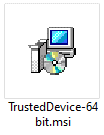 참고:
참고:Win64R= 엑스64WinNtR= 엑스86
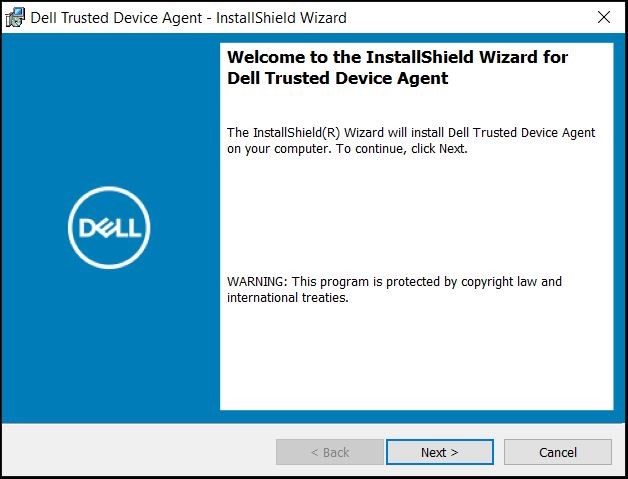
- 시작 화면에서 Next 를 클릭합니다.
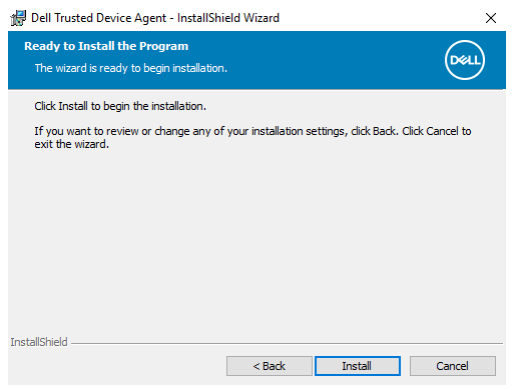
- 설치를 클릭합니다.
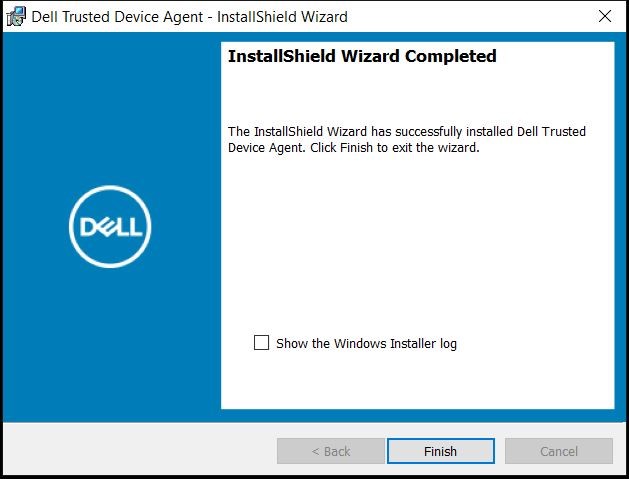
- Finish를 클릭합니다.
CLI
Dell Trusted Device에는 스위치, 옵션 및 매개변수를 통한 명령줄 설치 옵션을 사용할 수 있습니다.
- 명령줄의 공백과 같은 특수 문자가 하나 이상 포함된 값은 이스케이프 따옴표로 표시해야 합니다.
- 스크립트 설치, 배치 파일 또는 조직에서 사용할 수 있는 기타 푸시 기술을 사용하여 Trusted Device 에이전트를 설치하려면 다음 명령을 사용합니다.
- 로그 파일: Windows는 로그인한 사용자에 대한 설치 로그 파일을 다음 위치에 생성합니다.
%temp%에C:\Users\\AppData\Local\Temp. 설치 프로그램을 실행할 때 별도의 로그 파일을 추가하려는 경우 로그 파일의 이름이 고유해야 합니다. 표준 .msi 명령을 사용하여 로그 파일을 만듭니다. 예:/l*v C:\[any directory]\[any log file name].log. - 설치 프로그램은 명령줄 설치에 대해 별도로 언급한 경우를 제외하고 기본 .msi 스위치와 디스플레이 옵션을 사용합니다. 먼저 스위치를 지정해야 합니다. 이
/vswitch는 필수이며 인수를 사용합니다. 다른 매개 변수는 인수 안에 들어가/v스위치와 함께 전달하면 안 됩니다.
예상 동작을 얻기 위해 /v 스위치로 전달되는 인수의 끝에 디스플레이 옵션을 지정합니다. 둘 다 사용하지 마십시오 /q 및 /qn 동일한 명령줄에서. 만 사용 ! 및 - 경과일: /qb.
참고: 명령줄 스위치는 대소문자를 구분하지 않습니다.
| 스위치 | 의미 |
|---|---|
/V |
변수를 *.exe 내부의 .msi에 전달합니다. |
/S |
무음 모드. |
/L*V |
자세한 정보 출력 로깅. 내용은 항상 일반 텍스트 따옴표로 묶어야 합니다. |
 참조하십시오.
| 옵션 | 의미 |
|---|---|
/Q |
진행률 대화 상자가 없습니다. 과정이 완료된 후 자동으로 재시작합니다. |
/QB |
취소 버튼이 있는 사용자 인터페이스. 설치가 완료되면 장치 재부팅 여부를 묻습니다. |
/QB- |
취소 버튼이 있는 설치 UI. 설치가 완료되면 장치가 자동으로 재부팅됩니다. |
/QB! |
취소 버튼이 없는 사용자 인터페이스. 설치가 완료되면 장치 재부팅 여부를 묻습니다. |
/QB!- |
취소 버튼이 없는 설치 UI. 설치가 완료되면 장치가 자동으로 재부팅됩니다. |
/QN |
사용자 인터페이스 없음. |
| 매개변수 | 의미 |
|---|---|
INSTALLPATH= |
대체 설치 위치의 경로. |
CLI 설치 예:
예 #1:
msiexec /i TrustedDevice-64bit.msi /qn
예 #1에는 다음이 포함됩니다.
- 설치 프로그램 =
TrustedDevice-64Bit.msi /qn을 엽니다. UI가 없는 저소음 모드- 설치 위치 =
C:\Program Files\Dell\TrustedDevice\
예 #2:
msiexec /i TrustedDevice.msi /qn /l*v C:\Dell\TrustedDevice.log
예 #2에는 다음이 포함됩니다.
- 설치 프로그램 =
TrustedDevice.msi /qn을 엽니다. UI가 없는 저소음 모드- 설치 위치 =
C:\Program Files\Dell\TrustedDevice\ - 설치 로그 =
C:\Dell\TrustedDevice.log
지원 부서에 문의하려면 Dell Data Security 국제 지원 전화번호를 참조하십시오.
온라인으로 기술 지원 요청을 생성하려면 TechDirect로 이동하십시오.
추가 정보 및 리소스를 보려면 Dell 보안 커뮤니티 포럼에 참여하십시오.
Affected Products
Dell Trusted DeviceArticle Properties
Article Number: 000207264
Article Type: How To
Last Modified: 29 Apr 2025
Version: 3
Find answers to your questions from other Dell users
Support Services
Check if your device is covered by Support Services.