- Dell Pro Premium -hiiren MS900 pakkauksen sisältö
- Dell Pro Premium -hiiren MS900 ominaisuudet
- Dell Pro Premium -hiiren MS900 määrittäminen
- Vianmääritys
- Lisätiedot

(Kuva 1 : Työskentele nopeammin ja älykkäämmin Dell Pro Premium -hiirellä MS900
"Voit nauttia keskeytymättömästä tuottavuudesta ladattavalla hiirellä, jonka akku kestää jopa kolme kuukautta täydellä latauksella. Lataa kahdessa minuutissa koko päivän työ."

(Kuva 2 : Dell Pro Premium -hiiren MS900-pakkauksen sisältö)
| 1 |
Dell Pro Premium -hiiri MS900 |
2 |
Dell Secure Link USB Type-A -vastaanotin |
| 3 |
USB Type-C -latauskaapeli |
4 |
asiakirjat |
Alkuun
Näkymä ylhäältä

(Kuva 3 : Dell Premium MS900 -hiiri ylhäältä)
Näkymä vasemmalta

(Kuva 4 : DellPremium MS900 -hiiri vasemmalta)
Tuotteen ominaisuudet

(Kuva 5 : Dell Pro Premium -hiiren MS900 tuoteominaisuudet)
| 1 |
Vieritysrulla |
2 |
Bluetooth 5.1 -tilat |
| 3 |
RF 2,4 GHz -tila (USB Type-A -vastaanotin) |
4 |
Yhteystilan painike |
| 5 |
Ohjelmoitava sivupainike |
6 |
Vierityksen sivurulla |
| 7 |
USB Type-C -latausportti |
|
|
Näkymä alta

(Kuva 6 Näkymä alta)
| 8 |
Optinen tunnistin |
9 |
Virtakytkin |
USB Type-C -latausportin kuva

(Kuva 7 : Dell Pro Premium -hiiren MS900 latausportti)
Alkuun
Yhteensopivuus
Käyttöjärjestelmät (OS):
- Langaton 2,4 GHz:n yhteys:
-
Windows 7, 8, 8.1, 10 ja 11; Sadetakki; Linux (Red Hat 8.0 / Ubuntu 18.04); Kromi; ja Android-käyttöjärjestelmä
- Langaton Bluetooth 5.0 -yhteys:
Dell Peripheral Manager -sovelluksen käyttäminen:
Dell Pair -sovelluksella:
Dell Pro Premium -hiiren MS900 liittäminen lataukseen
Dell Pro Premium -hiiri MS900 yhdistää pöytätietokoneen tai kannettavan tietokoneen ja lataa sen USB Type-C -kaapelilla.
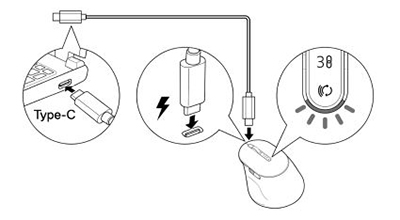
(Kuva 8 USB Type-C -kaapeli)
Dell Pro Premium -hiiren MS900 liittäminen tietokoneeseen
Saat vaiheittaiset ohjeet seuraavista oppaista:
- Dell Peripheral Manager -käyttöopas
- Dell Pair -käyttöopas
- Dell Pro Premium -hiiren MS900 pikaopas
- Dell Pro Premium -hiiren MS900 käyttöopas
Oppaat ovat saatavilla tukisivustostamme:
Alkuun
| Ongelmat |
Mahdollisia ratkaisuja |
| Langatonta hiirtä ei voi käyttää. |
- Tarkista akun/pariston varaustaso. Tässä langattomassa hiiressä on ladattava akku. Varmista, että akku on ladattu täyteen.
- Katkaise langattomasta hiirestä virta ja kytke se uudelleen.
|
| Hiiren painikkeet eivät toimi. |
- Tarkista akun/pariston varaustaso. Tässä langattomassa hiiressä on ladattava akku. Varmista, että akku on ladattu täyteen.
- Katkaise langattomasta hiirestä virta ja kytke se uudelleen.
- Kytke tietokoneen Bluetooth pois päältä ja päälle.
- Käynnistä tietokone uudelleen.
- Tarkista mahdolliset häiriöt, jotka voivat vaikuttaa Bluetooth-yhteyteen. Esimerkiksi lähellä olevat Wi-Fi- tai USB 3.0 -laitteet.
- Tarkista, onko lähistöllä langattomia laitteita, kuten langattomia verkkolaitteita. Tällaisia yhteyksiä ovat esimerkiksi Bluetooth-tulostin, USB 3.0 -laitteet ja niin edelleen.
- Siirry kauemmas näistä laitteista.
|
| Hiiren ja Bluetooth-pariliitoksen muodostaminen tietokoneeseen ei onnistu Bluetooth-pariliitospainikkeella. |
- Tarkista akun/pariston varaustaso. Tässä langattomassa hiiressä on ladattava akku. Varmista, että akku on ladattu täyteen.
- Sammuta langaton hiiri ja käynnistä se sitten uudelleen.
- Varmista, että Bluetooth-laite on pariliitostilassa, painamalla Bluetooth-pariliitospainiketta kolmen sekunnin ajan. Bluetooth-kanavan merkkivalo vilkkuu valkoisena sen merkiksi, että Bluetooth-pariliitos on aloitettu.
|
| Langattoman hiiren ja tietokoneen pariliitos ei onnistu. |
- Tarkista akun/pariston varaustaso. Tässä langattomassa hiiressä on ladattava akku. Varmista, että akku on ladattu täyteen.
- Sammuta langaton hiiri ja käynnistä se.
- Kytke tietokoneen Bluetooth pois päältä ja päälle.
- Käynnistä tietokone uudelleen.
- Tarkista, onko tietokoneeseen asennettu uusin Bluetooth-ajuri.
- Tarkista mahdolliset häiriöt, jotka voivat vaikuttaa Bluetooth-yhteyteen. Esimerkiksi lähellä olevat Wi-Fi- tai USB 3.0 -laitteet.
- Tarkista, onko lähistöllä langattomia laitteita, kuten langattomia verkkolaitteita. Tällaisia yhteyksiä ovat esimerkiksi Bluetooth-tulostin, USB 3.0 -laitteet ja niin edelleen.
- Siirry kauemmas näistä laitteista.
- Varmista, että Bluetooth-laite on pariliitostilassa, painamalla yhteystilan painiketta kolmen sekunnin ajan. Bluetooth-kanavan merkkivalo vilkkuu valkoisena sen merkiksi, että Bluetooth-pariliitos on aloitettu.
|
| Langaton yhteys katkeaa. |
- Tarkista akun/pariston varaustaso. Tässä langattomassa hiiressä on ladattava akku. Varmista, että akku on ladattu täyteen.
- Sammuta langaton hiiri ja käynnistä se.
- Kytke tietokoneen Bluetooth pois päältä ja päälle.
- Käynnistä tietokone uudelleen.
- Tarkista mahdolliset häiriöt, jotka voivat vaikuttaa Bluetooth- tai RF-yhteyteen. Esimerkiksi lähellä olevat Wi-Fi- tai USB 3.0 -laitteet.
- Tarkista, onko lähistöllä langattomia laitteita, kuten langattomia verkkolaitteita. Tällaisia yhteyksiä ovat esimerkiksi Bluetooth-tulostin, USB 3.0 -laitteet ja niin edelleen.
- Siirry kauemmas näistä laitteista.
- Varmista, että kannettavan tietokoneen, pöytäkoneen tai yhteensopivan mobiililaitteen, johon Dell Secure Link USB Type-A -vastaanotin on kytketty, on 1 metrin etäisyys.
- Varmista, että USB Type-A -portti, johon Dell Secure Link USB Type-A -vastaanotin on liitetty, ei ole lähellä USB Type-A -portteja, joihin on liitetty muita laitteita. Liitä tarvittaessa Dell Secure Link USB Type-A -vastaanotin sovittimen jatkolaitteeseen ja tarkista langaton yhteys uudelleen.
|
| Dell Pair -sovellus ilmoittaa pariliitosvirheestä. |
Yhdistä uudelleen Dell Pair -sovelluksen kautta seuraavasti:
- Lataa ja asenna tietokoneeseen uusimmat Bluetooth-ajurit.
- Jos Bluetooth-laite tuodaan lähelle tietokonetta ja laite on pariliitostilassa, Dell Pair -sovellusliittymä auttaa pariliitoksessa.
- Odota, kunnes pariliitosvirhe Käyttöliittymä (UI) hylätään automaattisesti.
- Siirrä Bluetooth-laite kauas tietokoneesta.
- Tuo Bluetooth-laite takaisin tietokoneen lähelle.
- Varmista, että Bluetooth-laite on pariliitostilassa, painamalla yhteystilan painiketta kolmen sekunnin ajan. Bluetooth-kanavan merkkivalo vilkkuu valkoisena sen merkiksi, että Bluetooth-pariliitos on aloitettu
|
| Pariliitos ei onnistu Dell Pair- ja Swift Pair -toiminnoilla. |
- Paina yhteystilan painiketta vaihtaaksesi ensimmäiseen tai toiseen Bluetooth-pariliitostilaan.
- Paina yhteystilan painiketta kolmen sekunnin ajan, kunnes valittu Bluetooth-kanavan merkkivalo alkaa vilkkua valkoisena.
- Avaa Start > Asetukset > , Bluetooth ja muut laitteet > Lisää Bluetooth tai muu laite.
- Valitse Lisää laite > Bluetooth.
- Valitse Dell Pro Premium -hiiri MS900 ja lisää se.
- Jos langattoman hiiren lisääminen ei onnistu, käynnistä tietokone uudelleen ja toista vaiheet.
|
| Dell Pair -ilmoitusta ei tule, kun Bluetooth-laite käynnistetään ensimmäisen kerran. |
- . Windows 10 (versio 19041) on vanhin Dell Pair -sovellusta tukeva versio.
- Bluetooth-version on oltava 5.0 tai uudempi.
- Tietokone tukee Bluetoothia. Se on otettu käyttöön Windowsin asetuksista.
- Bluetooth-laite tukee Dell Pair -sovelluksen havaitsemista.
- Bluetooth-laite on lähellä tietokoneen tunnistusaluetta. Nosta hiiri ja tuo se lähemmäs tietokonetta.
- Tarkista, että tietokoneessa ja Bluetooth-laitteessa on molemmissa toiminnan kannalta riittävästi akun varausta.
- Bluetooth-laitteessa on uusin laiteohjelmisto.
- Tietokoneen Bluetooth-ohjain on Inteliltä.
- Katkaise virta Bluetooth-laitteesta.
- Varmista, että Bluetooth-laite on pariliitostilassa, painamalla yhteystilan painiketta kolmen sekunnin ajan. Bluetooth-kanavan merkkivalo vilkkuu valkoisena sen merkiksi, että Bluetooth-pariliitos on aloitettu.
|
| Dell Secure Link USB Type-A -vastaanotin ei toimi. |
- Irrota Dell Secure Link USB Type-A -vastaanotin ja liitä se uudelleen tai liitä se toiseen USB Type-A -porttiin.
- Varmista, että kolmas yhteystila on valittu.
- Jos Dell Secure Link USB Type-A -vastaanotin ei vieläkään toimi, käynnistä järjestelmä uudelleen tai tarkista Dell Pro Premium Mouse MS900 - Dell Peripheral Manager virheiden varalta.
|
Alkuun
Langattoman hiiren vianmääritysportaalin sivu
Katso tietokoneessa käyttämäsi hiiren käyttö- ja vianmääritysohjeet. Voit katsoa oppaita, tukivideoita ja tietoja vianmäärityksen vaiheista.
Dell Pro Premium -hiiren MS900 käyttöopas on seuraavissa kohdissa: Dell Pro Premium -hiiren MS900 opassivu. Valitse Oppaat ja asiakirjat -osiossa olevan hiiren käyttöoppaan oikealta puolelta PDF.
Alkuun