Veiledning for bruk og feilsøking for Dell Pro Premium-mus MS900

Summary: Følgende artikkel inneholder informasjon om Dell Pro Premium-mus MS900. Se hver del for å lære mer om funksjonene til Dell Pro Premium-musen MS900 og hvordan du bruker den.

This article applies to This article does not apply to This article is not tied to any specific product. Not all product versions are identified in this article.

Instructions


Innholdsfortegnelse:

  1. Innhold i esken med Dell Pro Premium-mus MS900
  2. Funksjoner for Dell Pro Premium-mus MS900
  3. Oppsett av Dell Pro Premium-mus MS900
  4. Feilsøking
  5. Tilleggsinformasjon

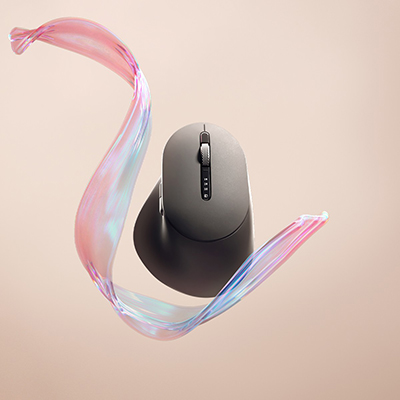
Bilde av MS900-mus

(Figur 1 Jobb raskere og smartere med Dell Pro Premium-mus MS900

"Du kan få uavbrutt produktivitet med en oppladbar mus som gir opptil tre måneders batterilevetid på full lading. Lad opp på to minutter for en hel dags arbeid."


Innhold i esken med Dell Pro Premium-mus MS900


MS900-mus Hva er i esken?

(Figur 2 Innhold i esken for Dell Pro Premium-mus MS900)

1 Dell Pro Premium-mus MS900 2 Dell Secure Link USB Type-A-mottaker
3 USB Type-C-ladekabel 4 dokumenter


Tilbake til toppen


Funksjoner for Dell Pro Premium-mus MS900


Sett ovenfra

MS900 sett ovenfra og ned

(Figur 3 DellPremium-mus MS900 sett fra toppen)

Sett fra venstre side

MS900 sett fra venstre side

(Figur 4 DellPremium-mus MS900 sett fra venstre)

Produktfunksjoner

Produktfunksjoner for MS900

(Figur 5 Produktfunksjoner for Dell Pro Premium-mus MS900)

1 Vertikalt rullehjul 2 Bluetooth 5.1-moduser
3 RF 2,4 GHz-modus (USB Type-A-mottaker) 4 Knapp for tilkoblingsmodus
5 Programmerbar sideknapp 6 Horisontalt rullehjul
7 USB Type-C-ladeport    


Sett fra undersiden

Produktfunksjoner for MS900 (base)

(Figur 6 Sett nedenfra)

8 Optisk sensor 9 Strømbryter


Visning av USB Type-C-ladeport

USB Type-C-lading

(Figur 7 Dell Pro Premium-mus MS900-ladeport)


Tilbake til toppen


Oppsett av Dell Pro Premium-mus MS900


Kompatibilitet

Operativsystemer (OS):

  • Trådløs 2,4 GHz tilkobling:
    • Windows 7, 8, 8.1, 10 og 11; Mac; Linux (Red Hat 8.0 / Ubuntu 18.04); Krom; og Android OS

  • Trådløs Bluetooth 5.0-tilkobling:
    • Windows 8.1 og 10; Mac; Linux (Red Hat 8.0 / Ubuntu 18.04); Krom; og Android OS

Bruke Dell Peripheral Manager-applikasjonen:

  • Windows 10, 11 eller nyere

Ved hjelp av Dell Pair-applikasjonen:

  • Windows 10 (versjon 19041 og nyere.), 11 eller nyere

  • Bluetooth-versjon 5.0 eller nyere

Koble til Dell Pro Premium-musen MS900 for å lade

Dell Pro Premium-mus MS900 bruker en USB Type-C til USB Type-C-kabel til å koble til en stasjonær eller bærbar PC og lade.
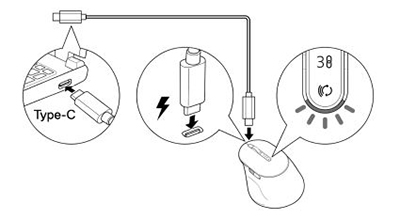
Ladediagram for MS900

(Figur 8 USB Type-C-kabel)

Koble Dell Pro Premium-musen MS900 til datamaskinen

Du kan få trinnvise instruksjoner fra følgende veiledninger:

  • Brukerveiledning for Dell Peripheral Manager
  • Brukerveiledning for Dell Pair
  • Hurtigstartveiledning for Dell Pro Premium-mus MS900
  • Brukerveiledning for Dell Pro Premium-mus MS900

Du finner veiledningene på nettstedet vårt for kundestøtte:


Tilbake til toppen


Feilsøking


Problemer Mulige løsninger
Kan ikke bruke den trådløse musen.
  1. Kontroller batterinivået. Denne trådløse musen bruker et oppladbart batteri, og kontroller at batteriet er fulladet.
  2. Slå den trådløse musen av og på.
Museknapper fungerer ikke.
  1. Kontroller batterinivået. Denne trådløse musen bruker et oppladbart batteri, og kontroller at batteriet er fulladet.
  2. Slå den trådløse musen av og på.
  3. Slå Bluetooth av og på på datamaskinen.
  4. Start datamaskinen på nytt.
  5. Se etter forstyrrelser som kan påvirke Bluetooth-tilkoblingen. For eksempel eventuelle Wi-Fi- eller USB 3.0-enheter i nærheten.
    • Se etter trådløse enheter som er i umiddelbar nærhet, for eksempel trådløse nettverksenheter. For eksempel Bluetooth-skriver, USB 3.0-enheter osv.
    • Flytt deg bort fra disse enhetene.
Kan ikke pare musen med datamaskinen ved hjelp av Bluetooth-paringsknappen.
  1. Kontroller batterinivået. Denne trådløse musen bruker et oppladbart batteri, og kontroller at batteriet er fulladet.
  2. Slå av den trådløse musen, og slå den deretter på igjen.
  3. Kontroller at Bluetooth-enheten er i parkoblingsmodus ved å trykke på Bluetooth-paringsknappen i tre sekunder. LED-lampen for Bluetooth-kanalen blinker hvitt for å angi at Bluetooth-paringen er startet.
Kunne ikke pare den trådløse musen med datamaskinen.
  1. Kontroller batterinivået. Denne trådløse musen bruker et oppladbart batteri, og kontroller at batteriet er fulladet.
  2. Slå av den trådløse musen, og slå den på.
  3. Slå Bluetooth av og på på datamaskinen.
  4. Start datamaskinen på nytt.
  5. Sjekk om du har den nyeste Bluetooth-driveren installert på datamaskinen.
  6. Se etter forstyrrelser som kan påvirke Bluetooth-tilkoblingen. For eksempel Wi-Fi- eller USB 3.0-enheter i nærheten.
    • Se etter trådløse enheter som er i umiddelbar nærhet, for eksempel trådløse nettverksenheter. For eksempel Bluetooth-skriver, USB 3.0-enheter osv.
    • Flytt deg bort fra disse enhetene.
  7. Kontroller at Bluetooth-enheten er i paringsmodus ved å trykke på knappen for tilkoblingsmodus i tre sekunder. LED-lampen for Bluetooth-kanalen blinker hvitt for å angi at Bluetooth-paringen er startet.
Den trådløse tilkoblingen er brutt.
  1. Kontroller batterinivået. Denne trådløse musen bruker et oppladbart batteri, og kontroller at batteriet er fulladet.
  2. Slå av den trådløse musen, og slå den på.
  3. Slå Bluetooth av og på på datamaskinen.
  4. Start datamaskinen på nytt.
  5. Se etter forstyrrelser som kan påvirke Bluetooth- eller RF-tilkobling. For eksempel Wi-Fi- eller USB 3.0-enheter i nærheten.
    • Se etter trådløse enheter som er i umiddelbar nærhet, for eksempel trådløse nettverksenheter. For eksempel Bluetooth-skriver, USB 3.0-enheter osv.
    • Flytt deg bort fra disse enhetene.
    • Kontroller at avstanden mellom den bærbare eller stasjonære PC-en eller en kompatibel mobil enhet der Dell Secure Link USB Type-A-mottakeren er koblet til, er mindre enn 1 meter.
    • Kontroller at USB Type-A-porten som Dell Secure Link USB Type-A-mottakeren er koblet til, ikke er i nærheten av noen USB Type-A-porter der andre enheter er koblet til. Koble om nødvendig Dell Secure Link USB Type-A-mottakeren til dongelforlengeren, og kontroller den trådløse tilkoblingen på nytt.
Dell Pair rapporterer en parkoblingsfeil. Koble til på nytt via Dell Pair ved å følge denne fremgangsmåten:
  1. Last ned og installer de nyeste Bluetooth-driverne på datamaskinen.
  2. Hvis en Bluetooth-enhet kommer i nærheten av datamaskinen og er i parkoblingsmodus, blir parkoblingen utført ved hjelp av Dell Pair-brukergrensesnittet.
  3. Vent til paringsfeilen User Interface (UI) lukkes automatisk.
  4. Flytt Bluetooth-enheten langt fra datamaskinen.
  5. Sett Bluetooth-enheten tilbake i nærheten av datamaskinen.
  6. Kontroller at Bluetooth-enheten er i paringsmodus ved å trykke på knappen for tilkoblingsmodus i tre sekunder. LED-lampen for Bluetooth-kanalen blinker hvitt for å angi at Bluetooth-paringen er startet
Kan ikke pare med Dell Pair og Swift Pair.
  1. Trykk på knappen for tilkoblingsmodus for å bytte til første eller andre Bluetooth-parkoblingsmodus.
  2. Trykk på knappen for tilkoblingsmodus i tre sekunder til den valgte LED-lampen for Bluetooth-kanalen begynner å blinke hvitt.
  3. Åpne Start-innstillinger >> , Bluetooth og andre enheter > , Legg til Bluetooth eller annen enhet.
  4. Velg Legg til Bluetooth-enhet >
  5. Velg Dell Pro Premium-mus MS900 og legg den til.
  6. Hvis det ikke lykkes å legge til den trådløse musen, starter du datamaskinen på nytt og gjentar trinnene.
Dell Pair-varselet åpnes ikke når en Bluetooth-enhet slås på for første gang.
  1. . Windows 10 (versjon 19041) er den eldste versjonen som støtter Dell Pair.
  2. Bluetooth-versjon 5.0 eller nyere kreves.
  3. Bluetooth støttes på datamaskinen. Den er slått PÅ under Windows-innstillinger.
  4. Bluetooth-enheten støtter oppdaging av Dell Pair.
  5. Bluetooth-enheten er plassert nær deteksjonsområdet til datamaskinen. Løft musen og før denne nærmere datamaskinen.
  6. Kontroller at både datamaskinen og Bluetooth-enheten har tilstrekkelig batterilading til å fungere.
  7. Bluetooth-enheten har den nyeste fastvaren.
  8. Bluetooth-kontrolleren på datamaskinen er fra Intel.
  9. Slå Bluetooth-enheten av og på.
  10. Kontroller at Bluetooth-enheten er i paringsmodus ved å trykke på knappen for tilkoblingsmodus i tre sekunder. LED-lampen for Bluetooth-kanalen blinker hvitt for å angi at Bluetooth-paringen er startet.
Dell Secure Link USB Type-A-mottakeren fungerer ikke.
  1. Koble fra og koble til Dell Secure Link USB Type-A-mottakeren, eller koble den til en annen USB Type-A-port.
  2. Kontroller at den tredje tilkoblingsmodusen er valgt.
  3. Hvis Dell Secure Link USB Type-A-mottakeren fortsatt ikke fungerer, starter du systemet på nytt eller sjekker om det er feil på Dell Pro Premium-musen MS900 – Dell Peripheral Manager.


Tilbake til toppen


Additional Information

Portalside for feilsøking av trådløs mus

Finn ut hvordan du bruker og feilsøker problemer med musen som er koblet til datamaskinen din. Hvis du trenger hjelp, kan du finne informasjon om feilsøkingstrinn, veiledninger og relevante støttevideoer.

Hvis du vil ha brukerveiledningen for Dell Pro Premium-mus MS900, blar du til følgende: Elektronisk håndbok for Dell Pro Premium-mus MS900. Berør eller klikk på Vis PDF til høyre for brukerveiledningen for musen, som du finner i delen Håndbøker og dokumenter.


Tilbake til toppen


Affected Products

Dell Pro Premium Collaboration Keyboard and Mouse KM900, Dell Pro Premium Mouse MS900, Dell Pair
Article Properties
Article Number: 000208142
Article Type: How To
Last Modified: 22 Apr 2025
Version:  3
Find answers to your questions from other Dell users
Support Services
Check if your device is covered by Support Services.