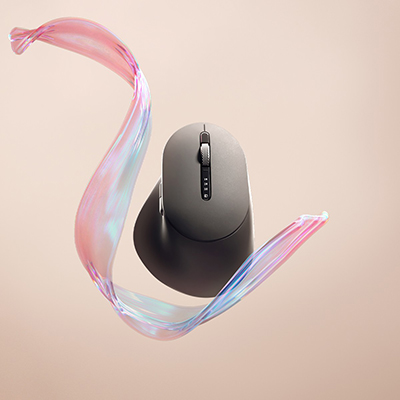
Användar- och felsökningsmanual för Dell Pro Premium mus MS900

Summary: Följande artikel innehåller information om Dell Pro Premium-musen MS900. I de olika avsnitten finns mer information om funktionerna för Dell Pro Premium mus MS900 och hur du använder den. ...

This article applies to This article does not apply to This article is not tied to any specific product. Not all product versions are identified in this article.

Instructions


Innehållsförteckning:

  1. Vad finns i förpackningen med Dell Pro Premium mus MS900
  2. Funktioner för Dell Pro Premium mus MS900
  3. Konfigurera Dell Pro Premium-musen MS900
  4. Felsökning
  5. Ytterligare information

MS900 Mus Produktbild

(Bild 1 Arbeta snabbare och smartare med Dell Pro Premium-musen MS900

"Du kan få oavbruten produktivitet med en uppladdningsbar mus som ger upp till tre månaders batteritid vid full laddning. Ladda upp på två minuter för en hel dags arbete."


Vad finns i förpackningen med Dell Pro Premium mus MS900


MS900 mus Förpackningens innehåll

(Bild 2 Innehållet i förpackningen med Dell Pro Premium mus MS900)

1 Dell Pro Premium mus MS900 2 Dell Secure Link USB Type-A-mottagare
3 USB Type-C-laddningskabel 4 Dokument


Överst på sidan


Funktioner för Dell Pro Premium mus MS900


Ovanifrån

MS900 – vy uppifrån och ned

(Bild 3 DellPremium-mus MS900 ovanifrån)

Från vänster

MS900 – vy från vänstersidan

(Bild 4 Vänster vy av DellPremium-musen MS900)

Produktfunktioner

Produktfunktioner i MS900

(Bild 5 Produktfunktioner för Dell Pro Premium Mouse MS900)

1 Vertikalt rullningshjul 2 Bluetooth 5.1-lägen
3 RF 2,4 GHz-läge (USB Type-A-mottagare) 4 Knapp för anslutningsläge
5 Programmerbar sidoknapp 6 Horisontellt rullningshjul
7 USB Type-C-laddningsport    


Underifrån

MS900 produktfunktioner (bas)

(Bild 6: Undersida)

8 Optisk sensor 9 Strömbrytare


Vy över USB Type-C-laddningsport

USB Type-C-laddning

(Bild 7 Dell Pro Premium-mus MS900-laddningsport)


Överst på sidan


Konfigurera Dell Pro Premium-musen MS900


Kompatibilitet

Operativsystem (OS):

  • 2,4 GHz trådlös anslutning:
    • Windows 7, 8, 8.1, 10 och 11; Mac; Linux (Red Hat 8.0/Ubuntu 18.04); Krom; och Android OS

  • Trådlös Bluetooth 5.0-anslutning:
    • Windows 8.1 och 10; Mac; Linux (Red Hat 8.0/Ubuntu 18.04); Krom; och Android OS

Använda programmet Dell Peripheral Manager:

  • Windows 10, 11 eller senare

Med hjälp av programmet Dell Pair:

  • Windows 10 (version 19041 och senare), 11 eller senare

  • Bluetooth version 5.0 eller senare

Ansluta Dell Pro Premium mus MS900 till laddning

Dell Pro Premium Mouse MS900 använder en USB Type-C till USB Type-C-kabel för att ansluta till din stationära eller bärbara dator och ladda.
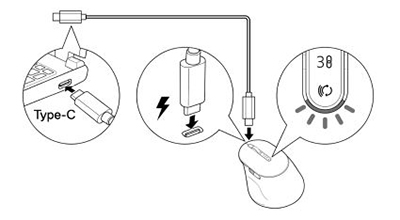
Laddningsschema för MS900

(Bild 8: USB Typ-C-kabel)

Ansluta Dell Pro Premium mus MS900 till datorn

Du kan få steg-för-steg-instruktioner från följande guider:

  • Bruksanvisning för Dell Peripheral Manager
  • Bruksanvisning för Dell Pair
  • Snabbstartsguide för Dell Pro Premium-mus MS900
  • Bruksanvisning för Dell Pro Premium mus MS900

Manualerna finns på vår supportwebbplats:


Överst på sidan


Felsökning


Problem Möjliga lösningar
Det går inte att använda den trådlösa musen.
  1. Kontrollera batteriladdningsnivån. Denna trådlösa mus använder ett uppladdningsbart batteri, se till att batteriet är fulladdat.
  2. Stäng av den trådlösa musen och slå sedan på den igen.
Musknapparna fungerar inte.
  1. Kontrollera batteriladdningsnivån. Denna trådlösa mus använder ett uppladdningsbart batteri, se till att batteriet är fulladdat.
  2. Stäng av den trådlösa musen och slå sedan på den igen.
  3. Stäng av och slå på Bluetooth på datorn.
  4. Starta om datorn.
  5. Kontrollera om det förekommer störningar som kan påverka Bluetooth-anslutningen. Till exempel alla Wi-Fi- eller USB 3.0-enheter i närheten.
    • Kontrollera om det finns några trådlösa enheter i närheten, t.ex. trådlösa nätverksenheter. Till exempel Bluetooth-skrivare, USB 3.0-enheter och så vidare.
    • Ta avstånd från dessa enheter.
Det går inte att parkoppla musen med datorn via Bluetooth-parkopplingsknappen.
  1. Kontrollera batteriladdningsnivån. Denna trådlösa mus använder ett uppladdningsbart batteri, se till att batteriet är fulladdat.
  2. Stäng av den trådlösa musen och slå sedan på den igen.
  3. Se till att Bluetooth-enheten är i parningsläge genom att trycka på Bluetooth-parningsknappen i tre sekunder. Bluetooth-kanalens lysdiod blinkar vitt för att indikera att Bluetooth-parkopplingen har initierats.
Det går inte att parkoppla den trådlösa musen med datorn.
  1. Kontrollera batteriladdningsnivån. Denna trådlösa mus använder ett uppladdningsbart batteri, se till att batteriet är fulladdat.
  2. Stäng av den trådlösa musen och slå sedan på den.
  3. Stäng av och slå på Bluetooth på datorn.
  4. Starta om datorn.
  5. Kontrollera om du har den senaste Bluetooth-drivrutinen installerad på datorn.
  6. Kontrollera om det förekommer störningar som kan påverka Bluetooth-anslutningen. Till exempel Wi-Fi- eller USB 3.0-enheter i närheten.
    • Kontrollera om det finns några trådlösa enheter i närheten, t.ex. trådlösa nätverksenheter. Till exempel Bluetooth-skrivare, USB 3.0-enheter och så vidare.
    • Ta avstånd från dessa enheter.
  7. Kontrollera att Bluetooth-enheten är i parkopplingsläge genom att trycka på knappen för anslutningsläge i tre sekunder. Bluetooth-kanalens lysdiod blinkar vitt för att indikera att Bluetooth-parkopplingen har initierats.
Den trådlösa anslutningen har brutits.
  1. Kontrollera batteriladdningsnivån. Denna trådlösa mus använder ett uppladdningsbart batteri, se till att batteriet är fulladdat.
  2. Stäng av den trådlösa musen och slå sedan på den.
  3. Stäng av och slå på Bluetooth på datorn.
  4. Starta om datorn.
  5. Kontrollera om det förekommer störningar som kan påverka Bluetooth- eller RF-anslutningen. Till exempel Wi-Fi- eller USB 3.0-enheter i närheten.
    • Kontrollera om det finns några trådlösa enheter i närheten, t.ex. trådlösa nätverksenheter. Till exempel Bluetooth-skrivare, USB 3.0-enheter och så vidare.
    • Ta avstånd från dessa enheter.
    • Se till att avståndet mellan den bärbara datorn, stationära datorn eller en kompatibel mobil enhet där Dell Secure Link USB Type-A-mottagaren är ansluten är inom 1 m.
    • Kontrollera att USB Type-A-porten som Dell Secure Link USB Type-A-mottagaren är ansluten till inte är nära några USB Type-A-portar där andra enheter är anslutna. Om det behövs ansluter du Dell Secure Link USB Type-A-mottagaren till dongelförlängaren och kontrollerar den trådlösa anslutningen igen.
Dell Pair rapporterar ett parkopplingsfel. Återanslut via Dell Pair med hjälp av följande steg:
  1. Ladda ner och installera de senaste Bluetooth-drivrutinerna på din dator.
  2. Om en Bluetooth-enhet finns i närheten av datorn och är i parkopplingsläge hjälper användargränssnittet i Dell Pair till att parkoppla.
  3. Vänta tills användargränssnittet (UI) för parkopplingsfelet stängs automatiskt.
  4. Flytta Bluetooth-enheten långt bort från datorn.
  5. Flytta tillbaka Bluetooth-enheten nära datorn.
  6. Kontrollera att Bluetooth-enheten är i parkopplingsläge genom att trycka på knappen för anslutningsläge i tre sekunder. Bluetooth-kanalens lysdiod blinkar vitt för att indikera att Bluetooth-parkopplingen har initierats
Det går inte att parkoppla med Dell Pair och Swift Pair.
  1. Tryck på knappen för anslutningsläge för att växla till det första eller andra Bluetooth-parkopplingsläget.
  2. Tryck på knappen för anslutningsläge i tre sekunder tills den valda Bluetooth-kanalens lysdiod börjar blinka vitt.
  3. Öppna Start-inställningar >> Bluetooth och andra enheter > Lägg till Bluetooth eller annan enhet.
  4. Välj Lägg till Bluetooth-enhet>.
  5. Välj Dell Pro Premium-mus MS900 och lägg till den.
  6. Om det inte går att lägga till den trådlösa musen startar du om datorn och upprepar stegen.
Dell Pair-meddelandet öppnas inte när en Bluetooth-enhet slås på för första gången.
  1. . Windows 10 (version 19041) är den äldsta versionen som stöder Dell Pair.
  2. Bluetooth version 5.0 eller senare krävs.
  3. Bluetooth stöds på datorn. Den aktiveras under Windows-inställningarna.
  4. Bluetooth-enheten har stöd för identifiering med Dell Pair.
  5. Bluetooth-enheten är placerad nära datorns identifieringsområde. Lyft musen och flytta den närmare datorn.
  6. Kontrollera att både datorn och Bluetooth-enheten har tillräcklig batteriladdning för att fungera.
  7. Bluetooth-enheten har den senaste firmware.
  8. Bluetooth-styrenheten på datorn är från Intel.
  9. Slå på strömmen till Bluetooth-enheten.
  10. Kontrollera att Bluetooth-enheten är i parkopplingsläge genom att trycka på knappen för anslutningsläge i tre sekunder. Bluetooth-kanalens lysdiod blinkar vitt för att indikera att Bluetooth-parkopplingen har initierats.
Dell Secure Link USB Type-A-mottagaren fungerar inte.
  1. Koppla bort och återanslut Dell Secure Link USB Type-A-mottagaren eller anslut den till en annan USB Type-A-port.
  2. Kontrollera att det tredje anslutningsläget är valt.
  3. Om Dell Secure Link USB Type-A-mottagaren fortfarande inte fungerar startar du om systemet eller kontrollerar om det finns fel på Dell Pro Premium-musen MS900 – Dell Peripheral Manager.


Överst på sidan


Additional Information

Felsökningsportalsida för trådlös mus

Ta reda på hur du använder och felsöker problem med den mus som du använder med datorn. Här finns information om felsökning, instruktionsmanualer och relevanta supportvideor som kan vara till hjälp.

Användarhandboken för Dell Pro Premium Mouse MS900 finns i: Dell Pro Premium mus MS900 – onlinehandbokssida. Peka eller klicka på Visa PDF till höger om användarhandboken för musen i avsnittet Handböcker och dokument.


Överst på sidan


Affected Products

Dell Pro Premium Collaboration Keyboard and Mouse KM900, Dell Pro Premium Mouse MS900, Dell Pair
Article Properties
Article Number: 000208142
Article Type: How To
Last Modified: 22 Apr 2025
Version:  3
Find answers to your questions from other Dell users
Support Services
Check if your device is covered by Support Services.