Guida all'uso e alla risoluzione dei problemi del mouse Dell Pro Premium MS900

Summary: Il seguente articolo fornisce informazioni sul mouse Dell Pro Premium MS900. Per informazioni sulle funzioni del mouse Dell Pro Premium MS900 e su come utilizzarlo, fare riferimento alle singole sezioni. ...

This article applies to This article does not apply to This article is not tied to any specific product. Not all product versions are identified in this article.

Instructions


Sommario:

  1. Contenuto della confezione del mouse Dell Pro Premium MS900
  2. Caratteristiche del mouse premium Dell Pro MS900
  3. Configurazione del mouse Dell Pro Premium MS900
  4. Risoluzione dei problemi
  5. Informazioni aggiuntive

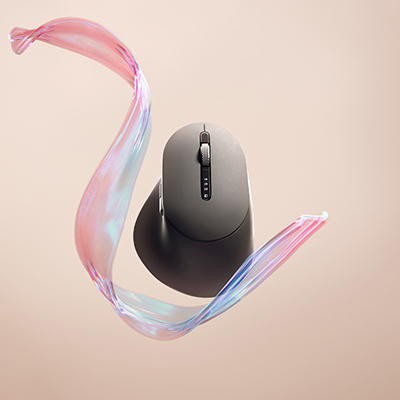
Immagine del prodotto mouse MS900

(Figura 1 . Lavora più velocemente e in modo più intelligente con il mouse Premium Dell Pro MS900

"Produttività ininterrotta grazie a un mouse ricaricabile che garantisce fino a sei mesi di durata della batteria con una carica completa. Ricarica in due minuti per un'intera giornata di lavoro."


Contenuto della confezione del mouse Dell Pro Premium MS900
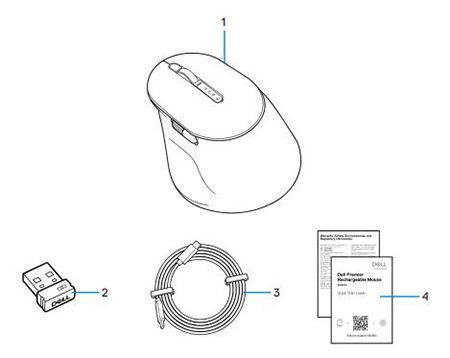
 

Contenuto della confezione del mouse MS900

(Figura 2 . Contenuto della confezione del mouse Dell Pro Premium MS900)

1 Dell Pro Premium Mouse MS900 2 Ricevitore Dell Secure Link USB Type-A
3 Cavo di ricarica USB Type-C 4 Documenti


Torna all'inizio


Caratteristiche del mouse premium Dell Pro MS900


Vista superiore
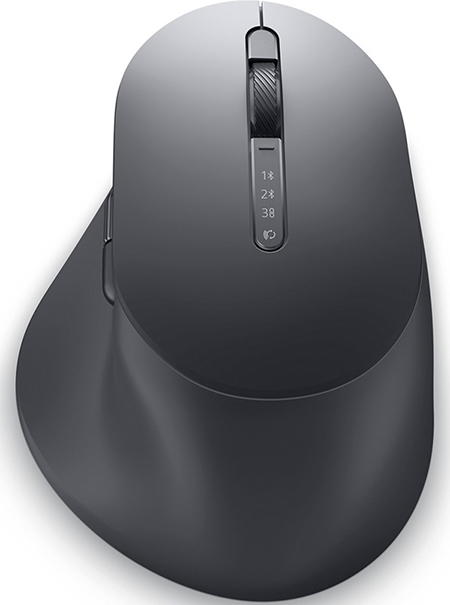
Vista superiore del mouse MS900

(Figura 3 . Vista superiore del mouse DellPremium MS900)

Vista sinistra

Vista del lato sinistro del mouse MS900

(Figura 4 . Vista laterale sinistra del mouse DellPremium MS900)

Funzioni del prodotto
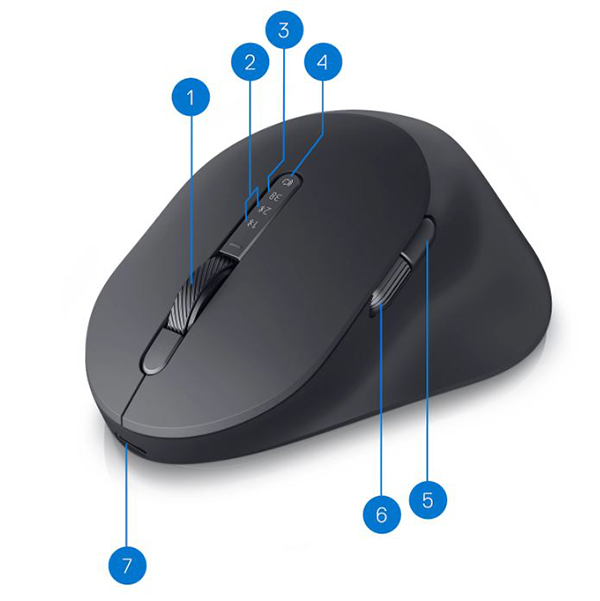
Funzioni del prodotto MS900

(Figura 5 . Funzioni del prodotto Mouse Dell Pro Premium MS900)

1 Rotellina di scorrimento verticale 2 Modalità Bluetooth 5.1
3 Modalità RF a 2,4 GHz (ricevitore USB Type-A) 4 Pulsante della modalità di connessione
5 Pulsante laterale programmabile 6 Rotellina di scorrimento orizzontale
7 Porta di ricarica USB Type-C    


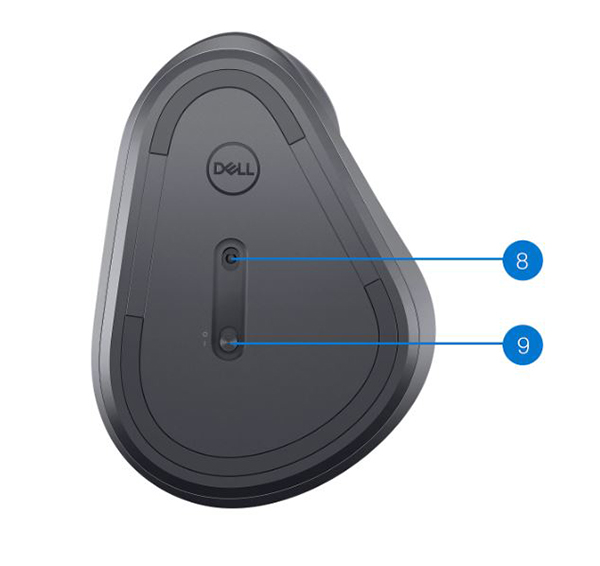
Vista dal basso

Funzioni del prodotto MS900 (base)

Figura 6. Vista dal basso

8 Sensore ottico 9 Interruttore di alimentazione


Vista della porta di ricarica USB Type-C

Ricarica tramite collegamento USB Type-C

(Figura 7 . Porta di ricarica del mouse premium Dell Pro MS900)


Torna all'inizio


Configurazione del mouse Dell Pro Premium MS900


Compatibilità

Sistemi operativi (OS):

  • Connettività di rete senza fili a 2,4 GHz:
    • Windows 7, 8, 8.1, 10 e 11; Mac; Linux (Red Hat 8.0/Ubuntu 18.04); Cromo; e sistema operativo Android

  • Connettività di rete senza fili Bluetooth 5.0:
    • Windows 8.1 e 10; Mac; Linux (Red Hat 8.0/Ubuntu 18.04); Cromo; e sistema operativo Android

Utilizzo dell'applicazione Dell Peripheral Manager:

  • Windows 10, 11 o versione successiva

Con l'applicazione Dell Pair:

  • Windows 10 (19041 e versioni successive), 11 o versioni successive

  • Bluetooth 5.0 e versioni successive

Collegamento del mouse Dell Pro Premium MS900 per la ricarica

Il mouse premium Dell Pro MS900 utilizza un cavo da USB Type-C a USB Type-C per collegarsi al desktop o al notebook e ricaricarlo.
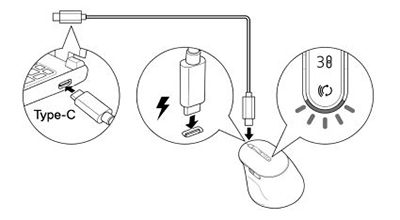
Schema di ricarica di MS900

Figura 8. Cavo USB Type-C

Collegamento del mouse Dell Pro Premium MS900 al computer

Istruzioni dettagliate sono disponibili nelle seguenti guide:

  • Dell Peripheral Manager User's Guide
  • Dell Pair User's Guide
  • Mouse Dell Pro Premium MS900 - Guida di avvio rapido
  • Mouse Dell Pro Premium MS900 Guida per l'utente

Le guide sono disponibili nel sito del supporto:


Torna all'inizio


Risoluzione dei problemi


Problemi Possibili soluzioni
Impossibile utilizzare il mouse senza fili.
  1. Controllare il livello di carica della batteria. Il mouse senza fili utilizza una batteria ricaricabile: assicurarsi che la batteria sia completamente carica.
  2. Spegnere il mouse senza fili e riaccenderlo.
I pulsanti del mouse non funzionano.
  1. Controllare il livello di carica della batteria. Il mouse senza fili utilizza una batteria ricaricabile: assicurarsi che la batteria sia completamente carica.
  2. Spegnere il mouse senza fili e riaccenderlo.
  3. Sul computer, disattivare e attivare il Bluetooth.
  4. Riavviare il computer.
  5. Verificare l'eventuale presenza di interferenze che potrebbero influire sulla connettività Bluetooth, ad esempio dispositivi Wi-Fi o USB 3.0 nelle vicinanze.
    • Verificare l'eventuale presenza di dispositivi senza fili nelle vicinanze come i dispositivi di rete wireless, ad esempio stampante Bluetooth, dispositivi USB 3.0 e così via.
    • Allontanarsi da questi dispositivi.
Impossibile associare il mouse al computer utilizzando il pulsante di associazione Bluetooth.
  1. Controllare il livello di carica della batteria. Il mouse senza fili utilizza una batteria ricaricabile: assicurarsi che la batteria sia completamente carica.
  2. Spegnere il mouse senza fili e riaccenderlo.
  3. Assicurarsi che il dispositivo Bluetooth sia in modalità di associazione premendo il pulsante di associazione Bluetooth per tre secondi. Il LED del canale Bluetooth lampeggia in bianco a indicare l'avvio dell'associazione Bluetooth.
Impossibile associare il mouse senza fili al computer.
  1. Controllare il livello di carica della batteria. Il mouse senza fili utilizza una batteria ricaricabile: assicurarsi che la batteria sia completamente carica.
  2. Spegnere il mouse senza fili e riaccenderlo.
  3. Sul computer, disattivare e attivare il Bluetooth.
  4. Riavviare il computer.
  5. Verificare che sul computer sia installato il driver Bluetooth più recente.
  6. Verificare l'eventuale presenza di interferenze che potrebbero influire sulla connettività Bluetooth, ad esempio dispositivi Wi-Fi o USB 3.0 nelle vicinanze.
    • Verificare l'eventuale presenza di dispositivi senza fili nelle vicinanze come i dispositivi di rete wireless, ad esempio stampante Bluetooth, dispositivi USB 3.0 e così via.
    • Allontanarsi da questi dispositivi.
  7. Assicurarsi che il dispositivo Bluetooth sia in modalità di associazione premendo il pulsante della modalità di connessione per tre secondi. Il LED del canale Bluetooth lampeggia in bianco a indicare l'avvio dell'associazione Bluetooth.
Perdita della connessione senza fili.
  1. Controllare il livello di carica della batteria. Il mouse senza fili utilizza una batteria ricaricabile: assicurarsi che la batteria sia completamente carica.
  2. Spegnere il mouse senza fili e riaccenderlo.
  3. Sul computer, disattivare e attivare il Bluetooth.
  4. Riavviare il computer.
  5. Verificare l'eventuale presenza di interferenze che potrebbero influire sulla connettività Bluetooth o RF, ad esempio dispositivi Wi-Fi o USB 3.0 nelle vicinanze.
    • Verificare l'eventuale presenza di dispositivi senza fili nelle vicinanze come i dispositivi di rete wireless, ad esempio stampante Bluetooth, dispositivi USB 3.0 e così via.
    • Allontanarsi da questi dispositivi.
    • Accertarsi che la distanza tra notebook, desktop o un dispositivo mobile compatibile in cui è collegato il ricevitore USB Type-A Dell Secure Link sia minore di 1 m.
    • Accertarsi che la porta USB Type-A a cui è collegato il ricevitore USB Type-A Dell Secure Link non sia vicina a una porta USB Type-A alla quale sono collegati altri dispositivi. Se necessario, collegare il ricevitore USB Type-A Dell Secure Link all'estensore del dongle e controllare nuovamente la connessione senza fili.
Dell Pair segnala un errore di associazione. Riconnettersi tramite Dell Pair attenendosi alla seguente procedura:
  1. Scaricare e installare i driver Bluetooth più recenti per il computer.
  2. Se un dispositivo Bluetooth viene avvicinato al computer ed è in modalità di associazione, l'interfaccia utente di Dell Pair agevola l'associazione.
  3. Attendere che l'interfaccia utente (UI) con errore di associazione venga chiusa automaticamente.
  4. Allontanare il dispositivo Bluetooth dal computer.
  5. Riavvicinare il dispositivo Bluetooth al computer.
  6. Assicurarsi che il dispositivo Bluetooth sia in modalità di associazione premendo il pulsante della modalità di connessione per tre secondi. Il LED del canale Bluetooth lampeggia in bianco a indicare l'avvio dell'associazione Bluetooth
Impossibile eseguire l'associazione utilizzando Dell Pair e Swift Pair.
  1. Premere il pulsante della modalità di connessione per passare alla modalità di associazione Bluetooth iniziale o secondaria.
  2. Premere il pulsante della modalità di connessione per tre secondi fino a quando il LED del canale Bluetooth selezionato non lampeggia in bianco.
  3. Aprile impostazioni > Bluetooth > e altri dispositivi Aggiungi Bluetooth o altri dispositivi>.
  4. Selezionare Aggiungi dispositivo > Bluetooth.
  5. Selezionare il mouse Dell Pro Premium MS900 e aggiungerlo.
  6. Se l'aggiunta del mouse senza fili non riesce, riavviare il computer e ripetere la procedura.
La notifica di Dell Pair non appare quando un dispositivo Bluetooth viene attivato per la prima volta
  1. . Windows 10 (versione 19041) è la versione meno recente a supportare Dell Pair.
  2. È richiesto Bluetooth 5.0 o versione successiva.
  3. Il Bluetooth è supportato sul computer Dell. È attivato nelle impostazioni di Windows.
  4. Il dispositivo Bluetooth supporta il rilevamento tramite Dell Pair.
  5. Il dispositivo Bluetooth si trova vicino all'intervallo di rilevamento del computer. Sollevare il mouse e avvicinarlo al computer.
  6. Verificare che il computer e il dispositivo Bluetooth dispongano entrambi di carica della batteria sufficiente per funzionare.
  7. Il dispositivo Bluetooth dispone del firmware più recente.
  8. Il controller Bluetooth sul computer è di Intel.
  9. Spegnere e riaccendere il dispositivo Bluetooth.
  10. Assicurarsi che il dispositivo Bluetooth sia in modalità di associazione premendo il pulsante della modalità di connessione per tre secondi. Il LED del canale Bluetooth lampeggia in bianco a indicare l'avvio dell'associazione Bluetooth.
Il ricevitore Dell Secure Link USB Type-A non funziona.
  1. Scollegare e ricollegare il ricevitore USB Type-A Dell Secure Link o collegarlo a un'altra porta USB Type-A.
  2. Accertarsi che sia selezionata la terza modalità di connessione.
  3. Se il ricevitore Dell Secure Link USB Type-A continua a non funzionare, riavviare il sistema o controllare la presenza di errori nel mouse Dell Pro Premium MS900 - Dell Peripheral Manager.


Torna all'inizio


Additional Information

Pagina del portale per la risoluzione dei problemi del mouse senza fili

Informazioni su come utilizzare il mouse del computer e risolverne i problemi, con procedure, guide pratiche e video di supporto.

Per consultare la guida utente del mouse Dell Pro Premium MS900, consultare: Mouse Dell Pro Premium MS900 Pagina dei manuali online. Toccare o cliccare su View PDF a destra della Guida dell'utente del mouse, che si trova nella sezione Manuali e documentazione.


Torna all'inizio


Affected Products

Dell Pro Premium Collaboration Keyboard and Mouse KM900, Dell Pro Premium Mouse MS900, Dell Pair
Article Properties
Article Number: 000208142
Article Type: How To
Last Modified: 22 Apr 2025
Version:  3
Find answers to your questions from other Dell users
Support Services
Check if your device is covered by Support Services.