Руководство по использованию и устранению неполадок мыши Dell Pro Premium MS900

Summary: В следующей статье представлена информация о мыши Dell Pro Premium MS900. В каждом разделе можно найти подробную информацию о функциях мыши Dell Pro Premium MS900 и о том, как ее использовать. ...

This article applies to This article does not apply to This article is not tied to any specific product. Not all product versions are identified in this article.

Instructions


Содержание

  1. Что входит в комплект поставки мыши Dell Pro Premium MS900?
  2. Функции мыши Dell Pro Premium MS900
  3. Настройка мыши Dell Pro Premium MS900
  4. Поиск и устранение неполадок
  5. Дополнительная информация

Cнимок мыши MS900

(Рис. 1 . Работайте быстрее и эффективнее с мышью Dell Pro Premium MS900

«Непрерывная работа благодаря заряжаемой мыши, которая обеспечивает до трех месяцев автономной работы при полной зарядке. Заряжайте две минуты, чтобы работать весь день».


Что входит в комплект поставки мыши Dell Pro Premium MS900?


Что входит в комплект поставки мыши MS900?

(Рис. 2 . Комплект поставки мыши Dell Pro Premium MS900)

1. Мышь Dell Pro Premium MS900 2. Приемник Dell Secure Link USB Type-A
3. Зарядный кабель USB Type-C 4 Документы


В начало


Функции мыши Dell Pro Premium MS900


Вид сверху

MS900 вид сверху

(Рис. 3 . Мышь Dell Premium MS900, вид сверху)

Вид слева

MS900 вид слева

(Рис. 4 . Мышь Dell Premium MS900, вид слева)

Функции

Функции продукта MS900

(Рис. 5 . Функции мыши Dell Pro Premium MS900)

1. Колесо вертикальной прокрутки 2. Режимы Bluetooth 5.1
3. Режим РЧ 2,4 ГГц (приемник USB Type-A) 4 Кнопка режима соединения
5. Программируемая боковая кнопка 6 Колесо горизонтальной прокрутки
7. Порт USB Type-C для зарядки    


Вид снизу

Функции продукта MS900 (основание)

(Рис. 6. Вид снизу)

8 Оптический датчик 9. Выключатель питания


Вид порта USB Type-C для зарядки

Зарядка аккумулятора через порт USB Type-C

(Рис. 7 . Порт зарядки мыши Dell Pro Premium MS900)


В начало


Настройка мыши Dell Pro Premium MS900


Совместимость

Операционные системы:

  • Беспроводное подключение 2,4 ГГц:
    • Windows 7, 8, 8.1, 10 и 11; Макинтош; Linux (Red Hat 8.0/Ubuntu 18.04); Хром; и ОС Android

  • Возможности беспроводного подключения Bluetooth 5.0:
    • Windows 8.1 и 10; Макинтош; Linux (Red Hat 8.0/Ubuntu 18.04); Хром; и ОС Android

Использование приложения Dell Peripheral Manager:

  • Windows 10, 11 или более поздние версии

Использование приложения Dell Pair:

  • Windows 10 (версия 19041 и выше), 11 или более поздние версии

  • Bluetooth версии 5.0 или выше

Подключение мыши Dell Pro Premium MS900 к зарядке

Мышь Dell Pro Premium MS900 заряжается с помощью кабеля USB Type-C через порт USB Type-C для подключения к настольному компьютеру или ноутбуку.
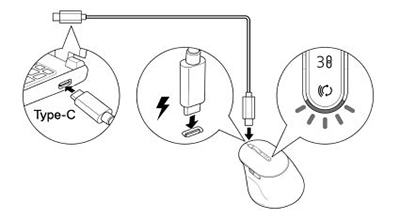
Схема зарядки MS900

(Рис. 8. Кабель USB Type-C)

Подключение мыши Dell Pro Premium MS900 к компьютеру

Пошаговые инструкции представлены в следующих руководствах:

  • Руководство пользователя Dell Peripheral Manager
  • Руководство пользователя Dell Pair
  • Краткое руководство по началу работы с мышью Dell Pro Premium MS900
  • Руководство пользователя мыши Dell Pro Premium MS900

Руководства находятся на нашем сайте поддержки.


В начало


Поиск и устранение неполадок


Проблемы Возможные решения
Невозможно пользоваться беспроводной мышью.
  1. Проверьте уровень заряда аккумулятора. Беспроводная мышь использует заряжаемый аккумулятор, убедитесь, что он полностью заряжен.
  2. Выключите и снова включите беспроводную мышь.
Кнопки мыши не работают.
  1. Проверьте уровень заряда аккумулятора. Беспроводная мышь использует заряжаемый аккумулятор, убедитесь, что он полностью заряжен.
  2. Выключите и снова включите беспроводную мышь.
  3. Выключите и включите Bluetooth на компьютере.
  4. Перезапустите компьютер.
  5. Проверьте наличие помех, которые могут повлиять на подключение Bluetooth. Например, ближайшие устройства Wi-Fi или USB 3.0.
    • Проверьте наличие беспроводных устройств, расположенных поблизости, например беспроводных сетевых устройств. Например, принтер Bluetooth, устройства USB 3.0 и т. д.
    • Переместитесь дальше от этих устройств.
Не удается выполнить сопряжение мыши с компьютером с помощью кнопки сопряжения Bluetooth.
  1. Проверьте уровень заряда аккумулятора. Беспроводная мышь использует заряжаемый аккумулятор, убедитесь, что он полностью заряжен.
  2. Выключите и снова включите беспроводную мышь.
  3. Убедитесь, что устройство Bluetooth находится в режиме сопряжения, нажав и удерживая кнопку сопряжения Bluetooth в течение трех секунд. Индикатор канала Bluetooth начнет мигать белым цветом, указывая на то, что сопряжение Bluetooth запущено.
Не удается выполнить сопряжение беспроводной мыши с компьютером.
  1. Проверьте уровень заряда аккумулятора. Беспроводная мышь использует заряжаемый аккумулятор, убедитесь, что он полностью заряжен.
  2. Выключите и включите беспроводную мышь.
  3. Выключите и включите Bluetooth на компьютере.
  4. Перезапустите компьютер.
  5. Убедитесь, что на компьютере установлена последняя версия драйвера Bluetooth.
  6. Проверьте наличие помех, которые могут повлиять на подключение Bluetooth. Например, ближайшие устройства Wi-Fi или USB 3.0.
    • Проверьте наличие беспроводных устройств, расположенных поблизости, например беспроводных сетевых устройств. Например, принтер Bluetooth, устройства USB 3.0 и т. д.
    • Переместитесь дальше от этих устройств.
  7. Убедитесь, что устройство Bluetooth находится в режиме сопряжения, нажав и удерживая кнопку режима подключения в течение трех секунд. Индикатор канала Bluetooth начнет мигать белым цветом, указывая на то, что сопряжение Bluetooth запущено.
Беспроводное соединение потеряно.
  1. Проверьте уровень заряда аккумулятора. Беспроводная мышь использует заряжаемый аккумулятор, убедитесь, что он полностью заряжен.
  2. Выключите и включите беспроводную мышь.
  3. Выключите и включите Bluetooth на компьютере.
  4. Перезапустите компьютер.
  5. Проверьте наличие помех, которые могут повлиять на подключение Bluetooth или РЧ. Например, ближайшие устройства Wi-Fi или USB 3.0.
    • Проверьте наличие беспроводных устройств, расположенных поблизости, например беспроводных сетевых устройств. Например, принтер Bluetooth, устройства USB 3.0 и т. д.
    • Переместитесь дальше от этих устройств.
    • Убедитесь, что расстояние между ноутбуком, настольным компьютером или совместимым мобильным устройством, к которому подключен приемник Dell Secure Link USB Type-A, не превышает 1 м.
    • Убедитесь, что порт USB Type-A, к которому подключен приемник Dell Secure Link USB Type-A, не находится рядом с портами USB Type-A, к которым подключены другие устройства. При необходимости подключите приемник Dell Secure Link USB Type-A к удлинителю аппаратного ключа и снова проверьте беспроводное соединение.
Dell Pair сообщает об ошибке сопряжения. Повторите подключение с помощью Dell Pair, выполнив следующие действия.
  1. Скачайте и установите последнюю версию драйверов Bluetooth для вашего компьютера.
  2. Если устройство Bluetooth находится рядом с компьютером и находится в режиме сопряжения, интерфейс пользователя Dell Pair помогает выполнить сопряжение.
  3. Подождите, пока ошибка сопряжения автоматически исчезнет в пользовательском интерфейсе (UI).
  4. Отодвиньте устройство Bluetooth на значительное расстояние от компьютера.
  5. Медленно приблизьте устройство Bluetooth к компьютеру.
  6. Убедитесь, что устройство Bluetooth находится в режиме сопряжения, нажав и удерживая кнопку режима подключения в течение трех секунд. Индикатор канала Bluetooth начнет мигать белым цветом, указывая на то, что сопряжение Bluetooth запущено.
Не удалось выполнить сопряжение с помощью Dell Pair и Swift Pair.
  1. Нажмите кнопку режима подключения, чтобы переключиться в первый или второй режим сопряжения Bluetooth.
  2. Нажмите и удерживайте кнопку режима подключения в течение трех секунд, пока индикатор выбранного канала Bluetooth не начнет мигать белым цветом.
  3. ОткрытьS tart > Настройки > Bluetooth и другие устройства > Добавьте Bluetooth или другое устройство.
  4. Выберите Добавить устройство > Bluetooth.
  5. Выберите Мышь Dell Pro Premium MS900 и добавьте ее.
  6. Если не удалось добавить беспроводную мышь, перезапустите компьютер и повторите действия.
Уведомление Dell Pair не открывается при первом включении устройства Bluetooth.
  1. . Windows 10 (версия 19041) — это самая старая версия, поддерживающая Dell Pair.
  2. Требуется Bluetooth версии 5.0 или выше.
  3. Bluetooth поддерживается на компьютере. Он включен в настройках Windows.
  4. Устройство Bluetooth поддерживает обнаружение с помощью Dell Pair.
  5. Устройство Bluetooth находится рядом с диапазоном обнаружения компьютера. Поднимите мышь и поднесите ее ближе к компьютеру.
  6. Убедитесь, что на компьютере и устройстве Bluetooth достаточно заряда аккумулятора для работы.
  7. На устройстве Bluetooth установлена последняя версия микропрограммы.
  8. Контроллер Bluetooth на компьютере произведен компанией Intel.
  9. Выключите и включите устройство Bluetooth.
  10. Убедитесь, что устройство Bluetooth находится в режиме сопряжения, нажав и удерживая кнопку режима подключения в течение трех секунд. Индикатор канала Bluetooth начнет мигать белым цветом, указывая на то, что сопряжение Bluetooth запущено.
Приемник Dell Secure Link USB Type-A не работает.
  1. Отключите и снова подключите приемник Dell Secure Link USB Type-A, или подключите его к другому порту USB Type-A.
  2. Убедитесь, что выбран третий режим подключения.
  3. Если приемник Dell Secure Link USB Type-A по-прежнему не работает, перезапустите систему или проверьте мышь Dell Pro Premium MS900 — Dell Peripheral Manager на наличие ошибок.


В начало


Additional Information

Страница портала поиска и устранения неисправностей беспроводной мыши

Получите информацию об использовании и устранении неисправностей вашей мыши. Вы можете найти инструкции по устранению неисправностей, практические руководства и актуальные видеоролики службы поддержки.

Руководство пользователя мыши Dell Pro Premium MS900 можно найти здесь: Страница онлайн-руководства мыши Dell Pro Premium MS900. Выберите Просмотреть PDF-файл справа от пункта «Руководство пользователя мыши» в разделе «Руководства и документы».


В начало


Affected Products

Dell Pro Premium Collaboration Keyboard and Mouse KM900, Dell Pro Premium Mouse MS900, Dell Pair
Article Properties
Article Number: 000208142
Article Type: How To
Last Modified: 22 Apr 2025
Version:  3
Find answers to your questions from other Dell users
Support Services
Check if your device is covered by Support Services.