RHEL: Schritte zum Erstellen eines lokalen YUM-Repositorys unter RHEL 8 mithilfe der ISO-Datei des Betriebssystems, die über den virtuellen IDRAC-Datenträger gemountet ist
Summary: Befolgen Sie die folgenden Schritte, um ein lokales YUM-Repository aus einem RHEL-ISO-Image zu erstellen und zu konfigurieren, das über den virtuellen iDRAC-Datenträger in einer RHEL 8-Betriebssystemumgebung gemountet wird. ...
This article applies to
This article does not apply to
This article is not tied to any specific product.
Not all product versions are identified in this article.
Instructions
Mounten Sie die RHEL OS-ISO-Datei über den virtuellen iDRAC-Datenträger in der WebGUI oder verwenden Sie den folgenden RACADM-CLI-Befehl, um das Remote-BS-ISO-Image zu mounten.
Siehe RACADM-CLI-Befehlsleitfaden zum Konfigurieren der Mediendatei auf einem Remote-Server (Seite 111) Integrated Dell Remote Access Controller 9 RACADM-CLI-Handbuch.
# racadm remoteimage -c [-u <username> -p <password> -l <image_path>]

Erstellen Sie ein Verzeichnis, um das ISO-Image des Betriebssystems in diesem Verzeichnis zu mounten:
# mkdir /root/DVD
# mount /dev/sr0 /root/DVD/
# lsblk
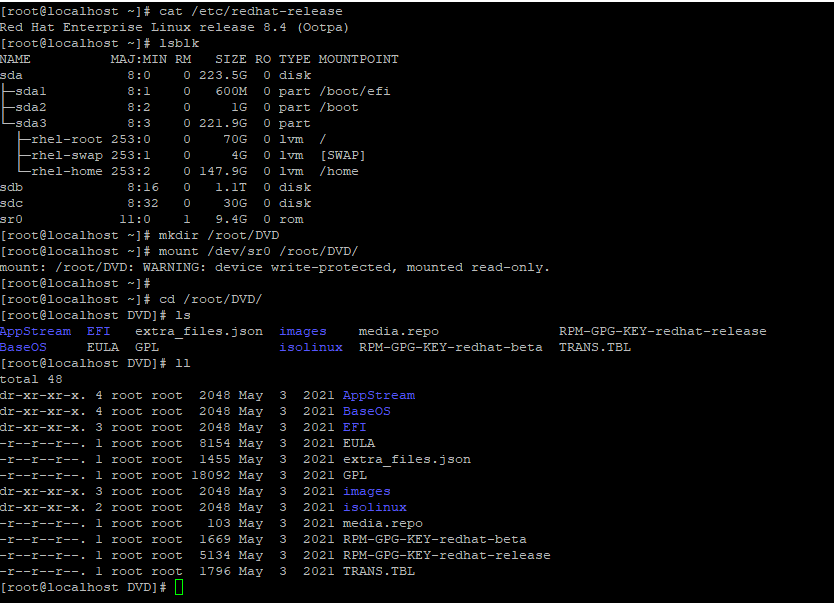

Erstellen Sie eine lokale Repository-Datei (local.repo) im Verzeichnis /etc/yum.repos.d :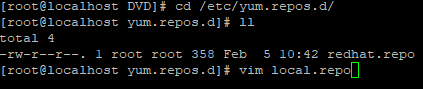
Fügen Sie die folgenden Parameter zur Datei local.repo hinzu, um das lokale YUM-Repository über das gemountete ISO-Image des Betriebssystems zu konfigurieren:
# vi local.repo
[InstallMedia-BaseOS]
name=Red Hat Enterprise Linux 8 - BaseOS
baseurl=file:///root/DVD/BaseOS
gpgcheck=0
enabled=1

[InstallMedia-AppStream]
name=Red Hat Enterprise Linux 8 - AppStream
baseurl=file:///root/DVD/AppStream
gpgcheck=0
enabled=1
![[InstallMedia-BaseOS]](https://supportkb.dell.com/img/ka0Do000000Zd2IIAS/ka0Do000000Zd2IIAS_de_4.png)
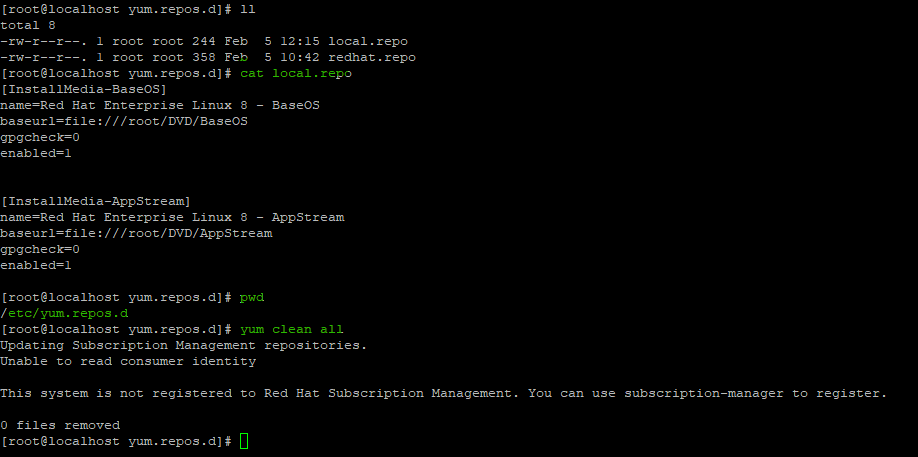
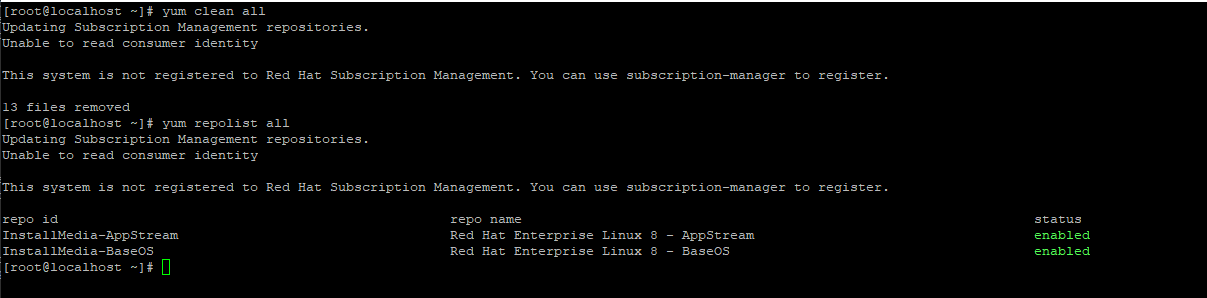
# yum clean all #yum repolist all
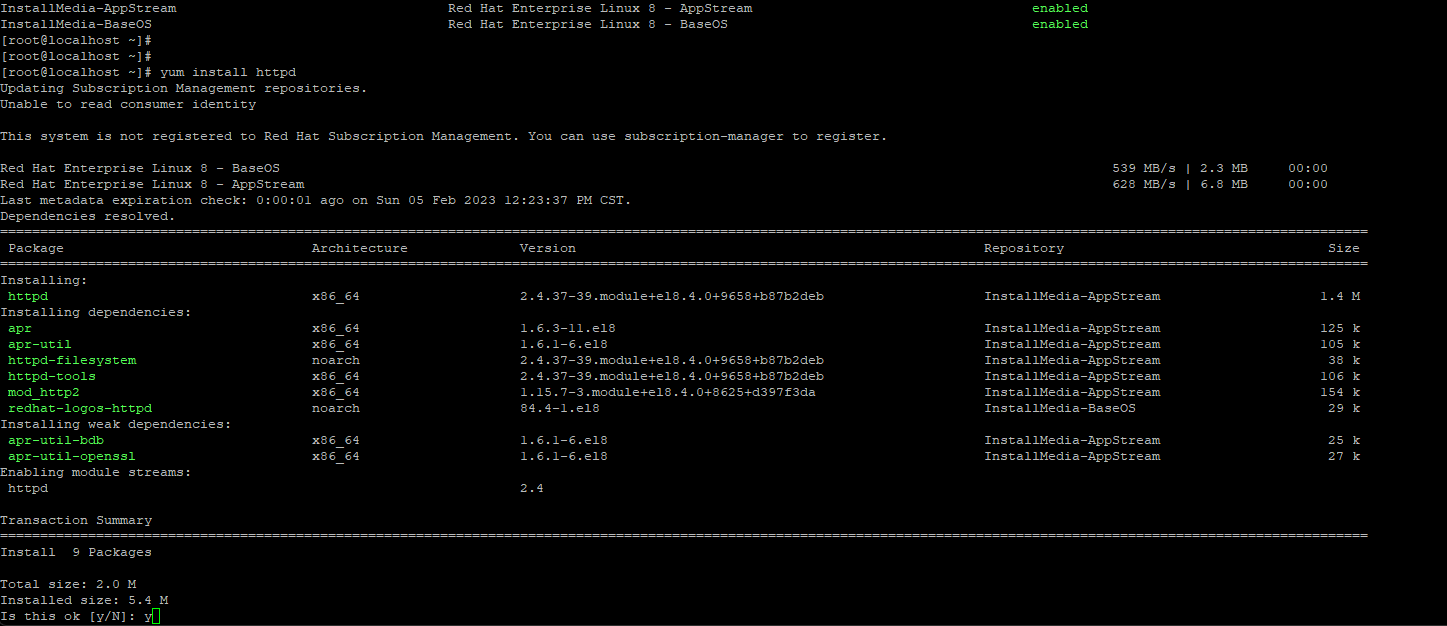
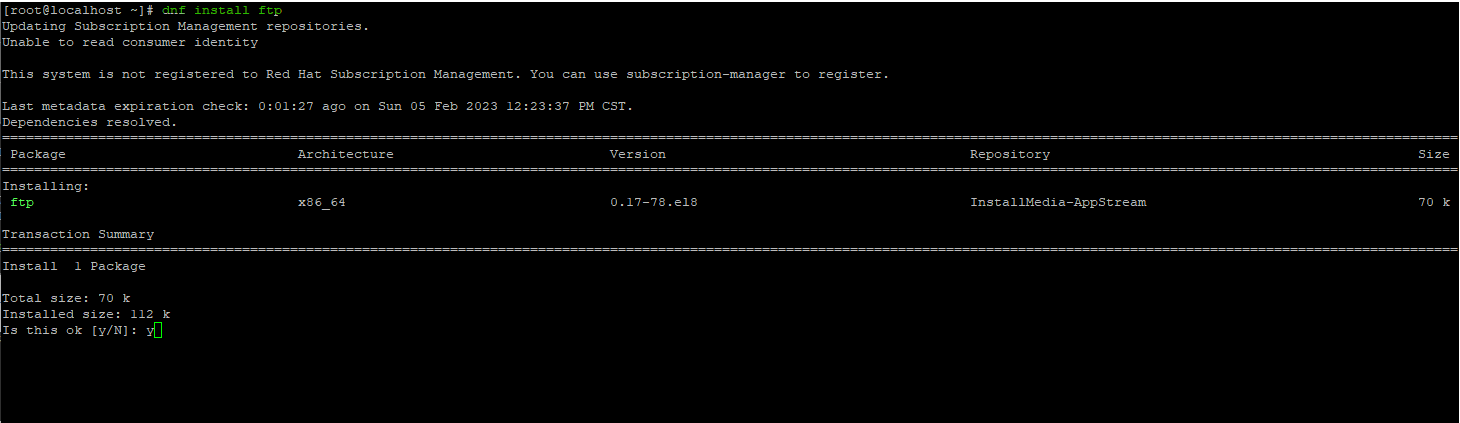
# yum install <package-name>
Affected Products
Red Hat Enterprise Linux Version 9, Red Hat Enterprise Linux Version 8Products
PowerEdge FC640, PowerEdge M640, PowerEdge M640 (for PE VRTX), PowerEdge MX740C, PowerEdge MX750c, PowerEdge MX760c, PowerEdge MX840C, PowerEdge R240, PowerEdge R250, PowerEdge R260, PowerEdge R340, PowerEdge R350, PowerEdge R360, PowerEdge R440
, PowerEdge R450, PowerEdge R540, PowerEdge R550, PowerEdge R640, PowerEdge R6415, PowerEdge R650, PowerEdge R650xs, PowerEdge R6515, PowerEdge R6525, PowerEdge R660, PowerEdge R660xs, PowerEdge R6615, PowerEdge R6625, PowerEdge R740, PowerEdge R740XD, PowerEdge R740XD2, PowerEdge R7415, PowerEdge R7425, PowerEdge R750, PowerEdge R750XA, PowerEdge R750xs, PowerEdge R7515, PowerEdge R7525, PowerEdge R760, PowerEdge R760XA, PowerEdge R760xd2, PowerEdge R760xs, PowerEdge R7615, PowerEdge R7625, PowerEdge R840, PowerEdge R860, PowerEdge R940, PowerEdge R940xa, PowerEdge R960, PowerEdge T140, PowerEdge T150, PowerEdge T160, PowerEdge T340, PowerEdge T350, PowerEdge T360, PowerEdge T440, PowerEdge T550, PowerEdge T560, PowerEdge T640, PowerEdge XE2420, PowerEdge XE7100, PowerEdge XE7420, PowerEdge XE7440, PowerEdge XE8545, PowerEdge XE8640, PowerEdge XE9640, PowerEdge XE9680
...
Article Properties
Article Number: 000208302
Article Type: How To
Last Modified: 09 Dec 2024
Version: 5
Find answers to your questions from other Dell users
Support Services
Check if your device is covered by Support Services.