Dell VxRail: NSX-T Manager -solmun käyttöönotto uudelleen, kun se ei ole käytettävissä klusterissa | NSX-T 3.2
Summary: Tietämyskannan avulla voidaan ottaa käyttöön NSX-T-hallintasolmu uudelleen, kun se on sammuksissa ja sitä ei voi palauttaa klusterissa | NSX-T 3.2,
This article applies to
This article does not apply to
This article is not tied to any specific product.
Not all product versions are identified in this article.
Instructions
Varmista ennen tietämyskannan käyttöä, että nykyistä NSX-T-hallintasolmua ei voi enää palauttaa ja että NSX-T-klusterin muut solmut tarjoavat edelleen palvelua.
1. Kirjaudu sisään NSX-T-hallintaohjelmaan ja irrota ongelmasolmu olemassa olevasta klusterista.
2. Poista ongelmasolmu NSX-hallintaklusterista.

B. Poista ongelmasolmu klusterista komennolla detach node , jossa uuid on edellä tunnistettu UUID.


3. Ota uusi NSX-T-solmu uudelleen käyttöön. Ota uusi NSX-T-hallinta käyttöön virallisesta VMware-asiakirjasta.
https://docs.vmware.com/en/VMware-Validated-Design/6.0.1/sddc-backup-and-restore/GUID-9D125AA7-202E-442E-874D-77D303389A11.html4. Lisää uusi NSX-T-solmu olemassa olevaan klusteriin.

B. Solmun lisääminen olemassa olevaan klusteriin

c. Tarkista klusterin tila. Odota noin 10 minuuttia, jotta kaikki palvelut tulevat näkyviin.

1. Kirjaudu sisään NSX-T-hallintaohjelmaan ja irrota ongelmasolmu olemassa olevasta klusterista.
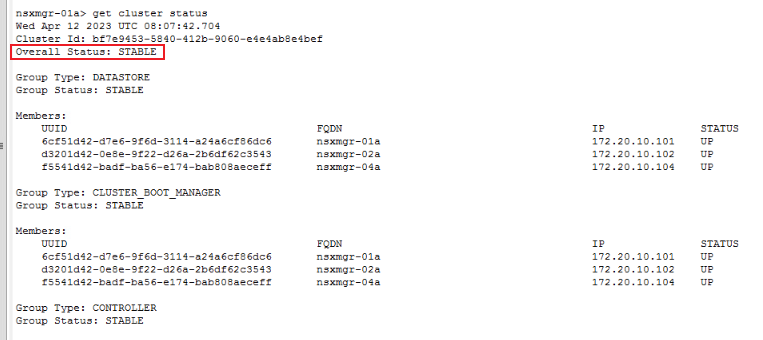
a. Kirjaudu sisään SSH:hen ja suorita komento "get cluster status".
get cluster status
B. Tunnista solmu, joka ei ole toiminnassa tai jonka vika on.
2. Poista ongelmasolmu NSX-hallintaklusterista.
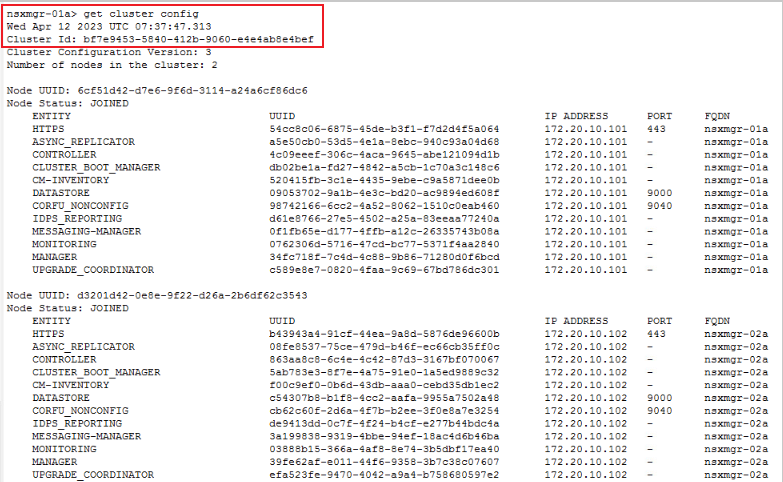
a. Tee ongelmasolmulle UUID-kysely get cluster config -toiminnolla.
get cluster config
B. Poista ongelmasolmu klusterista komennolla detach node , jossa uuid on edellä tunnistettu UUID.
detach node
3. Ota uusi NSX-T-solmu uudelleen käyttöön. Ota uusi NSX-T-hallinta käyttöön virallisesta VMware-asiakirjasta.
https://docs.vmware.com/en/VMware-Validated-Design/6.0.1/sddc-backup-and-restore/GUID-9D125AA7-202E-442E-874D-77D303389A11.html4. Lisää uusi NSX-T-solmu olemassa olevaan klusteriin.
a. Valmistele olemassa olevat NSX-T-klusteritiedot ennen uuden NSX-T-hallinnan solmun lisäämistä olemassa olevaan klusteriin.
get cluster config | find cluster id
get certificate api thumbprint | NSX-T Manager API certificate
B. Solmun lisääminen olemassa olevaan klusteriin
ssh to new NSX-T manager
join existing_manager_node_ip cluster-id cluster_id thumbprint api_thumbprint username admin
c. Tarkista klusterin tila. Odota noin 10 minuuttia, jotta kaikki palvelut tulevat näkyviin.
get cluster status
Affected Products
VxRailArticle Properties
Article Number: 000209841
Article Type: How To
Last Modified: 12 Apr 2023
Version: 1
Find answers to your questions from other Dell users
Support Services
Check if your device is covered by Support Services.