PowerEdge: Dyski twarde i BP VRTX nie są wykrywane przy użyciu jednej konfiguracji współużytkowanego kontrolera PERC
Summary: W tym artykule opisano czynności, które należy wykonać w przypadku awarii pojedynczego fragmentu kontrolera PERC (układ nienadmiarowy), gdy płyta backplane i dyski (podsystem pamięci masowej) nie są już wyświetlane. ...
This article applies to
This article does not apply to
This article is not tied to any specific product.
Not all product versions are identified in this article.
Symptoms
Współdzielone kontrolery PERC, płyty backplane (BP) i dyski twarde (dysk twardy) nie są widoczne w graficznym interfejsie użytkownika (UI) kontrolera Chassis Management Controller (CMC).
Współużytkowana dioda PERC jest wyłączona, a dziennik kontrolera CMC nie wykrywa współużytkowanego kontrolera PERC.
Współużytkowana dioda PERC jest wyłączona, a dziennik kontrolera CMC nie wykrywa współużytkowanego kontrolera PERC.
Cause
Gdy system VRTX skonfigurowany z jednym współużytkowanym kontrolerem PERC ulegnie awarii lub gniazdo ulegnie uszkodzeniu, komunikacja z modułem BP i dyskiem twardym zostanie utracona.
Powodem, dla którego interfejs użytkownika obudowy nie widzi dysku twardego i BP, jest to, że BP komunikuje się bezpośrednio ze współużytkowanym kontrolerem PERC przy użyciu portów SAS na płycie głównej. Jeśli współużytkowany kontroler PERC lub gniazdo nie działa, cały łańcuch nie będzie widoczny.
Powodem, dla którego interfejs użytkownika obudowy nie widzi dysku twardego i BP, jest to, że BP komunikuje się bezpośrednio ze współużytkowanym kontrolerem PERC przy użyciu portów SAS na płycie głównej. Jeśli współużytkowany kontroler PERC lub gniazdo nie działa, cały łańcuch nie będzie widoczny.
Resolution
Kroki próby rozwiązywania problemów z VRTX z pojedynczą współużytkowaną konfiguracją PERC:
- Sprawdź diodę LED na współdzielonym kontrolerzePERC i płycie głównej i porównaj jej działanie winstrukcji właściciela na stronie 97.
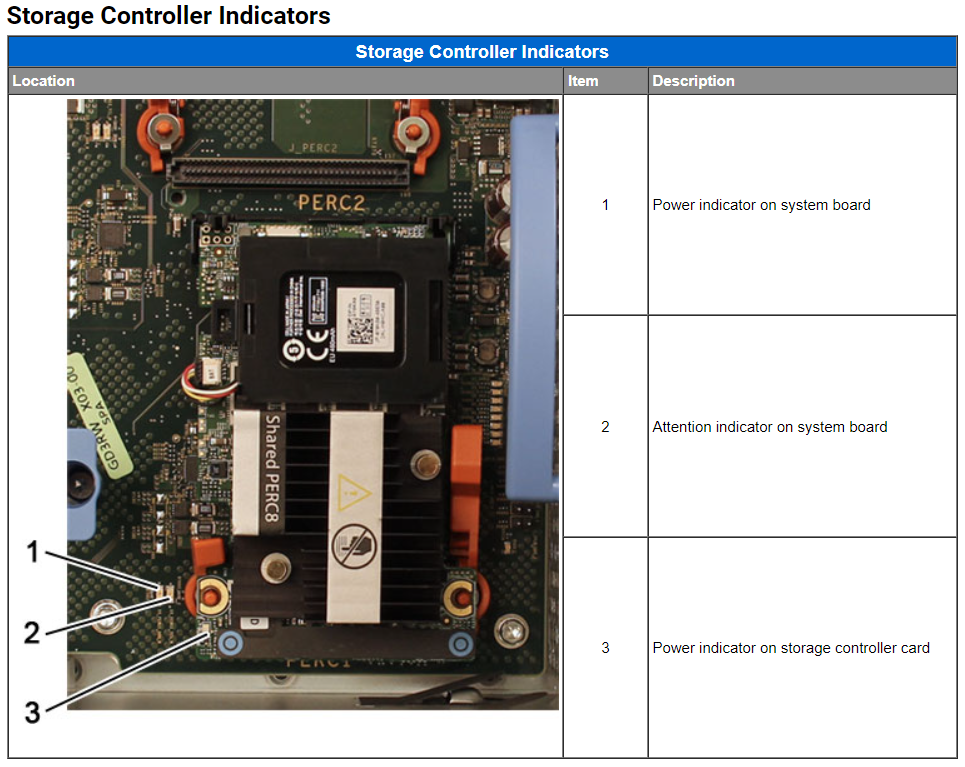
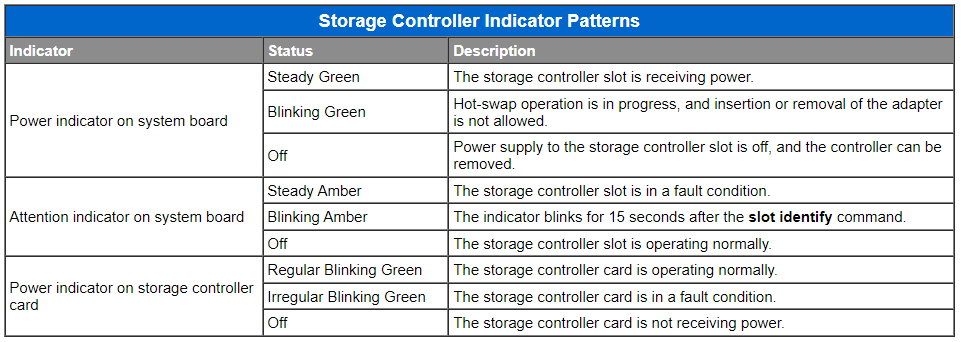
- Jeśli problem nie ustąpi i istnieją dwa kontrolery CMC, wykonaj przełączanie awaryjne, ale jeśli jeden istnieje, zresetuj je (UI, CLI)
- Jeśli problem nadal występuje, przetestuj podejrzany SPERC w drugim gnieździe, aby sprawdzić, czy jest to współużytkowany kontroler PERC, czy gniazdo, wykonując dokładnie poniższe czynności
- Spowoduje to usunięcie ładunków elektrycznych z obudowy w następujący sposób:
- Wyłącz obudowę
- Odłącz kabel zasilający
- Naciśnij i przytrzymaj przycisk zasilania przez 10 sekund
- Umieść podejrzany SPERC w drugim gnieździe
- Włącz VRTX i odczekaj od 15 do 20minut , aby umożliwić włączenie obudowy w celu uzyskania dokładnych wyników.
- Spowoduje to usunięcie ładunków elektrycznych z obudowy w następujący sposób:
- Jeśli problem jest związany ze współdzielonym kontrolerem PERC, wymień go, a w przeciwnym razie wymień płytę główną.
- Jeśli nie możesz rozwiązać problemu, zacznij od wymiany tylkokontroleraPERC
- Jeśli problem nadal występuje, należy wymienić tylko płytę główną.
Additional Information
Affected Products
POWEREDGE VRTXArticle Properties
Article Number: 000210034
Article Type: Solution
Last Modified: 29 Oct 2025
Version: 5
Find answers to your questions from other Dell users
Support Services
Check if your device is covered by Support Services.