OMIMSWAC : OpenManage Integration with Microsoft Windows Admin Center version 3.0 ne parvient pas à mettre à jour ou à rétablir la conformité
Summary: Lorsque Dell OpenManage Integration with Microsoft Windows Admin Center (OMISWAC) 3.0 ne parvient pas à mettre à jour ou à rétablir la conformité, collectez les journaux et faites un rapport au support Dell. ...
This article applies to
This article does not apply to
This article is not tied to any specific product.
Not all product versions are identified in this article.
Instructions
OMIMSWAC 3.0 ne parvient pas à mettre à jour ou à rétablir la conformité.
Collectez les journaux et contactez le support Dell. Le support Dell est le plus efficace pour dépanner le problème avec un ensemble complet de journaux.
- Collecter les logs - serveur WAC)
Targetnodename
C:\Windows\ServiceProfiles\NetworkService\AppData\Local\Temp
- Collecter et envoyer le journal des événements Servermanagementexperience
- Collecter les logs à partir des nœuds
\\Targetnodename\c$\Windows\ServiceProfiles\NetworkService\AppData\Local\Temp
\\Targetnodename\c$\temp

\\Targetnodename\c$\ProgramData\DellEMC

\\Targetnodename\c$\Users\%username%\AppData\Local\Temp\CAU
- Zones de cache
C:\Users\louis.reeves-a\AppData\Local\Microsoft\Edge\User Data
%temp%
- Collectez le fichier HAR avec l’échec capturé
Cliquez sur les trois points « ... »dans le coin > supérieur droit Plus d’outils Outils>>de développement Menu supérieur, choisissez Contrôle réseau >R démarre l’enregistrement > Cliquez avec le bouton droit de la souris dans la fenêtre et sélectionnez ENREGISTRER tout en tant que fichier HAR avec du contenu.
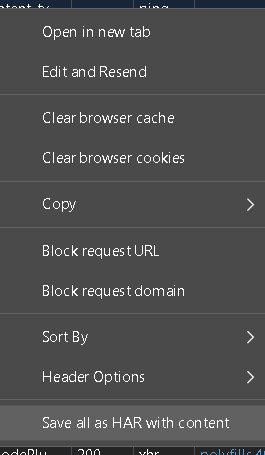
Figure 1 : Capture d’écran du fichier Menu HAR
- Le journal le plus important qui existe dans OMISWAC dans la version 3.0 est \\AZHCIHOST\c$\Windows\Temp\OMIMSWAC
Cet emplacement contient les journaux CAU et tous les journaux opérationnels pour l’échec d’exécution. Cela existe sur tous les serveurs. Vous pouvez .zip à partir de tous les serveurs et l’envoyer au support Dell ou l’analyser personnellement.

Figure 2 : Capture d’écran de l’emplacement du fichier journal \\AZHCIHOST\c$\Windows\Temp\OMIMSWAC.
- Collectez un fichier de rapport de support technique (TSR) à partir d’au moins un nœud si l’objet inclut un cluster
https://www.dell.com/support/kbdoc/en-us/000126308
- Exécution d’un bundle de collecte de journaux SDDC à partir de l’un des nœuds du cluster, le cas échéant
Recherchez la commande PowerShell du collecteur de journaux dans ce GitHub appelé GSE Tools
Le SDDC est l’option numéro 1 de cette commande PowerShell exécutée à partir du nœud appartenant à Get-Clustergroup Azure*
[Net.ServicePointManager]::SecurityProtocol = [Net.SecurityProtocolType]::Tls12;Invoke-Expression('$module="LogCollector";$repo="PowershellScripts"'+(new-object System.net.webclient).DownloadString('http'+'s://raw.githubusercontent.com/DellProSupportGse/Tools/main/LogCollector.ps1'));Invoke-LogCollectorAdditional Information
Informations supplémentaires sur le journal :

Figure 3 : Nettoyer l’emplacement du journal
- Logs des nœuds cibles
<Windows Directory>\Temp\OMIMSWAC
- Système de passerelle des journaux :
<Windows Directory>\ServiceProfiles\NetworkService\AppData\Local\Temp\generated\logs
- Logs du système de passerelle Windows 10 :
<Windows installed drive>\Users\<user_name>\AppData\Local\Temp\generated\logs
- Lorsqu’une source de catalogue en ligne est sélectionnée, et si DSU et IC ne sont pas configurés à l’avance dans les paramètres, OMIMSWAC télécharge les utilitaires de catalogue, DSU et IC dans le chemin suivant :
- Système de passerelle :
<Windows Directory>\ServiceProfiles\NetworkService\AppData\Local\Temp\generated\Share\temp\<server/cluster_name>
- Système de passerelle Windows 10 :
<Windows installed drive>\Users\<user_name>\AppData\Local\Temp\generated\Share\temp\<server/cluster_name>
- Les journaux des scripts de pré-mise à jour exécutés sur les clusters HCI pour mettre le stockage en mode maintenance sont disponibles à l’adresse suivante :
<Windows Directory>\Temp\precau.log #on each node.
- Les journaux des scripts de post-mise à jour s’exécutant sur les clusters HCI pour restaurer le stockage depuis le mode maintenance sont disponibles à l’adresse suivante :
<Windows Directory>\Temp\postcau.log #on each node.
- Capturez une trace de navigateur pour le dépannage

- Accédez à Afficher >Développeur>Outils de développement ou appuyez sur la touche F12
- Dans le volet Outils de développement, choisissez l’onglet Network.
- Cochez la case Conserver le journal pour enregistrer toutes les interactions.
- Accédez à la page et suivez les étapes qui ont déclenché le problème.
- Choisissez l’onglet Réseau.
- Cliquez sur la flèche vers le bas pour exporter le fichier HAR.
- Enregistrez le fichier HAR.
- Journal des événements : Microsoft-ServerManagementExperience
Ce journal se trouve sur le serveur/le système win10 à partir duquel vous avez exécuté WAC.
Event Viewer > Application and Services Logs > Microsoft-ServerManagementExperience
- Les journaux du nœud cible sont enregistrés dans le dossier suivant :
C:\Windows\Temp\OMIMSWAC\
C:\Windows\ServiceProfiles\NetworkService\Appdata\Local\Temp\generated\logs
- Le journal de conformité (Conformité [horodatage].log) est généré lors de l’exécution d’une tâche de conformité ou de mise à jour. Les journaux des tâches de conformité des mises à jour sont enregistrés dans le dossier suivant sur le serveur de passerelle :
C:/Windows/Temp/OMIMSWAC/
- Mettre à jour les journaux
C:/Users/administrator/appdata/roaming/update/log
Tous les fichiers journaux créés dans ce dossier sont copiés dans le journal de nettoyage une fois la tâche de mise à jour terminée.
Figure 3 : Nettoyer l’emplacement du journal
C:\Users\jim.gandy-a\AppData\Roaming\Update\dups
Affected Products
Microsoft Windows Server 2016, Microsoft Windows Server 2019, Microsoft Windows Server 2022, OpenManage Integration with Microsoft Windows Admin CenterProducts
C Series, Modular Infrastructure, PowerEdge R240, PowerEdge R250, PowerEdge R340, PowerEdge R350, PowerEdge R440, PowerEdge R450, PowerEdge R540, PowerEdge R550, PowerEdge R640, PowerEdge R6415, PowerEdge R650, PowerEdge R650xs, PowerEdge R6515
, PowerEdge R6525, PowerEdge R740, PowerEdge R740XD, PowerEdge R740XD2, PowerEdge R7415, PowerEdge R7425, PowerEdge R750, PowerEdge R750XA, PowerEdge R750xs, PowerEdge R7515, PowerEdge R7525, PowerEdge R840, PowerEdge R940, PowerEdge R940xa, PowerEdge T140, PowerEdge T150, PowerEdge T340, PowerEdge T350, PowerEdge T440, PowerEdge T550, PowerEdge T640, PowerEdge XE2420, PowerEdge XE7420, PowerEdge XE7440
...
Article Properties
Article Number: 000210131
Article Type: How To
Last Modified: 29 Oct 2025
Version: 7
Find answers to your questions from other Dell users
Support Services
Check if your device is covered by Support Services.